


Content
Índice da página
Sobre o autor
Tópicos quentes

Atualizado por
JacintaAtualizado em 18/06/2026
Se o seu laptop constantemente avisa sobre pouco espaço disponível, você pode estar se perguntando como aumentar o armazenamento sem instalar um novo SSD. A boa notícia é que existem várias maneiras eficazes de aumentar o armazenamento do seu laptop sem precisar abri-lo ou comprar um novo disco rígido interno.
Seja para liberar espaço para arquivos do laptop, para aplicativos e atualizações, ou para gerenciar seu armazenamento com mais eficiência, as soluções abaixo ajudarão você a recuperar ou expandir espaço.
Por que o armazenamento do laptop enche tão rápido?
O armazenamento do seu laptop pode acabar mais rápido do que você imagina, e nem sempre pelos motivos que você pensa. Aqui estão algumas causas comuns, baseadas no comportamento real do armazenamento e na mecânica do sistema:
- Atualizações do sistema operacional e arquivos do sistema : O Windows e outros sistemas baixam grandes atualizações que frequentemente mantêm arquivos antigos (por exemplo, Windows.old). Esses resquícios de atualização e arquivos de restauração podem ocupar dezenas de gigabytes ao longo do tempo.
- Aplicativos e jogos grandes : Os softwares modernos, especialmente jogos e aplicativos criativos, podem instalar bibliotecas de dados enormes. Centenas de gigabytes podem desaparecer simplesmente adicionando alguns títulos.
- Arquivos temporários e caches : O uso diário cria arquivos temporários: caches do navegador, arquivos de instalação e outros arquivos inúteis que geralmente não são excluídos automaticamente, consumindo espaço silenciosamente.
- Arquivos de mídia (fotos, vídeos, músicas) : Arquivos de mídia de alta resolução se acumulam rapidamente, especialmente se você grava ou baixa muitos vídeos ou fotos em formato RAW.
- Pontos de restauração do sistema e arquivos ocultos : Os pontos de restauração, os arquivos de hibernação e as pastas ocultas do sistema (como o WinSxS) ocupam espaço sem aparecer nas visualizações normais de arquivos.
- Arquivos duplicados e backups antigos : backups antigos e cópias duplicadas de arquivos espalhados por diversas pastas ocupam espaço desnecessariamente — às vezes centenas de gigabytes.
Método 1. Utilizar o EaseUS Partition Master
Uma maneira pouco conhecida, mas poderosa, de aumentar o armazenamento do seu laptop é redistribuir o espaço no seu SSD. O EaseUS Partition Master permite redimensionar e mesclar partições, expandir a unidade do sistema (geralmente C:) usando espaço não utilizado e otimizar o uso do armazenamento existente. Se o seu laptop tiver espaço livre em uma partição pouco utilizada, esta ferramenta pode adicionar mais armazenamento ao sistema sem a necessidade de instalar novos componentes.
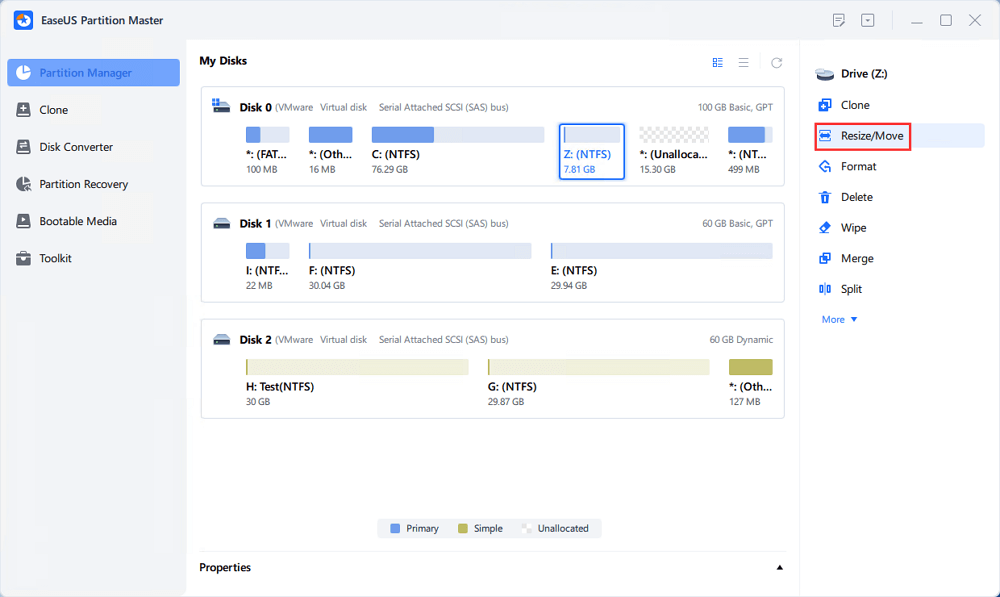
Passo 1. Localize a partição de destino.
Acesse o Gerenciador de Partições, localize a partição desejada e selecione "Redimensionar/Mover".
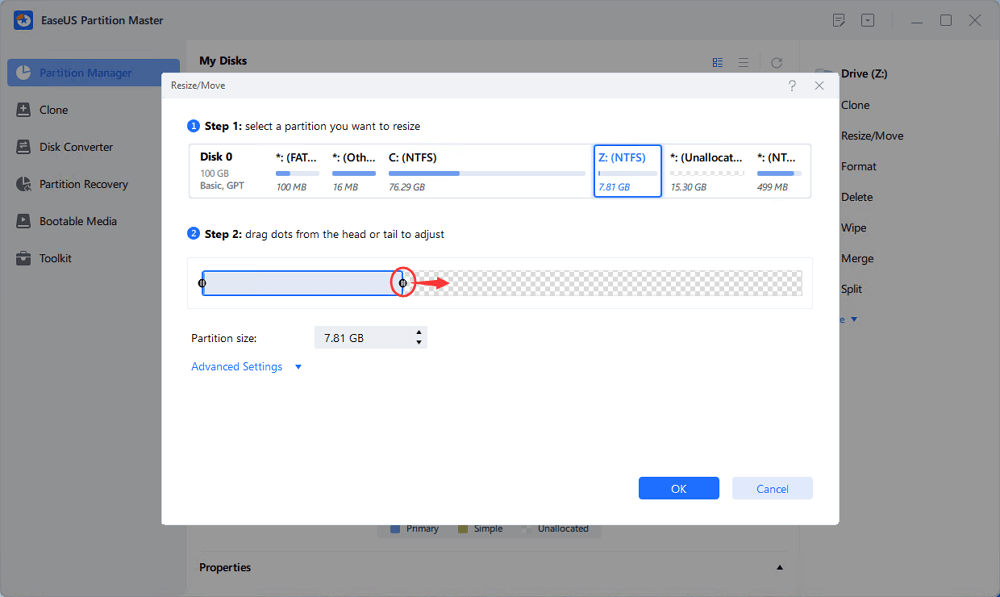
Passo 2. Estenda a partição de destino.
Arraste o painel de partições para a direita ou para a esquerda para adicionar o espaço não alocado à sua partição atual, ou clique em "Preencher todo o espaço não alocado" para alocar todo o espaço à partição de destino. Em seguida, clique em "OK" para confirmar.
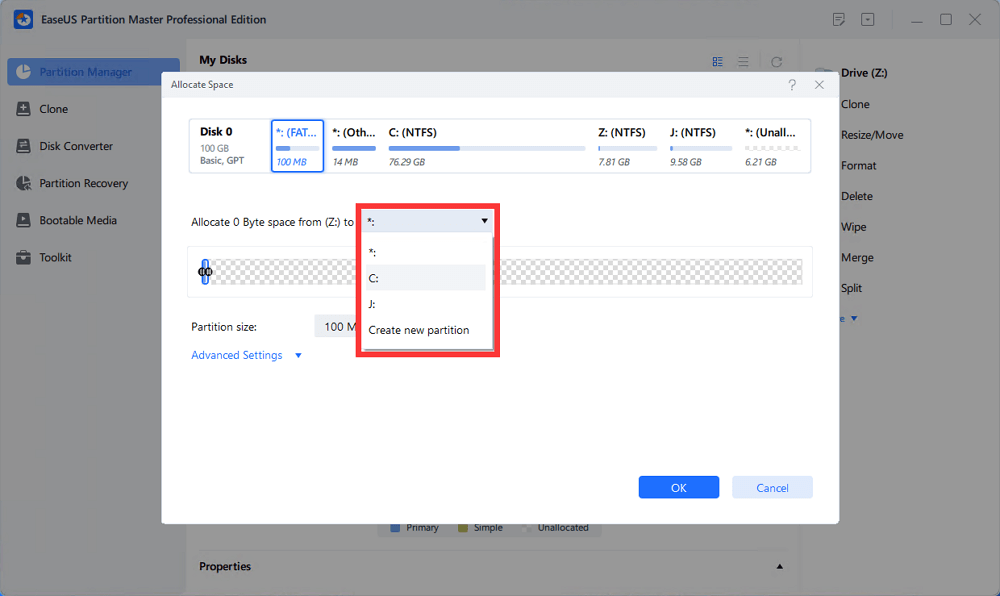
Opção extra: Libere espaço de outra unidade de disco
Se não houver espaço não alocado suficiente no seu disco, clique com o botão direito do mouse em uma partição grande com espaço livre suficiente e selecione "Alocar espaço".
Em seguida, selecione a partição de destino que deseja estender na coluna "Alocar espaço para".
Passo 3. Execute as operações para estender a partição.
Arraste os pontos da partição de destino para o espaço não alocado e clique em "OK".
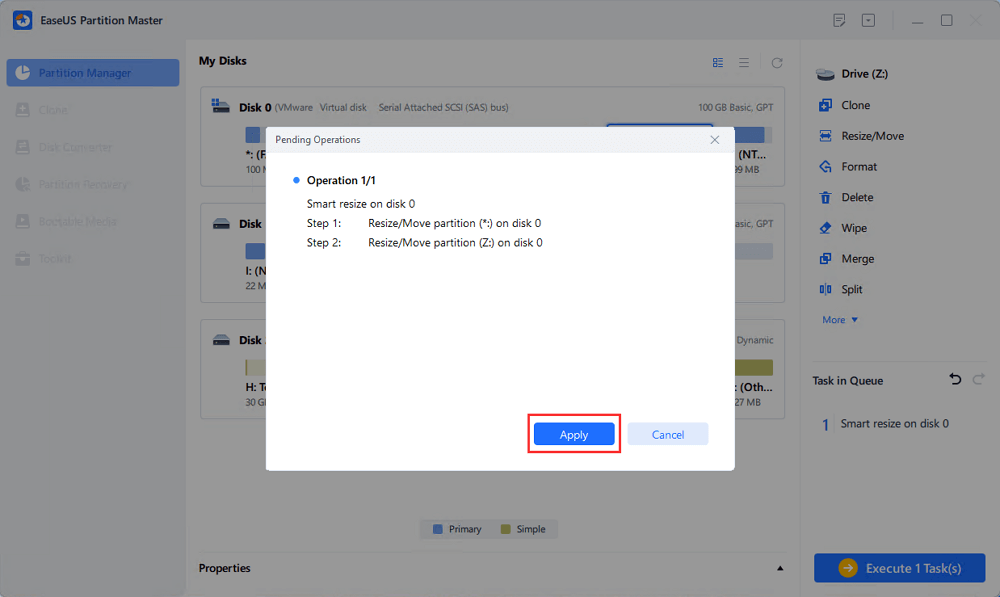
Em seguida, clique no botão "Executar tarefa" e clique em "Aplicar" para salvar todas as alterações.
Método 2. Reorganizar e limpar o espaço de armazenamento existente
Este passo é essencial para quem procura como obter mais espaço de armazenamento para o laptop sem gastar com hardware.
- Limpeza de Disco e Sensor de Armazenamento: Use os utilitários integrados do Windows para remover arquivos temporários e itens desnecessários.
- Desinstalar programas: Remova aplicativos e jogos não utilizados para liberar espaço em disco.
- Exclua ou mova arquivos grandes: vídeos, downloads antigos e instaladores geralmente ocupam muito espaço.
Método 3. Adicionar armazenamento externo ao seu laptop
Dispositivos de armazenamento externo estão entre as maneiras mais práticas de adicionar capacidade sem modificar o hardware interno. Eles oferecem armazenamento extra para arquivos de laptops e são perfeitos para grandes bibliotecas de vídeo, backups e conteúdo pouco utilizado.
- Pen drives USB : Rápidos e portáteis
- SSD/HD externo : Grande capacidade para backups e mídia.
- Leitores de cartão USB com suporte para cartões SD : Especialmente úteis se o seu laptop não tiver slot para cartão de memória interno.
Método 4. Usar o armazenamento em nuvem para liberar espaço local
Os serviços em nuvem permitem armazenar arquivos online e acessá-los de qualquer lugar. Eles são especialmente úteis quando você deseja aumentar o armazenamento em um laptop sem usar dispositivos físicos.
- Transfira arquivos grandes para serviços como OneDrive, Google Drive ou Dropbox.
- Utilize recursos como Arquivos Sob Demanda para manter os arquivos visíveis, mas não armazenados localmente.
- Acesse arquivos sincronizados entre dispositivos.
- O armazenamento em nuvem pode funcionar como armazenamento virtual, liberando espaço local significativo quando bem gerenciado.
Considerações finais
Se você está procurando maneiras de aumentar o armazenamento em um laptop, instalar um novo SSD não é sua única opção. Discos rígidos externos, armazenamento em nuvem, gerenciamento inteligente de arquivos e ferramentas como o EaseUS Partition Master tornam possível recuperar ou expandir o armazenamento de forma segura e acessível.
Seja para obter armazenamento extra para um laptop, melhor gerenciamento de espaço ou uma solução a longo prazo, esses métodos ajudam você a manter a produtividade sem precisar substituir o hardware.
Como podemos te ajudar
Sobre o autor
Atualizado por Jacinta
"Obrigada por ler meus artigos. Espero que meus artigos possam ajudá-lo a resolver seus problemas de forma fácil e eficaz."
Revisão de produto
-
I love that the changes you make with EaseUS Partition Master Free aren't immediately applied to the disks. It makes it way easier to play out what will happen after you've made all the changes. I also think the overall look and feel of EaseUS Partition Master Free makes whatever you're doing with your computer's partitions easy.
Leia mais -
Partition Master Free can Resize, Move, Merge, Migrate, and Copy disks or partitions; convert to local, change label, defragment, check and explore partition; and much more. A premium upgrade adds free tech support and the ability to resize dynamic volumes.
Leia mais -
It won't hot image your drives or align them, but since it's coupled with a partition manager, it allows you do perform many tasks at once, instead of just cloning drives. You can move partitions around, resize them, defragment, and more, along with the other tools you'd expect from a cloning tool.
Leia mais
Artigos relacionados
-
Como excluir partição protegida Diskpart
![author icon]() Rita 2026/06/18
Rita 2026/06/18 -
Duas Maneiras Fáceis de Limpar Dados do Disco Rígido no Windows 11/10
![author icon]() Leonardo 2026/06/18
Leonardo 2026/06/18 -
Como formato a partição SSD como FAT32 no prompt de comando (CMD)? [Tutorial 2026]
![author icon]() Leonardo 2026/06/18
Leonardo 2026/06/18 -
Como corrigir erro RunDll na inicialização [passo a passo]
![author icon]() Leonardo 2026/06/18
Leonardo 2026/06/18
 Rita 2026/06/18
  Leonardo 2026/06/18








