

Content
Índice da página
Sobre o autor
Tópicos quentes

Atualizado por
JacintaAtualizado em 06/07/2026
Se você procura uma solução confiável para gerenciamento e backup de discos no Windows, o Paragon Hard Disk Manager é uma boa opção. Ele oferece uma solução completa para backup, clonagem, particionamento, migração e recuperação de sistemas.
Esta análise aborda os recursos, o desempenho, os pontos fortes, os pontos fracos, o preço e as alternativas do Paragon Hard Disk Manager. Se você planeja atualizar para um SSD ou migrar seu sistema, esta análise mostrará se o Paragon Hard Disk Manager atende às suas necessidades.
O que é o Paragon Hard Disk Manager?
O Paragon Hard Disk Manager é um pacote de software popular projetado para gerenciamento de discos, backup, clonagem, particionamento e migração de sistemas. É voltado tanto para usuários domésticos quanto para empresas que precisam proteger e gerenciar seus dados.
O software reúne tudo o que é necessário para atualizar discos rígidos, configurar novos PCs ou proteger arquivos importantes. Seus recursos incluem backup e restauração, clonagem de disco, edição de partições, limpeza de disco e criação de mídia de recuperação inicializável.
Principais recursos do Paragon Hard Disk Manager
O Paragon Hard Disk Manager possui quatro recursos principais.
1. Gerenciamento de Partições
As ferramentas de particionamento do Paragon permitem redimensionar, mover, criar, excluir e mesclar partições sem perder dados. As operações comuns incluem:
- Ampliar ou reduzir partições
- Mesclar partições adjacentes
- Alterar letras de unidade
- Conversão entre partições primárias e lógicas
2. Clonagem e Migração de Discos
A clonagem é um dos principais recursos do Gerenciador de Discos Rígidos. Este software permite clonar um HDD para um SSD. Todo o sistema pode ser migrado para uma nova unidade, e as partições podem ser copiadas sem a necessidade de reiniciar o computador. O processo de clonagem é geralmente rápido e estável. A ferramenta de Migração de Sistema é especialmente útil para usuários que estão atualizando para um novo computador ou unidade. O sistema operacional, aplicativos, configurações e dados do usuário podem ser facilmente migrados para outra unidade.
3. Backup e Restauração
O Paragon Hard Disk Manager oferece opções flexíveis de backup. Você pode fazer backup de um disco inteiro, de uma única partição, de arquivos, pastas ou de aplicativos específicos. Backups agendados são suportados. Os backups podem ser compactados para economizar espaço. Posteriormente, você pode restaurar arquivos individuais ou sistemas inteiros.
4. Mídia de recuperação inicializável
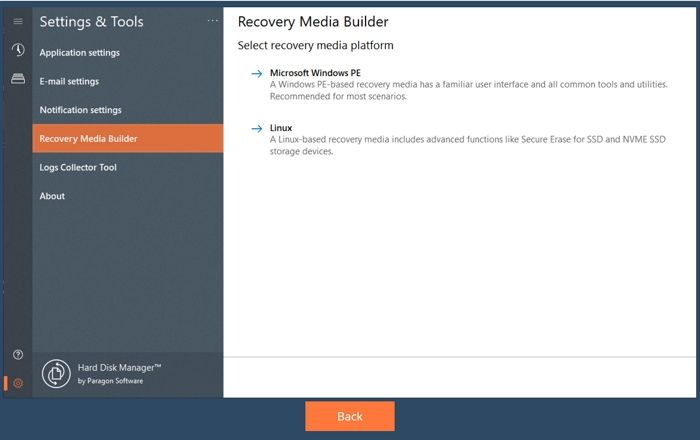
Se o sistema travar, é possível inicializar a partir de um disco de recuperação do Paragon. O software permite criar um USB inicializável. Todas as ferramentas necessárias para restaurar backups, clonar discos ou corrigir partições estão incluídas. Isso funciona mesmo se o Windows não iniciar.
Prós e contras do Paragon Hard Disk Manager
Esta seção mostra os pontos fortes e as limitações do Paragon Hard Disk Manager. O software oferece um conjunto abrangente de recursos de gerenciamento de disco e proteção de dados. No entanto, também apresenta algumas limitações em termos de usabilidade e preço. Vamos analisar seus prós e contras.
✅Prós:
|
⚠️Contras:
|
O que os usuários dizem sobre o Paragon Hard Disk Manager:
📖 Análise do TechRadar: Este software é bom para garantir que você sempre tenha backups de dados e possa recuperá-los quando necessário, mas é limitado apenas a usuários do Windows.
📖 Análise do G2: O programa é rápido e fácil de usar, com uma interface adequada tanto para técnicos iniciantes quanto para técnicos mais experientes, permitindo fazer backup/restaurar partições individuais, bem como unidades inteiras.
📖 Caso de usuário do Reddit: Tentativa de clonar o disco com o Paragon Hard Disk Manager falhou.
Preço do Paragon Hard Disk Manager
O Paragon Hard Disk Manager é gratuito?
O Paragon Hard Disk Manager não é gratuito na versão completa. A versão empresarial custa a partir de US$ 24,95 por uma licença de 1 ano. Como obter o Paragon Hard Disk Manager:
https://www.paragon-software.com/us/home/hdm-windows/
No entanto, a Paragon oferece uma edição comunitária gratuita para uso pessoal. Com a versão gratuita, você só pode:
- Redimensionar, formatar, excluir, verificar partições
- Converter o disco MBR para GPT
- Gerenciar discos dinâmicos
- Recuperar volumes excluídos
- Criar disco inicializável WinPE
Como usar o Paragon Hard Disk Manager
Você pode usar o Paragon Hard Disk Manager para lidar com tarefas comuns de disco. No painel principal, você pode escolher ferramentas de backup, clonagem, particionamento ou recuperação. Os passos a seguir mostram como fazer backup dos dados.
Passo 1. Abra o Paragon e inicie o assistente de backup.
Passo 2. Escolha a origem e o destino do backup.
Passo 3. Selecione arquivos, pastas ou partições.
Passo 4. Clique em "Aplicar" e confirme todas as informações solicitadas.
Melhor alternativa ao Paragon Hard Disk Manager
Se o Paragon Hard Disk Manager parecer complexo ou caro, o EaseUS Partition Master é a melhor alternativa. Ele foi projetado para simplificar as tarefas de gerenciamento de partições e discos. O EaseUS Partition Master é um gerenciador de discos profissional para todos os usuários do Windows. Veja por que o EaseUS Partition Master se destaca:
- Interface simples e visual
- Mais ferramentas de particionamento
- Clonagem confiável de discos e partições
- Recurso de migração do sistema operacional
- Conversão MBR/GPT e alterações no sistema de arquivos
- Mídia inicializável e ferramentas de recuperação
- Mais ferramentas de gerenciamento de disco, como verificação de integridade do disco
Veja como clonar um disco com o EaseUS Partition Master
Passo 1. Selecione o disco de origem.
- Clique em "Clonar" no menu à esquerda. Selecione "Clonar disco do sistema operacional" ou "Clonar disco de dados" e clique em "Avançar".
- Selecione o disco de origem e clique em "Avançar".
Passo 2. Selecione o disco de destino.
- Selecione o HDD/SSD desejado como destino e clique em "Avançar" para continuar.
- Leia a mensagem de aviso e confirme clicando no botão "Sim".
Passo 3. Visualize o layout do disco e edite o tamanho da partição de disco desejada.
Em seguida, clique em "Continuar" quando o programa avisar que apagará todos os dados do disco de destino. (Se você tiver dados importantes no disco de destino, faça um backup antes.)
Você pode selecionar "Ajustar o disco automaticamente", "Clonar como origem" ou "Editar layout do disco" para personalizar o layout do seu disco. (Selecione a última opção se quiser deixar mais espaço para a unidade C.)
Passo 4. Clique em "Iniciar" para iniciar o processo de clonagem do disco.
Conclusão
O Paragon Hard Disk Manager é um pacote popular de gerenciamento de discos no mercado. É útil para usuários que desejam backup, clonagem e particionamento em um único programa. O software não é o mais barato nem o mais simples, mas sua confiabilidade e conjunto de recursos o tornam uma ferramenta robusta.
Resumindo, o Paragon Hard Disk Manager é uma ferramenta de disco confiável. Vale a pena considerá-lo tanto para usuários domésticos quanto para empresas que precisam de gerenciamento de disco e dados confiável.
Compartilhe para ajudar mais usuários a conhecerem o Paragon Hard Disk Manager:
Como podemos te ajudar
Sobre o autor
Atualizado por Jacinta
"Obrigada por ler meus artigos. Espero que meus artigos possam ajudá-lo a resolver seus problemas de forma fácil e eficaz."
Revisão de produto
-
I love that the changes you make with EaseUS Partition Master Free aren't immediately applied to the disks. It makes it way easier to play out what will happen after you've made all the changes. I also think the overall look and feel of EaseUS Partition Master Free makes whatever you're doing with your computer's partitions easy.
Leia mais -
Partition Master Free can Resize, Move, Merge, Migrate, and Copy disks or partitions; convert to local, change label, defragment, check and explore partition; and much more. A premium upgrade adds free tech support and the ability to resize dynamic volumes.
Leia mais -
It won't hot image your drives or align them, but since it's coupled with a partition manager, it allows you do perform many tasks at once, instead of just cloning drives. You can move partitions around, resize them, defragment, and more, along with the other tools you'd expect from a cloning tool.
Leia mais
Artigos relacionados
-
Melhor alternativa ao HP USB Disk Storage Format Tool | Download gratuito
![author icon]() Jacinta 2026/07/06
Jacinta 2026/07/06 -
Revisão completa do HP USB Disk Storage Format Tool [benefícios e desvantagens]
![author icon]() Leonardo 2026/06/28
Leonardo 2026/06/28 -
Análise do HDD Regenerator e Sua Melhor Alternativa 2026 NOVO💡
![author icon]() Jacinta 2026/06/18
Jacinta 2026/06/18 -
Análise do DiskGenius: Recursos, Segurança e Alternativas
![author icon]() Jacinta 2026/07/02
Jacinta 2026/07/02
 Leonardo 2026/06/28








