


Content
Índice da página
Sobre o autor
Tópicos quentes

Atualizado por
JacintaAtualizado em 18/06/2026
Você liga seu Surface Laptop para começar a trabalhar em um projeto importante, mas se depara com uma tela preta. Um problema de tela preta pode ocorrer nos momentos mais inconvenientes, deixando você perplexo e frustrado.
Para ilustrar a prevalência desse problema, considere o relato do usuário do Reddit u/cenasmgame. Ele afirma: "Meu Surface Laptop 4 liga e carrega, mas exibe apenas o logotipo da Microsoft com quatro quadrados brancos e, em seguida, a tela fica preta instantaneamente. Basta tocar no botão liga/desliga (sem segurá-lo) para que o problema se repita: o logotipo aparece por um segundo e a tela volta a ficar preta."
Se você se deparar com uma tela preta no seu Surface Laptop, fique tranquilo, pois muitos outros já enfrentaram o mesmo problema. Este guia completo da EaseUS foi desenvolvido para oferecer soluções eficazes para resolver esse problema e ajudar você a restaurar o funcionamento normal do seu Surface Laptop.
Corrigir automaticamente a tela preta do Surface Laptop
Você está procurando uma solução rápida e eficiente para resolver o problema da tela preta no seu Surface Laptop? Não procure mais: o EaseUS Partition Master Pro é uma ferramenta versátil e renomada por sua capacidade de resolver problemas relacionados à inicialização. É um nome confiável na área de manutenção e reparo de sistemas. Seu recurso de "reparo de inicialização" é uma ferramenta poderosa que vem em socorro quando seu Surface Laptop exibe uma tela preta.
O recurso "reparo de inicialização" do EaseUS Partition Master é a chave para solucionar muitos problemas de inicialização. Quando seu Surface Laptop apresenta tela preta, branca ou azul, trava na tela com o logotipo ou problemas semelhantes, esta ferramenta entra em ação com precisão e expertise. Ela diagnostica a causa raiz do problema e aplica as correções apropriadas para restaurar o funcionamento do seu dispositivo.
Após a identificação dos problemas, o recurso de reparo de inicialização tenta reparar ou reconstruir a configuração de inicialização. Isso pode envolver a correção ou substituição de arquivos de sistema danificados ou ausentes, a correção das configurações do carregador de inicialização e a restauração dos dados necessários para garantir um processo de inicialização sem problemas.
Passo 1. Após conectar o disco rígido externo/USB ao computador, inicie o EaseUS Partition Master, acesse "Mídia inicializável" e clique em "Criar mídia inicializável".

Passo 2. Selecione uma unidade USB ou CD/DVD disponível e clique em "Criar". Você também pode gravar o arquivo ISO do Windows na mídia de armazenamento.

Passo 3. Conecte a unidade inicializável criada ao novo computador e reinicie-o pressionando e segurando F2/Del para entrar na BIOS. Em seguida, defina a unidade inicializável do WinPE como disco de inicialização e pressione F10 para sair.
Passo 4. Reinicie o computador e acesse a interface WinPE. Em seguida, abra o EaseUS Partition Master e clique em "Boot Repair" na opção "Toolkit".

Passo 5. Selecione o sistema que deseja reparar e clique em "Reparar".

Passo 6. Aguarde um momento e você receberá um alerta informando que o sistema foi reparado com sucesso. Clique em "OK" para concluir o processo de reparo de inicialização.

Se você está enfrentando o problema da tela preta no seu Surface Laptop, recomendamos fortemente que baixe o EaseUS Partition Master. É uma solução confiável e fácil de usar que pode fazer com que seu laptop volte a funcionar rapidamente.
4 outras soluções para a tela preta do Surface Laptop
O EaseUS Partition Master é uma ferramenta incrível para resolver automaticamente o problema da tela preta em laptops Surface. No entanto, se você preferir resolver esse problema manualmente, existem diversas soluções disponíveis. A seguir, apresentamos algumas maneiras de solucionar o problema da tela preta em laptops Surface:
Solução 1. Desconecte todos os acessórios
Antes de explorarmos métodos complexos de solução de problemas, vamos começar com uma abordagem simples. Às vezes, o problema da tela preta no seu Surface Laptop pode ser causado por conflitos de hardware ou periféricos. Desconectar todos os acessórios pode ajudar a descartar essa possibilidade.
Desconecte todos os dispositivos externos do seu Surface, como mouse, teclado, disco rígido externo e periféricos similares. Em seguida, ligue o seu Surface para verificar se o problema foi resolvido.
Você também pode gostar de:
Solução 2. Carregue seu Surface
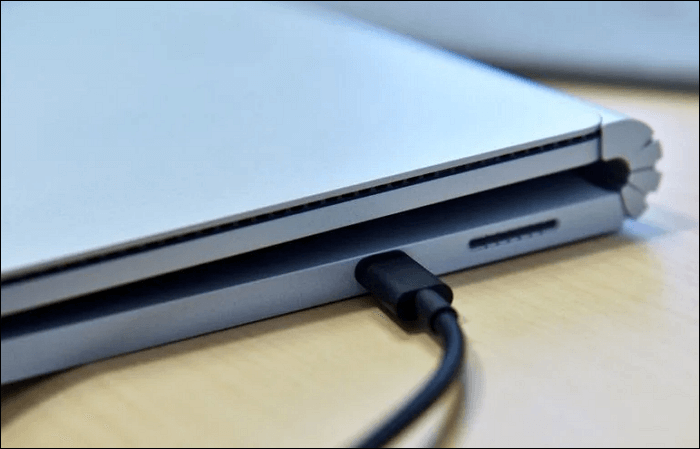
Às vezes, uma tela preta no seu laptop Surface pode ser resultado de uma bateria descarregada ou criticamente fraca. Garantir que seu laptop tenha carga suficiente pode ser tudo o que é necessário para que ele volte a funcionar. Utilize o cabo de alimentação fornecido com o seu dispositivo Surface para carregá-lo. Em seguida, ligue o seu laptop Microsoft Surface para verificar se o problema foi resolvido.
Se a luz de carregamento do seu Surface não acender, o carregador pode estar com defeito. Nesse caso, considere substituí-lo e conectar um novo ao seu laptop e à fonte de alimentação.
Antes de prosseguir com a próxima solução, lembre-se de compartilhar este artigo com quem possa se beneficiar dele. Muitos usuários de laptops Surface podem enfrentar problemas semelhantes, e compartilhar este guia pode ajudá-los a resolver o problema da tela preta.
Solução 3. Use teclas de atalho
Em alguns casos, usar combinações de teclas de atalho pode ajudar a resolver o problema da tela preta no seu Surface Laptop. Essas teclas de atalho acionam funções específicas que podem reiniciar ou atualizar a tela. Certifique-se de que seu Surface Laptop esteja ligado, principalmente se você se deparar com uma tela preta. Ao usar um Microsoft Surface Laptop, utilize a combinação de teclas "Win + Ctrl + Shift + B". Essa combinação pode redefinir o driver de vídeo, resolvendo problemas relacionados à tela.
Alternativamente, ao utilizar um tablet Microsoft Surface, pressione rápida e simultaneamente os botões "Aumentar Volume" e "Diminuir Volume" três vezes. Com sorte, você poderá ouvir um breve bipe e, em poucos instantes, o sistema iniciará uma atualização da tela.

Como inicializar o Surface a partir de um USB? [Informações úteis]
O Surface é uma nova marca de hardware lançada pela Microsoft, com um design inovador e, principalmente, um método único de seleção de inicialização via USB.
Solução 4. Execute uma reinicialização forçada
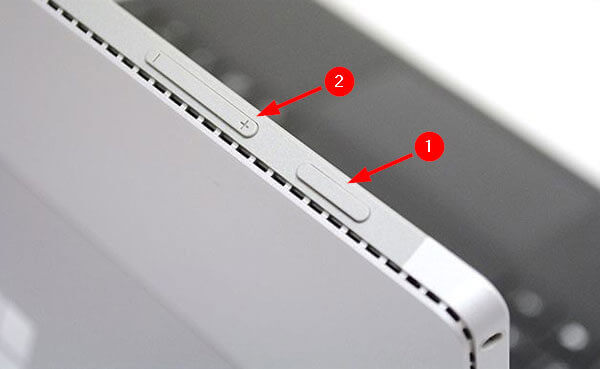
Se você ainda está enfrentando o problema da tela preta no seu Surface Laptop, realizar uma reinicialização forçada pode ser uma solução eficaz. Esse método basicamente reinicia o hardware sem afetar seus dados ou aplicativos instalados. Você pode seguir estes passos para realizar uma reinicialização forçada nos modelos Pro de laptops Microsoft Surface:
1. Pressione e mantenha pressionado o botão Liga/Desliga do laptop Surface por 30 segundos e, em seguida, solte-o.
2. Em seguida, pressione e mantenha pressionados os botões Aumentar volume + Ligar/Desligar simultaneamente por pelo menos 15 segundos e solte-os.
3. O logotipo/cursor do Surface pode piscar na tela do Surface. Você precisa pressionar e segurar esses dois botões por pelo menos 15 segundos.
4. Aguarde 10 segundos após soltar os dois botões.
5. Pressione o botão Liga/Desliga para reiniciar o Surface e você verá o logotipo do Surface.
Para Surface 2, Surface 3 e outros modelos, siga as instruções abaixo para realizar uma reinicialização forçada:
Instruções: Você precisará pressionar e segurar o botão "Ligar/Desligar" por cerca de 10 segundos. Assim que a tela desligar, solte o botão e aguarde alguns instantes. Em seguida, use o botão "Ligar/Desligar" novamente para ligar o dispositivo.
Se este guia ajudou você a resolver o problema da tela preta no seu Surface Laptop, considere compartilhá-lo com outras pessoas que possam estar enfrentando problemas semelhantes. Seu compartilhamento pode ajudá-las a restaurar o funcionamento normal de seus dispositivos.
Conclusão
Na busca por uma solução para o intrigante problema da tela preta do Surface Laptop, exploramos uma série de correções para tentar restaurar o funcionamento do seu laptop. Desde soluções simples, como desconectar acessórios, até processos mais complexos, como reinicializações forçadas, abordamos uma variedade de opções. No entanto, uma solução que merece destaque é o uso do software EaseUS Partition Master.
Entre as diversas soluções, o EaseUS Partition Master se destaca como uma ferramenta versátil e poderosa para solucionar vários problemas relacionados à inicialização, incluindo a famosa tela preta, como o problema da tela preta com cursor no Windows 11. Seu recurso de "reparo de inicialização" vai além do convencional, diagnosticando problemas, realizando reparos essenciais e revitalizando o processo de inicialização do seu Surface Laptop.
Ao utilizar este software robusto, você pode resolver com eficiência o problema da tela preta do Surface Laptop e muitas outras falhas relacionadas à inicialização. Sua interface amigável e eficácia no tratamento de uma ampla gama de problemas de inicialização o tornam uma excelente opção para quem busca uma solução rápida e confiável.
Veja também:
Perguntas frequentes sobre a tela preta do Surface Laptop
É possível que você ainda tenha dúvidas sobre o problema da tela preta do seu Surface Laptop ou precise de orientações mais específicas. Aqui, respondemos a algumas perguntas frequentes relacionadas a problemas de tela preta em laptops da Microsoft:
1. Por que meu computador liga, mas a tela está preta?
Uma tela preta ao ligar o computador pode ser causada por diversos problemas. Pode ser devido a um cabo de vídeo solto ou danificado, uma placa gráfica com defeito ou uma fonte de alimentação insuficiente. Além disso, também pode ser resultado de problemas de software, como um sistema operacional corrompido ou problemas com os drivers.
2. Por que a tela do meu notebook Microsoft está preta?
Uma tela preta no seu notebook Microsoft pode ter diversas causas. Pode ser resultado de um problema de software, como um driver com defeito ou um sistema operacional corrompido. Problemas de hardware, como uma tela com defeito ou cabos soltos, também podem causar esse problema.
3. Como faço para me livrar da tela preta no meu laptop Microsoft?
Veja como você pode se livrar da tela preta no seu notebook Microsoft atualizando o driver da placa de vídeo:
Passo 1: Inicialize o computador no Modo de Segurança usando o Ambiente de Recuperação do Windows. Em seguida, pressione as teclas "Win + X" para acessar o menu de energia e selecione "Gerenciador de Dispositivos".
Passo 2: Em seguida, acesse "Adaptadores de vídeo" e expanda a janela para encontrar o driver da placa de vídeo. Clique com o botão direito do mouse no driver e selecione "Atualizar driver". Agora, siga as instruções na tela para atualizar o driver de vídeo do seu notebook Microsoft.
Como podemos te ajudar
Sobre o autor
Atualizado por Jacinta
"Obrigada por ler meus artigos. Espero que meus artigos possam ajudá-lo a resolver seus problemas de forma fácil e eficaz."
Revisão de produto
-
I love that the changes you make with EaseUS Partition Master Free aren't immediately applied to the disks. It makes it way easier to play out what will happen after you've made all the changes. I also think the overall look and feel of EaseUS Partition Master Free makes whatever you're doing with your computer's partitions easy.
Leia mais -
Partition Master Free can Resize, Move, Merge, Migrate, and Copy disks or partitions; convert to local, change label, defragment, check and explore partition; and much more. A premium upgrade adds free tech support and the ability to resize dynamic volumes.
Leia mais -
It won't hot image your drives or align them, but since it's coupled with a partition manager, it allows you do perform many tasks at once, instead of just cloning drives. You can move partitions around, resize them, defragment, and more, along with the other tools you'd expect from a cloning tool.
Leia mais
Artigos relacionados
-
Como redefinir a senha do Windows 11 usando o Prompt de Comando
![author icon]() Jacinta 2026/06/18
Jacinta 2026/06/18 -
Partição de inicialização apagada acidentalmente no Windows 10! Resolvido!
![author icon]() Leonardo 2026/06/18
Leonardo 2026/06/18 -
[Corrigido] Não Pudemos Criar uma Nova Partição ou Encontrar uma Existente
![author icon]() Jacinta 2026/06/18
Jacinta 2026/06/18 -
Como quebrar a senha do Windows 10 - 3 maneiras
![author icon]() Leonardo 2026/06/18
Leonardo 2026/06/18
 Leonardo 2026/06/18








