


Content
Índice da página
Sobre o autor
Tópicos quentes

Atualizado por
JacintaAtualizado em 18/06/2026
Posso usar o Samsung Magician para clonar minha unidade de inicialização? Sim, o Samsung Magician pode clonar uma unidade de inicialização para um SSD Samsung usando o recurso de Migração de Dados. Para realizar a clonagem, você precisa conectar o novo SSD Samsung ao seu computador (externamente via USB ou internamente) e, em seguida, usar a ferramenta de Migração de Dados dentro do software Magician para selecionar a unidade de origem (sistema operacional atual) e a unidade de destino (novo SSD Samsung). O software copiará os dados e, após a conclusão, você precisará desligar o computador, trocar as unidades e inicializar a partir do novo SSD.
Pode ser uma tarefa complicada. A EaseUS explicará o porquê e fornecerá um guia passo a passo para clonar a unidade de inicialização.
- Melhor alternativa para clonar unidade de inicialização do Samsung Magician
- Como clonar a unidade de inicialização do Samsung Magician | Guia passo a passo [Clonar apenas dados]
O Samsung Magician pode clonar discos de dados, mas com a função específica de clonar uma unidade com sistema operacional para um novo SSD Samsung usando sua ferramenta integrada de Migração de Dados. Ele não foi projetado para clonar um disco que contenha apenas dados e não o sistema operacional, e exige que o disco de origem tenha um sistema operacional instalado.
O Samsung Magician é uma ferramenta oficial da Samsung; ele não possui uma função de clonagem de disco rígido, mas oferece uma função de "Migração de Dados Samsung" que pode ajudar a migrar os dados da unidade de inicialização para outro SSD ou disco. No entanto, se você precisar clonar dados, programas, configurações, arquivos de sistema e arquivos de inicialização relacionados para outro disco, você precisará de uma ferramenta de clonagem mais poderosa, como o EaseUS Partition Master.
Clonar a unidade de inicialização do Samsung Magician | Guia passo a passo aqui
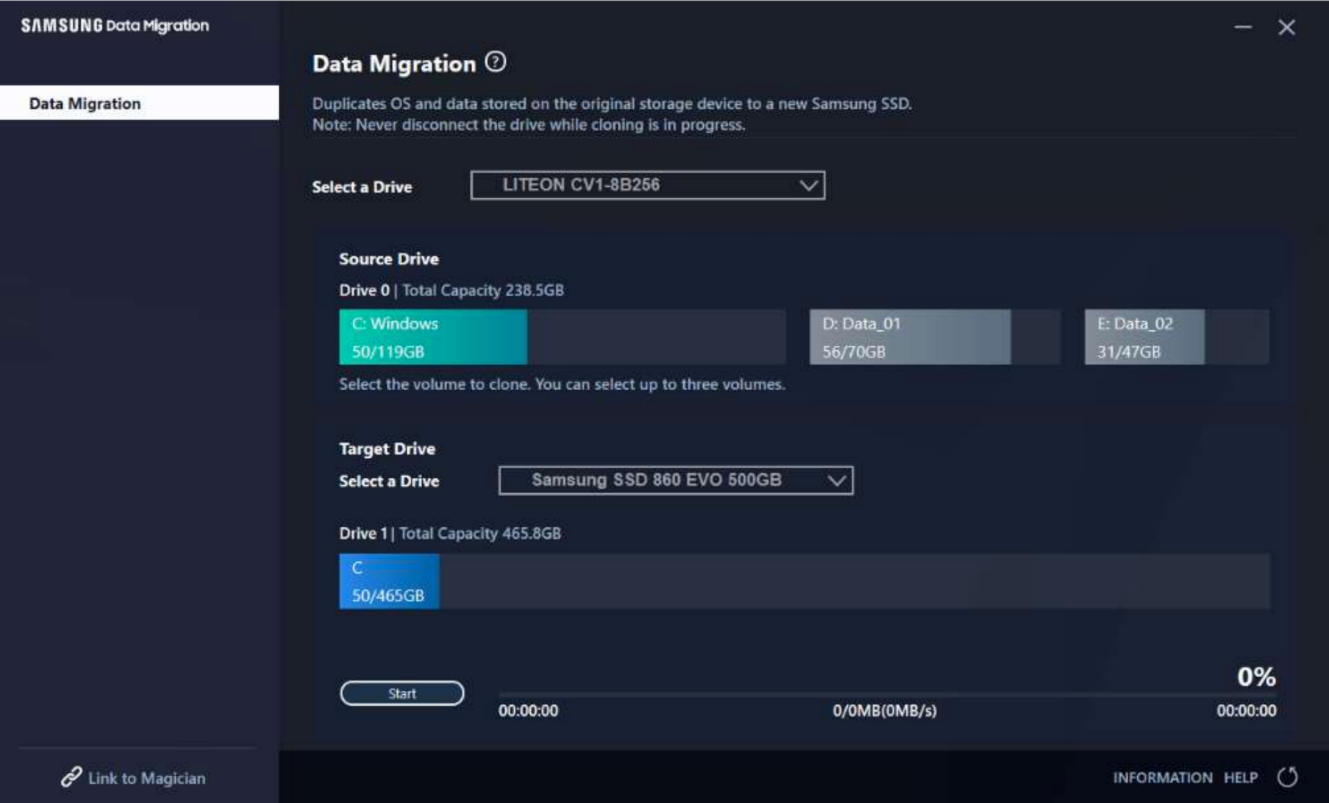
O Samsung Magician é uma ferramenta oficial da Samsung que ajuda você a gerenciar seus discos rígidos e mantê-los em ótimas condições. Embora não possua um recurso de clonagem de disco rígido, oferece uma série de funcionalidades úteis, como migração de dados, verificação da integridade do disco, execução de testes de desempenho e diagnóstico de problemas. Nesta seção, mostraremos como transferir ou clonar os dados do seu disco de inicialização usando o recurso de Migração de Dados da Samsung.
Dica: Se você quiser clonar toda a unidade de inicialização, incluindo o sistema, arquivos de inicialização, configurações, programas e outros dados, o EaseUS Partition Master pode ajudar.
Aviso :
- Se o Samsung Magician não reconhecer o SSD, clique neste link para aprender como corrigir esse erro.
Passo 1: Prepare a nova unidade e o software.
- Conecte o SSD da Samsung:
Conecte a nova unidade ao seu computador. Você pode usar uma caixa externa USB ou instalá-la internamente, caso seu computador tenha um slot disponível.
- Instale o Samsung Magician:
Baixe e instale a versão mais recente do Samsung Magician no site oficial da Samsung.
- Verifique se há atualizações de software ou firmware:
Certifique-se de que tanto o software Magician quanto o firmware do novo SSD estejam atualizados.
- Desativar a criptografia:
Se a sua unidade de origem estiver criptografada (por exemplo, usando o BitLocker), você precisará desativá-la antes de iniciar o processo de clonagem.
- Faça backup de dados críticos:
É sempre uma boa ideia fazer backup dos arquivos importantes em um disco rígido externo antes de iniciar o processo de clonagem, como medida de precaução. Se o Windows não detectar seu SSD, consulte esta publicação do Reddit:
Estou tentando migrar o sistema operacional para um SSD da Samsung, mas o Samsung Magician não consegue encontrar meu novo SSD.
Por u/Filegfaron em suporte técnico
Passo 2: Realizar a clonagem
- Inicie o Samsung Magician: Abra o Samsung Magician
- Selecione Migração de Dados: Navegue até a seção "Gerenciamento de Dados" e clique em "Migração de Dados".
- Escolha as unidades de origem e destino: O software geralmente seleciona automaticamente a unidade do seu sistema operacional atual como origem. Confirme se está correto. Selecione manualmente seu novo SSD Samsung como unidade de destino.
- Confirme a exclusão de dados: Uma mensagem de confirmação será exibida, avisando que todos os dados na unidade de destino serão apagados. Confirme para prosseguir.
- Inicie a clonagem: Clique em "Iniciar" para começar o processo de clonagem. O software exibirá uma barra de progresso e um tempo estimado de conclusão.
Passo 3: Troque os discos e inicialize.
- Desligue o PC: Assim que a clonagem terminar, o software indicará que o processo foi concluído. Em seguida, desligue o computador completamente.
- Troque fisicamente as unidades: Remova a unidade de inicialização antiga e substitua-a pelo novo SSD Samsung clonado.
- Inicialize a partir da nova unidade: Ligue o computador. Ele deverá inicializar a partir da nova unidade. Pode ser necessário acessar as configurações da BIOS/UEFI para garantir que o novo SSD esteja definido como o dispositivo de inicialização primário.
O Samsung Magician é um software poderoso, mas não permite clonar o disco inteiro para outro. O guia acima mostra como usar o Samsung Magician para clonar apenas os dados para outro dispositivo. Compartilhe este guia para ajudar mais usuários.
Melhor alternativa para o drive de inicialização clonado do Samsung Magician
Comparado ao Samsung Magician, o EaseUS Partition Master Professional é mais poderoso. Ele não só copia perfeitamente sua unidade de inicialização remota (incluindo dados, aplicativos, sistemas e configurações relacionadas), como também permite alterar a sequência de inicialização com um único clique após clonar a unidade. Você poderá inicializar o computador normalmente a partir da unidade clonada.
Confira os principais recursos do EaseUS Partition Master:
- Compatibilidade: Suporta Windows 11/10/8/7/Vista/XP
- Interface: Clara e fácil de usar para iniciantes.
- Suporte: SSDs/HDDs Samsung e de outros fabricantes
- Recurso de clonagem poderoso: Clone SSD/HDD/USB/cartão SD, clone apenas o espaço usado, clone o disco do sistema operacional e o disco de dados.
Guia sobre como usar o EaseUS Partition Master para clonar a unidade de inicialização:
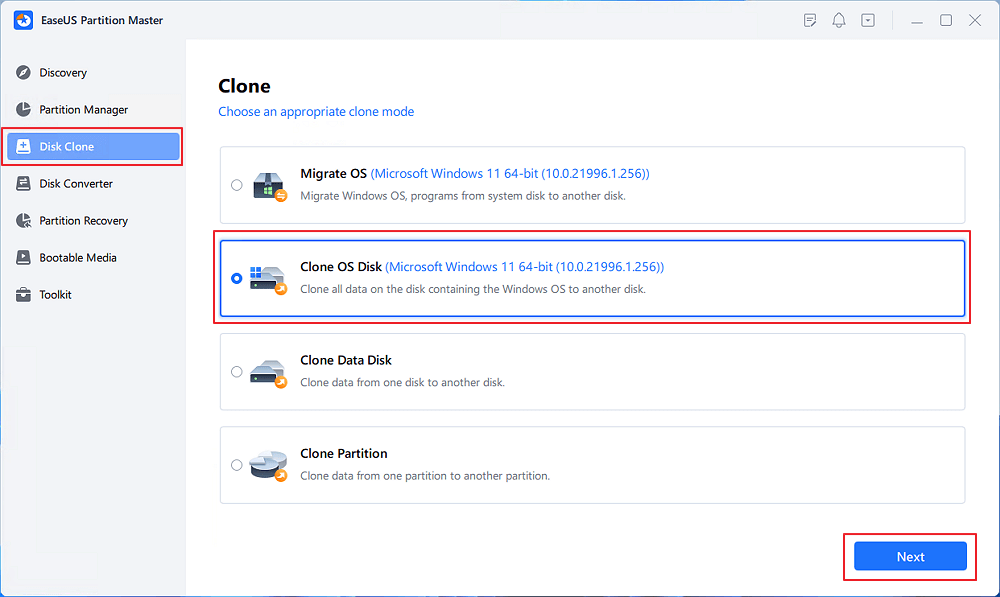
Passo 1. Inicie o EaseUS Partition Master, acesse a guia Clonar Disco, selecione "Clonar Disco do SO" e clique em "Avançar".
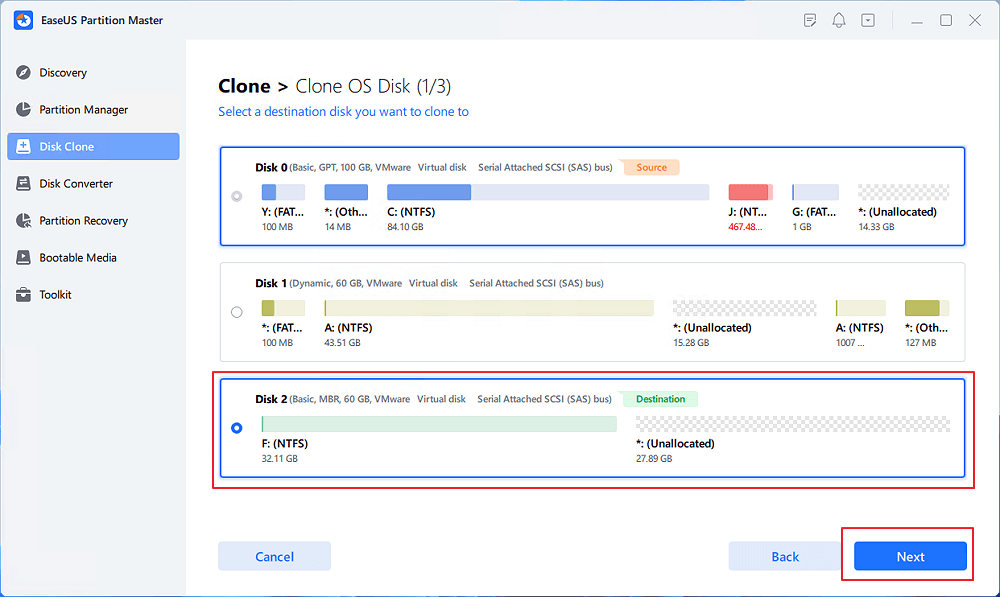
Passo 2. Selecione a nova unidade de destino para onde deseja clonar o sistema operacional e clique em "Avançar".
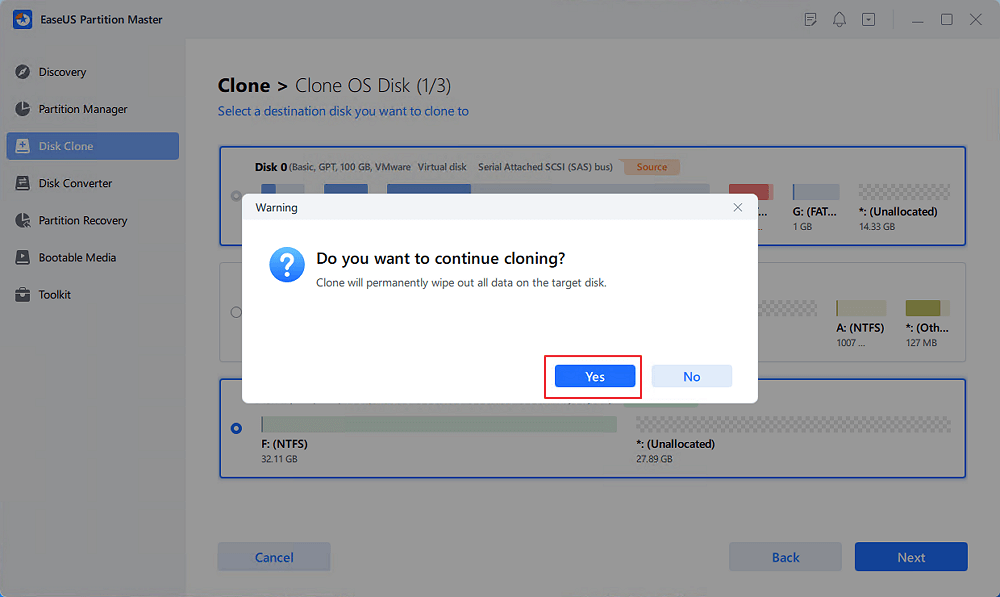
Clique em "Sim" para confirmar que deseja continuar o processo de clonagem do disco do sistema operacional.
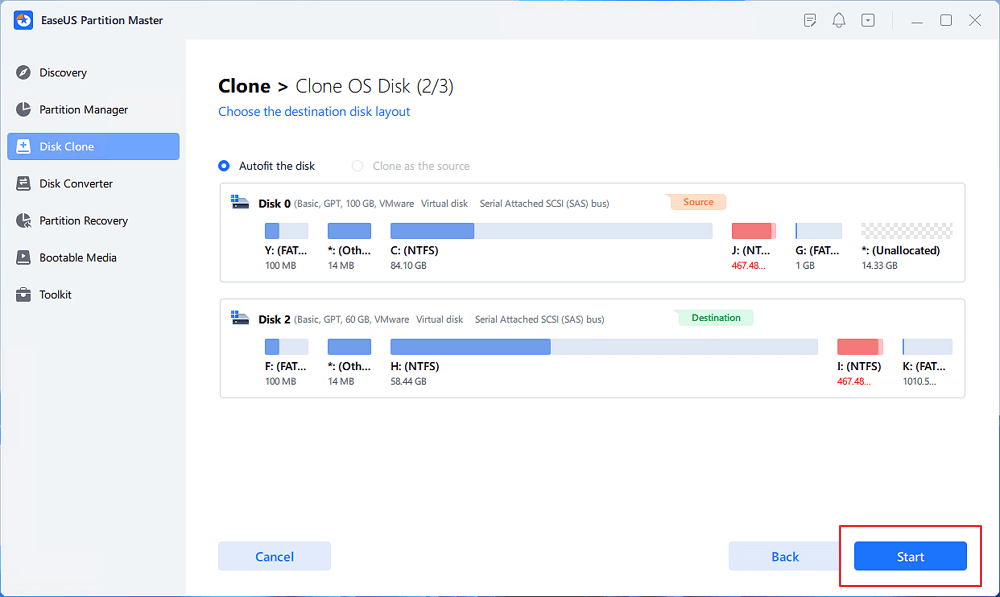
Passo 3. Visualize o layout do disco e clique em "Iniciar" para começar o processo de clonagem do sistema operacional.
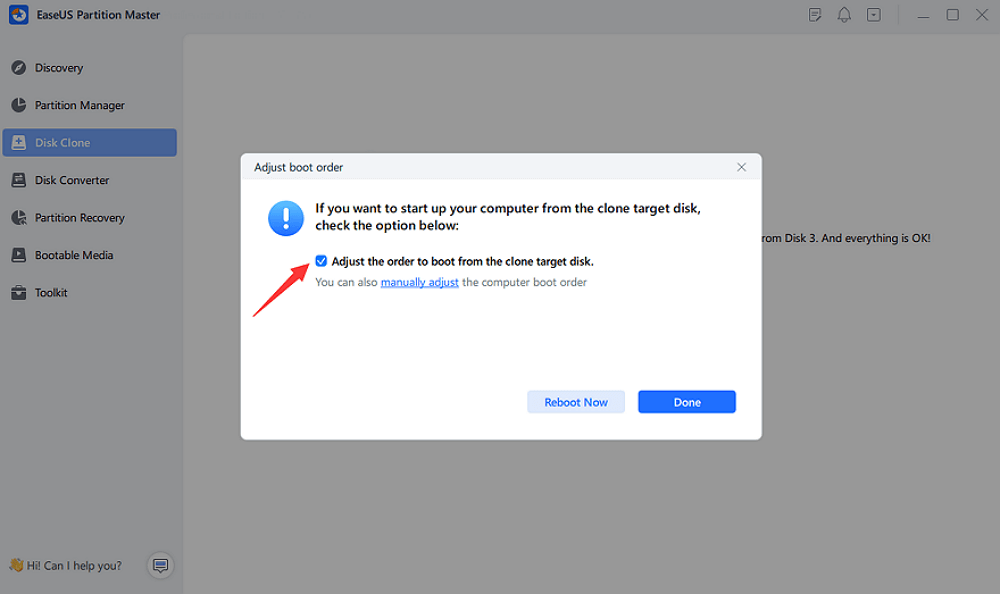
Passo 4. Quando o processo for concluído, você verá uma mensagem de confirmação perguntando "se deseja iniciar o computador a partir do disco de destino clonado".
- Reiniciar agora significa reiniciar o seu PC e configurar o computador para inicializar o sistema operacional a partir do novo disco imediatamente.
- "Concluído" significa que você deseja fazer as alterações mais tarde.
Durante a clonagem, o EaseUS Partition Master pode evitar o erro "o SSD clonado não inicializa". Além disso, se o disco de destino for mais lento, o EaseUS Partition Master pode alinhar o SSD após a clonagem para corrigir esse erro.
Conclusão
Os usuários precisam clonar a unidade de inicialização para diversos fins, como backup de dados, migração de sistema, atualização de SSD, etc. O Samsung Magician é, de fato, um poderoso gerenciador de discos rígidos, mas não consegue clonar a unidade de inicialização. É aí que o EaseUS Partition Master entra em cena. Ele pode clonar sua unidade de inicialização (incluindo sistema, configurações, arquivos de inicialização, aplicativos, dados pessoais, etc.) para um novo SSD ou outro disco com um único clique. Vale mencionar que, após a conclusão da clonagem, ele pode definir a unidade de destino como a unidade de inicialização com um único clique, permitindo que o computador inicialize a partir de outro disco. Nesse processo, os usuários não precisam acessar a BIOS nem inserir comandos, o que é muito prático e simples, mesmo para iniciantes.
Perguntas frequentes sobre a unidade de inicialização clonada do Samsung Magician
É possível usar o Samsung Magician para clonar a unidade do sistema operacional? A resposta é "Não". Confira as perguntas a seguir para obter mais detalhes.
1. O Samsung Magician clona discos rígidos?
O Samsung Magician não possui um recurso de clonagem e não permite que os usuários clonem um disco rígido, mas você pode usar o Samsung Data Migration para transferir dados.
2. O Samsung Data Migration clonará o sistema operacional?
Não, o Samsung Data Migration transfere apenas dados e não transfere programas ou o sistema operacional. Para clonar o disco do sistema operacional, utilize ferramentas de clonagem de terceiros, como o EaseUS Partition Master.
3. O Samsung Magician funciona com outros SSDs?
O Magician foi projetado para produtos de memória da marca Samsung, incluindo SSDs, cartões de memória e pen drives USB. Algumas de suas funções também são compatíveis com SSDs de outras marcas. No entanto, SSDs de outras marcas não são compatíveis com funções como atualização de firmware, status de integridade da unidade, apagamento seguro e total de bytes gravados.
Como podemos te ajudar
Sobre o autor
Atualizado por Jacinta
"Obrigada por ler meus artigos. Espero que meus artigos possam ajudá-lo a resolver seus problemas de forma fácil e eficaz."
Revisão de produto
-
I love that the changes you make with EaseUS Partition Master Free aren't immediately applied to the disks. It makes it way easier to play out what will happen after you've made all the changes. I also think the overall look and feel of EaseUS Partition Master Free makes whatever you're doing with your computer's partitions easy.
Leia mais -
Partition Master Free can Resize, Move, Merge, Migrate, and Copy disks or partitions; convert to local, change label, defragment, check and explore partition; and much more. A premium upgrade adds free tech support and the ability to resize dynamic volumes.
Leia mais -
It won't hot image your drives or align them, but since it's coupled with a partition manager, it allows you do perform many tasks at once, instead of just cloning drives. You can move partitions around, resize them, defragment, and more, along with the other tools you'd expect from a cloning tool.
Leia mais
Artigos relacionados
-
Loop de inicialização do BitLocker: como corrigi-lo e inicializar corretamente
![author icon]() Leonardo 2026/06/18
Leonardo 2026/06/18 -
Como restaurar as configurações de fábrica do Windows 10 pela BIOS | Sem perder dados
![author icon]() Jacinta 2026/06/18
Jacinta 2026/06/18 -
Como quebrar a senha do Windows 10 - 3 maneiras
![author icon]() Leonardo 2026/06/18
Leonardo 2026/06/18 -
Como remover a senha no Windows 10 sem login
![author icon]() Leonardo 2026/06/18
Leonardo 2026/06/18
 Leonardo 2026/06/18








