


Content
Índice da página
Sobre o autor
Tópicos quentes

Atualizado por
JacintaAtualizado em 18/06/2026
| Comparação | CD de inicialização | EaseUS Partition Master |
|---|---|---|
| Nível Complexo | Alto, requer linhas de comando. | Baixo, projetado para iniciantes |
| Preparativos |
|
|
| Perda de dados | Não, mas tenha cuidado ao digitar comandos. | Não |
Você está bloqueado no seu computador com Windows 10 porque esqueceu a senha? Essa situação frustrante pode acontecer com qualquer um, mas felizmente, existem métodos para recuperar o acesso. Um desses métodos envolve o uso de um CD ou pen drive inicializável. Neste guia, a EaseUS Software irá explorar como redefinir uma senha esquecida do Windows 10 usando um CD de inicialização e discutir por que iniciantes podem preferir softwares de terceiros para essa tarefa.
Como redefinir a senha esquecida do Windows 10 usando um CD de inicialização
Embora usar um CD ou pen drive inicializável possa redefinir sua senha do Windows 10, o processo envolve várias etapas técnicas que podem ser complexas para iniciantes. É necessário ter familiaridade com operações de linha de comando e configurações da BIOS.
Portanto, para iniciantes, clique no botão azul para baixar uma ferramenta mais fácil de redefinir a senha do Windows 10 e siga a Parte 2 para redefinir sua senha do Windows 10.
Além disso, você pode prosseguir com as instruções a seguir se tiver alguma habilidade em informática.
Passo 1. Prepare um CD de inicialização.
Primeiro, acesse a página de download do Windows 10, baixe a imagem ISO do Windows 10 e use o Rufus ou outro programa para gravar imagens ISO e criar um CD inicializável. Você pode encontrar um guia sobre como criar um CD inicializável neste link.
Passo 2. Inicialize o PC bloqueado.
Insira o CD ou pen drive inicializável no computador bloqueado e reinicie-o. Pode ser necessário alterar a ordem de inicialização nas configurações da BIOS para priorizar o CD de inicialização.
Passo 3. Acesse o prompt de comando e substitua os arquivos.
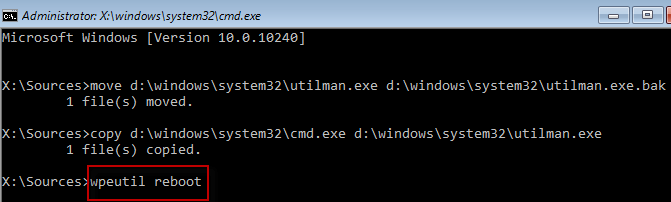
Assim que a tela de Configuração do Windows for exibida, pressione Shift + F10 para abrir o Prompt de Comando. Em seguida, na janela do Prompt de Comando, digite o seguinte comando e pressione Enter:
move d:\windows\system32\utilman.exe d:\windows\system32\utilman.exe.bak
💡Você precisa alterar a letra d para a letra correta da sua partição do sistema.
Em seguida, o Prompt de Comando exibirá a mensagem "1 arquivo(s) movido(s)"; então, digite o seguinte comando e pressione Enter:
copy d:\windows\system32\cmd.exe d:\windows\system32\utilman.exe
Por fim, desconecte o CD de inicialização do PC e digite "wpeutil reboot" para inicializar o PC a partir da unidade do sistema. Isso o levará à tela de login do Windows 10.
Passo 4. Alterar a senha do Windows 10.
Clique no ícone de Facilidade de Acesso no canto inferior direito da tela de login. Isso abrirá uma janela do utilman.exe. Nessa janela, digite o comando: net user Admin abc234 e pressione Enter. Substitua Admin pelo seu nome de usuário e abc234 pela sua nova senha.
Você pode clicar nos botões abaixo para compartilhar esta publicação e o guia em suas redes sociais.
Embora seja possível e eficaz redefinir uma senha esquecida do Windows 10 usando um CD de inicialização, os iniciantes podem achar mais fácil e seguro usar soluções de software dedicadas, projetadas especificamente para essa finalidade.
Recupere a senha esquecida do Windows 10 com o EaseUS Password Reset USB
Para iniciantes, o EaseUS Partition Master Professional pode criar um USB de redefinição de senha em outro computador que funcione corretamente. Isso permite desbloquear o computador sem digitar comandos ou precisar de conhecimento de informática. Confira os recursos detalhados do EaseUS Partition Master:
- 1️⃣Fácil de usar com uma interface de usuário clara
- 2️⃣Criar um USB de redefinição de senha para outro PC
- 3️⃣Compatível com todas as versões do Windows, incluindo Windows 11/10/8/7/XP/Vista
Veja como redefinir sua senha do Windows 10 com o EaseUS Partition Master:
Passo 1. Insira o disco USB de destino no computador, baixe e execute o EaseUS Partition Master e clique em "Toolkit" > "Redefinição de senha".

Passo 2. Uma pequena janela será exibida. Após ler atentamente, clique em "Criar".

Passo 3. Selecione a unidade flash USB ou o disco rígido externo móvel correto e clique em "Criar" novamente. Aguarde pacientemente. Após a criação da unidade flash USB para redefinição de senha, clique em "Concluir".

Passo 4. Remova o pendrive de redefinição de senha, insira-o no computador bloqueado e reinicie. Você será solicitado a alterar a unidade de inicialização para iniciar o computador a partir do pendrive. Após a conclusão, o sistema inicializará automaticamente a partir do pendrive.
Passo 5. Após reiniciar, encontre o EaseUS Partition Master novamente e vá para "Redefinir Senha". Todas as contas do PC serão exibidas na interface; clique na conta desejada e marque "Redefinir e Desbloquear".

Passo 6. Quando receber esta mensagem, clique em "Confirmar" para continuar. Sua senha será apagada.

Sem precisar digitar nenhum comando, você pode remover senhas esquecidas do Windows 10 com o EaseUS Partition Master. Sinta-se à vontade para baixar este software de redefinição de senhas.
- Dica
- A Microsoft anunciou que o suporte para o Windows 10 terminará em 14 de outubro de 2026. Se você ainda usa este sistema, é hora de decidir se atualiza para o Windows 11 ou permanece no Windows 10.
Conclusão
Quando você esquece sua senha do Windows 10 e não consegue acessar o computador, pode usar o CD de inicialização para redefinir a senha. Você não perderá nenhum dado nesse processo. No entanto, como será necessário usar várias linhas de comando durante a redefinição da senha, certifique-se de verificar se os comandos estão corretos para evitar perda de dados. Se você for um usuário iniciante, sugerimos o uso do EaseUS Partition Master. Mesmo sem experiência em operação de computadores, você poderá redefinir sua senha do Windows facilmente.
Perguntas frequentes sobre como redefinir a senha esquecida do Windows 10 com o CD de inicialização
Está bloqueado no Windows 10? Confira os detalhes a seguir para saber mais sobre como desbloquear um PC com Windows 10 sem fazer login.
1. Como faço para redefinir minha senha do Windows 10 usando o Hiren's Boot CD?
Para redefinir sua senha do Windows 10 com o Hiren's Boot CD, primeiro crie um USB ou CD inicializável usando o Hiren's ISO. Inicialize a partir da mídia e selecione "Offline NT/2000/XP/Vista/7 Password Changer". Siga as instruções para escolher sua partição do Windows e conta de usuário e, em seguida, remova ou altere a senha. Salve as alterações, reinicie o computador sem a mídia e faça login.
2. Existe algum software para redefinir a senha do Windows?
Sim, existem diversas opções de software disponíveis para redefinir senhas do Windows, como Hiren's BootCD, PCUnlocker, EaseUS Partition Master, etc.
3. Como redefinir uma senha esquecida do Windows 10 sem um disco?
Sem um CD inicializável, você pode redefinir sua senha do Windows 10 usando as Perguntas de Segurança. Responda às perguntas de segurança após inserir uma senha incorreta. Clique no link "Redefinir senha" que aparece e siga as instruções para definir uma nova senha para o Windows 10. Você também pode aprender mais maneiras de redefinir uma senha esquecida do Windows 10 sem um disco neste link.
Como podemos te ajudar
Sobre o autor
Atualizado por Jacinta
"Obrigada por ler meus artigos. Espero que meus artigos possam ajudá-lo a resolver seus problemas de forma fácil e eficaz."
Revisão de produto
-
I love that the changes you make with EaseUS Partition Master Free aren't immediately applied to the disks. It makes it way easier to play out what will happen after you've made all the changes. I also think the overall look and feel of EaseUS Partition Master Free makes whatever you're doing with your computer's partitions easy.
Leia mais -
Partition Master Free can Resize, Move, Merge, Migrate, and Copy disks or partitions; convert to local, change label, defragment, check and explore partition; and much more. A premium upgrade adds free tech support and the ability to resize dynamic volumes.
Leia mais -
It won't hot image your drives or align them, but since it's coupled with a partition manager, it allows you do perform many tasks at once, instead of just cloning drives. You can move partitions around, resize them, defragment, and more, along with the other tools you'd expect from a cloning tool.
Leia mais
Artigos relacionados
-
Resolvido: tela preta após instalação do Windows 10
![author icon]() Leonardo 2026/06/18
Leonardo 2026/06/18 -
[Corrigido] Erro de Dispositivo de Inicialização Não Encontrado no Windows 11/10/8/7
![author icon]() Rita 2026/06/18
Rita 2026/06/18 -
4 soluções para consertar o Bootmgr ausente no Windows 11
![author icon]() Leonardo 2026/06/18
Leonardo 2026/06/18 -
Redefinição de senha do Windows Vista sem disco | Como guiar
![author icon]() Leonardo 2026/06/18
Leonardo 2026/06/18
 Leonardo 2026/06/18
  Rita 2026/06/18








