


Content
Índice da página
Sobre o autor
Tópicos quentes

Atualizado por
JacintaAtualizado em 18/06/2026
A mensagem de erro "O arquivo selecionado não é uma BIOS válida" é comum ao tentar atualizar ou instalar a BIOS (Sistema Básico de Entrada/Saída). Esse problema geralmente é causado por arquivos de BIOS incompatíveis ou corrompidos durante a instalação ou atualização. A BIOS é essencial para a comunicação entre o hardware e o software do computador.
Neste guia, a EaseUS explorará quatro abordagens eficientes para resolver o problema que o arquivo selecionado não é uma BIOS válida. Cada método oferece uma abordagem distinta, guiando os usuários pelas etapas de solução de problemas para resolver esse erro frustrante.
Como corrigir o erro "O arquivo selecionado não é uma BIOS válida" - 4 maneiras
- Preparativos
- Método 1. Formate o disco rígido externo
- Método 2. Atualize a BIOS com o arquivo correto
- Método 3. Atualize os drivers desatualizados
- Método 4. Execute o CHKDSK para verificar seu disco rígido externo
Como mencionado anteriormente, a BIOS é um elemento fundamental de qualquer sistema de computador. Ela facilita a comunicação entre o hardware e o software. Antes de prosseguirmos com as soluções, é necessário que você se prepare adequadamente para este processo.
Preparativos para corrigir o arquivo selecionado: Não é uma BIOS adequada
1. Verificação das informações do sistema
Comece acessando as informações do seu sistema para coletar detalhes como modelo do sistema, versão/data da BIOS, modo da BIOS e nome e número do modelo específicos da placa-mãe. Esses dados serão cruciais para identificar a atualização de BIOS apropriada para o seu sistema.
2. Verificar a integridade dos arquivos da BIOS
Caso surjam quaisquer sinais de corrupção no arquivo BIOS, é crucial obter um novo arquivo BIOS válido de uma fonte confiável. Além disso, considere desativar temporariamente os programas antivírus para evitar que eles identifiquem erroneamente o arquivo BIOS como uma ameaça e o removam inadvertidamente.
3. Criando um backup da imagem do sistema
Proteja seus dados criando um backup da imagem do seu sistema. Essa etapa é vital para mitigar o risco de corrupção ou falhas que possam ocorrer durante o processo de atualização da BIOS.
Ao adotar essas medidas preparatórias, você estará criando as bases para lidar eficazmente com o arquivo selecionado, que não se trata de um erro típico da BIOS. Isso permitirá que você prossiga com confiança com as soluções de problemas subsequentes.
Método 1. Formate o disco rígido externo
Um dos principais motivos para o erro "arquivo selecionado não é uma BIOS válida" é a incompatibilidade do formato do disco rígido externo. Para garantir a compatibilidade entre o disco rígido externo e o computador, é imprescindível formatá-lo em FAT32.
Uma ferramenta eficiente para essa tarefa é o EaseUS Partition Master Professional. Ele oferece um método simplificado e fácil de usar para formatar seu disco rígido externo em FAT32. Essa ferramenta também oferece funcionalidades adicionais.
Formatar seus discos rígidos torna-se uma tarefa rápida e simples com o EaseUS Partition Master. Siga estes passos para formatar seu disco rígido externo para FAT32 facilmente:
Passo 1. Inicie o EaseUS Partition Master, clique com o botão direito do mouse na partição do seu disco rígido externo/USB/cartão SD que você deseja formatar e escolha a opção "Formatar".

Passo 2. Atribua um novo rótulo de partição, sistema de arquivos (NTFS/FAT32/EXT2/EXT3/EXT4/exFAT) e tamanho de cluster à partição selecionada e clique em "OK".

Passo 3. Na janela de aviso, clique em "Sim" para continuar.

Passo 4. Clique no botão "Executar 1 tarefa(s)" no canto superior esquerdo para revisar as alterações e, em seguida, clique em "Aplicar" para iniciar a formatação do seu disco rígido externo/USB/cartão SD.

Outras funcionalidades do EaseUS Partition Master
- Pode resolver o problema de "Unidade de inicialização não aparecer na BIOS".
- Formatar disco rígido a partir da BIOS no Windows 10
- Corrigir problema de dispositivo de inicialização padrão ausente ou falha na inicialização no Windows 10/11
Considerando sua facilidade de uso e versatilidade em tarefas de gerenciamento de disco, recomendamos fortemente que os usuários explorem o EaseUS Partition Master. É uma solução confiável para formatar seus discos rígidos externos e potencialmente resolver problemas de compatibilidade com a BIOS.
Método 2. Atualize a BIOS com o arquivo correto
Utilizar um arquivo incompatível ou corrompido para atualizar a BIOS também pode resultar em um problema com a BIOS. Este método envolve obter o arquivo de atualização da BIOS correto e compatível com a sua configuração de hardware específica. Seguir o procedimento de atualização correto geralmente resolve problemas de compatibilidade e garante uma instalação adequada da BIOS.
Fase 1. Formate um dispositivo USB para FAT32
Use o EaseUS Partition Master para formatar facilmente uma unidade USB no formato FAT32 desejado. Consulte as instruções no Método 1.
Fase 2. Baixe o arquivo BIOS correto online.
Após formatar o pendrive para FAT32, a próxima tarefa é obter o arquivo de BIOS apropriado (versão Wi-Fi). Garantir que o arquivo de BIOS correto corresponda ao modelo da sua placa-mãe é crucial para a atualização. Consulte a documentação do seu computador para localizar e anotar o número do modelo exato da sua placa-mãe. Em seguida, visite o site oficial do fabricante da placa-mãe e localize a seção de suporte ou downloads.
Fase 3. Atualização da BIOS
Após obter o arquivo de atualização da BIOS apropriado, o procedimento final envolve a atualização da BIOS do seu computador. Agora você está pronto para atualizar a BIOS:
Passo 1. Insira o pen drive que contém o arquivo BIOS correto e ligue o seu computador.
Passo 2. Pressione a tecla F10/F12/F2 para iniciar a BIOS.
Passo 3. Defina o USB de destino como dispositivo de inicialização e inicialize a partir dele.
Passo 4. Em seguida, selecione o arquivo BIOS correto e confirme a ação.
Este processo de atualização da BIOS levará de 2 a 3 minutos. Após a conclusão, reinicie o seu computador.
Método 3. Atualize os drivers desatualizados
A atualização de drivers desatualizados geralmente resolve problemas de compatibilidade relacionados ao erro "o arquivo selecionado não é um BIOS adequado". Siga estas etapas para atualizar os drivers desatualizados em seu computador Windows:
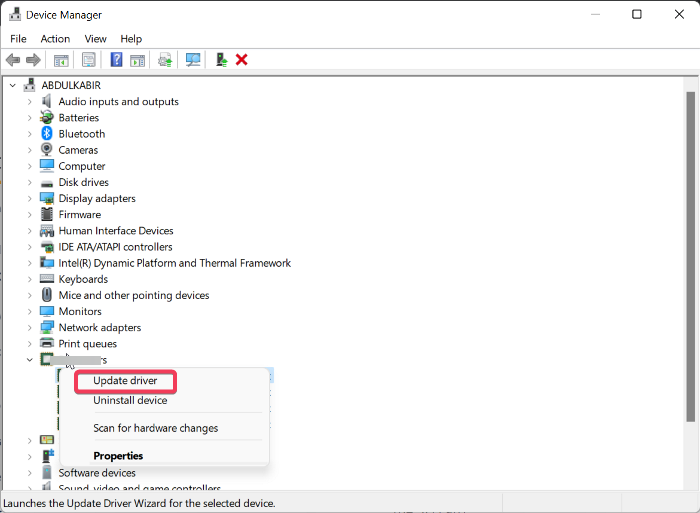
Passo 1. Use as teclas "Win + X" para acessar o menu de energia do seu computador Windows e clique em "Gerenciador de Dispositivos". Vá para a guia "Adaptadores de vídeo" e clique com o botão direito do mouse no driver para escolher "Atualizar driver".
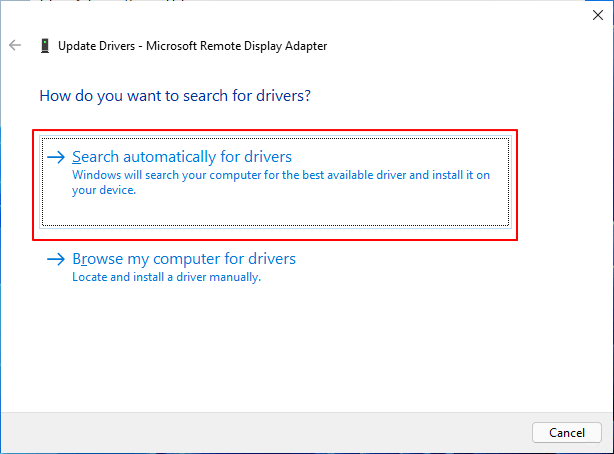
Passo 2. Em seguida, clique em "Pesquisar drivers automaticamente". Assim que uma atualização aparecer, siga as instruções na tela para atualizar o driver e verifique se o problema foi resolvido.
Método 4. Execute o CHKDSK para verificar seu disco rígido externo
Às vezes, uma unidade USB danificada ou com erros pode ser a causa principal do problema. Executar o utilitário CHKDSK pode ajudar a detectar e corrigir erros no seu disco rígido externo que podem estar contribuindo para que o arquivo selecionado não seja um erro de BIOS válido. Você pode consultar estas instruções para verificar a unidade USB usando o utilitário CHKDSK:
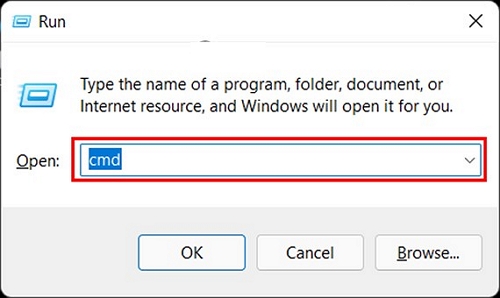
Passo 1. Para começar, você precisa executar o Prompt de Comando com privilégios de administrador. Para isso, abra o Gerenciador de Tarefas e clique em "Executar nova tarefa". Na janela que abrir, digite "cmd", marque a opção "Criar esta tarefa com privilégios de administrador" e clique em "OK" para executá-la.
Passo 2. Na interface do Prompt de Comando, digite o seguinte comando: "chkdsk [letra da unidade]: /f." Substitua [letra da unidade] pela letra atribuída ao seu disco rígido externo. Pressione "Enter" para executar o comando e aguarde o CHKDSK corrigir quaisquer problemas com a unidade. Depois, verifique se o problema com a BIOS foi resolvido.
Agora que você conseguiu resolver esse problema complexo, compartilhe este tutorial para ajudar outras pessoas:
Por que o arquivo selecionado não é uma BIOS adequada?
Está se perguntando sobre as causas da frustrante mensagem "o arquivo selecionado não é um BIOS válido"? Vários fatores contribuem para esse erro, o que nos leva a investigar suas possíveis causas. A seguir, apresentamos algumas das possíveis causas desse erro:
- Arquivo BIOS incorreto ou corrompido: O uso de um arquivo BIOS incorreto ou danificado durante a atualização ou instalação pode resultar na ocorrência deste erro. Isso impede que o sistema identifique ou utilize o arquivo corretamente.
- Drivers desatualizados: A presença de drivers desatualizados no sistema pode entrar em conflito com a atualização da BIOS. Isso pode levar a conflitos que resultam em mensagens de erro da BIOS incorretas, como a de que o arquivo selecionado não é adequado.
- Disco rígido externo danificado ou corrompido: Se o disco rígido externo usado para a atualização da BIOS for danificado ou corrompido, isso pode causar complicações. Tal dano ou corrupção do disco rígido impede a leitura ou execução correta do arquivo da BIOS, levando a um erro.
- Formato incorreto para disco rígido externo: A incompatibilidade devido a um formato incorreto do disco rígido externo pode gerar esta mensagem de erro. Se o formato não estiver de acordo com os requisitos do sistema (como, por exemplo, o uso de um sistema de arquivos que a BIOS não consegue ler), também pode ocorrer um erro.
Abaixo estão algumas postagens relacionadas a problemas de inicialização:
Conclusão
Em resumo, a investigação da mensagem de erro "o arquivo selecionado não é um BIOS válido" revelou diversas causas potenciais para esse problema intrigante. O erro geralmente surge devido a fatores como o uso de um arquivo de BIOS incorreto ou corrompido, drivers desatualizados, danos ao disco rígido externo e muitos outros. Corrigir esses aspectos pode contribuir significativamente para a resolução do erro e garantir uma atualização ou instalação bem-sucedida do BIOS.
Dentre as diversas soluções, uma recomendação que se destaca é o EaseUS Partition Master. Essa ferramenta versátil facilita a formatação de unidades para garantir a compatibilidade com o processo de atualização da BIOS e oferece uma gama de funções de gerenciamento de disco.
Perguntas frequentes sobre o arquivo selecionado não ser uma BIOS adequada
Encontrar respostas abrangentes para dúvidas comuns pode ser extremamente benéfico para quem busca esclarecimentos adicionais ou orientações específicas sobre se o arquivo selecionado representa um problema típico da BIOS. Abaixo, seguem respostas concisas para perguntas frequentes sobre questões relacionadas à BIOS:
1. Como faço para restaurar a BIOS da minha ASUS?
Para restaurar a BIOS da ASUS, siga estes passos:
Passo 1. Acesse o utilitário BIOS reiniciando seu computador ASUS e pressionando a tecla designada (geralmente DEL ou F2) para entrar na configuração da BIOS.
Passo 2. Agora pressione "F9" ou selecione a opção "Padrão" e, quando solicitado a "Carregar padrões otimizados", pressione "OK".
Passo 3. Em seguida, clique em "Salvar e sair" ou pressione "F10" para sair das configurações da BIOS.
2. Como faço para corrigir as configurações incorretas da BIOS?
Para corrigir configurações incorretas da BIOS, você pode redefinir as configurações da BIOS seguindo os passos descritos abaixo:
Passo 1. Reinicie o computador e pressione repetidamente a tecla F2 para entrar nas configurações da BIOS. Em seguida, clique em "Geral" no lado esquerdo e depois em "Restaurar configurações".
Passo 2. Agora, selecione "OK" para confirmar sua decisão e prossiga seguindo as instruções na tela para finalizar o procedimento.
3. Como faço para restaurar as configurações de fábrica da minha BIOS?
Execute uma restauração de fábrica da BIOS seguindo estes passos:
Passo 1. Acesse o Ambiente de Recuperação do Windows e navegue até Solução de Problemas > Opções Avançadas > Configurações de Firmware UEFI. Aqui, clique em "Reiniciar" para inicializar o computador na configuração da BIOS.
Passo 2. Agora, encontre e clique em "Carregar configurações padrão" e confirme a ação tocando em "Sim". Aguarde a conclusão do processo e sua BIOS será restaurada às configurações padrão.
Como podemos te ajudar
Sobre o autor
Atualizado por Jacinta
"Obrigada por ler meus artigos. Espero que meus artigos possam ajudá-lo a resolver seus problemas de forma fácil e eficaz."
Revisão de produto
-
I love that the changes you make with EaseUS Partition Master Free aren't immediately applied to the disks. It makes it way easier to play out what will happen after you've made all the changes. I also think the overall look and feel of EaseUS Partition Master Free makes whatever you're doing with your computer's partitions easy.
Leia mais -
Partition Master Free can Resize, Move, Merge, Migrate, and Copy disks or partitions; convert to local, change label, defragment, check and explore partition; and much more. A premium upgrade adds free tech support and the ability to resize dynamic volumes.
Leia mais -
It won't hot image your drives or align them, but since it's coupled with a partition manager, it allows you do perform many tasks at once, instead of just cloning drives. You can move partitions around, resize them, defragment, and more, along with the other tools you'd expect from a cloning tool.
Leia mais
Artigos relacionados
-
Corrigido: sua senha expirou e deve ser alterada
![author icon]() Leonardo 2026/06/18
Leonardo 2026/06/18 -
Como abrir USB criptografado com Bitlocker no Mac - sem perda de dados
![author icon]() Leonardo 2026/06/18
Leonardo 2026/06/18 -
O Windows não inicializa após executar o CHKDSK: como corrigir?
![author icon]() Leonardo 2026/06/18
Leonardo 2026/06/18 -
[Resolvido] Windows 11/10/8/7 não Inicializa a partir do SSD
![author icon]() Rita 2026/06/18
Rita 2026/06/18
 Leonardo 2026/06/18
  Rita 2026/06/18








