


Content
Índice da página
Sobre o autor
Tópicos quentes

Atualizado por
JacintaAtualizado em 18/06/2026
Apagar um SSD sem uma instalação funcional do Windows pode parecer desafiador, mas é totalmente possível com a abordagem correta. Seja para apagar dados com segurança, preparar o SSD para revenda ou começar do zero com um novo sistema operacional, existem maneiras eficazes de fazer isso sem o Windows.
Por que você pode precisar limpar um SSD sem o Windows
Apagar um SSD fora do Windows costuma ser necessário em cenários como:
- Instalação limpa do sistema operacional para preparar a unidade para um sistema novo.
- Proteja dados sensíveis para garantir que arquivos apagados não possam ser recuperados.
- Venda ou reutilize o computador para apagar todos os dados antes de entregá-lo.
- O Fixi repara unidades corrompidas para remover erros, malware ou configurações incorretas.
- A exclusão ou formatação tradicional de arquivos pelo Windows pode não apagar completamente os dados, especialmente em SSDs. Um método mais completo é necessário.
Método 1. Use o EaseUS BitWiper 🔥
Utilizar uma ferramenta profissional de apagamento de disco é uma das soluções mais confiáveis. Essas ferramentas sobrescrevem os setores do disco para remover permanentemente os dados, dificultando a recuperação. Isso é especialmente útil ao preparar um SSD para revenda, reciclagem ou descarte seguro.
Nesse cenário, o EaseUS BitWiper foi projetado para apagar discos, partições ou arquivos com segurança. Ele pode apagar dados de SSDs usando mídia inicializável e oferece suporte a vários padrões de limpeza, proporcionando uma maneira simples e segura de limpar dispositivos de armazenamento.
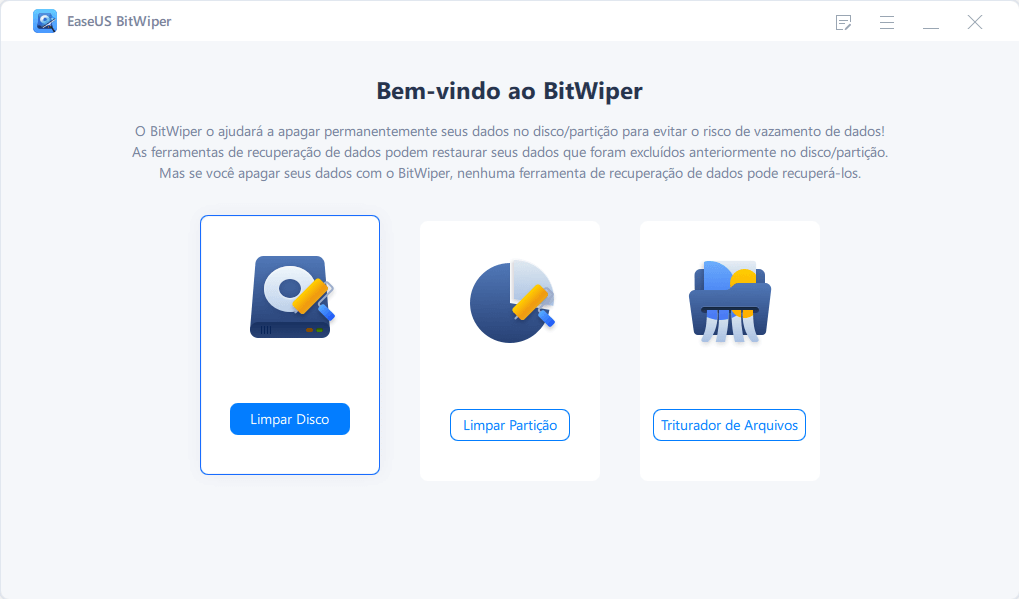
Etapa 1. Execute o EaseUS BitWiper. Clique na guia "Limpar Disco".
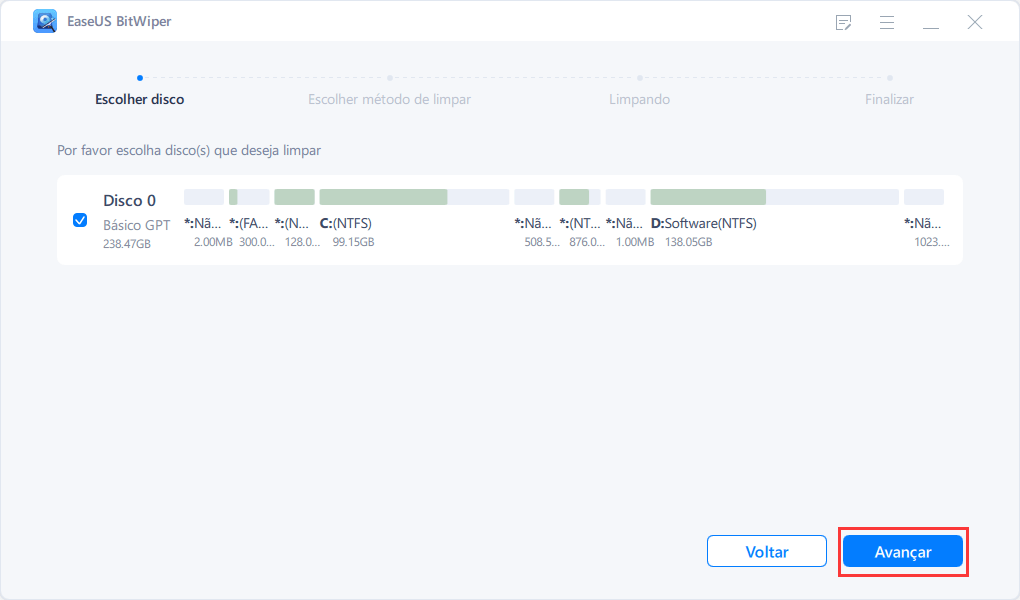
Etapa 2. Selecione o HD ou SSD de destino para limpar.
Aviso: Certifique-se de ter escolhido o HD ou SSD correto. Depois que a limpeza começar, seus dados serão irrecuperáveis.
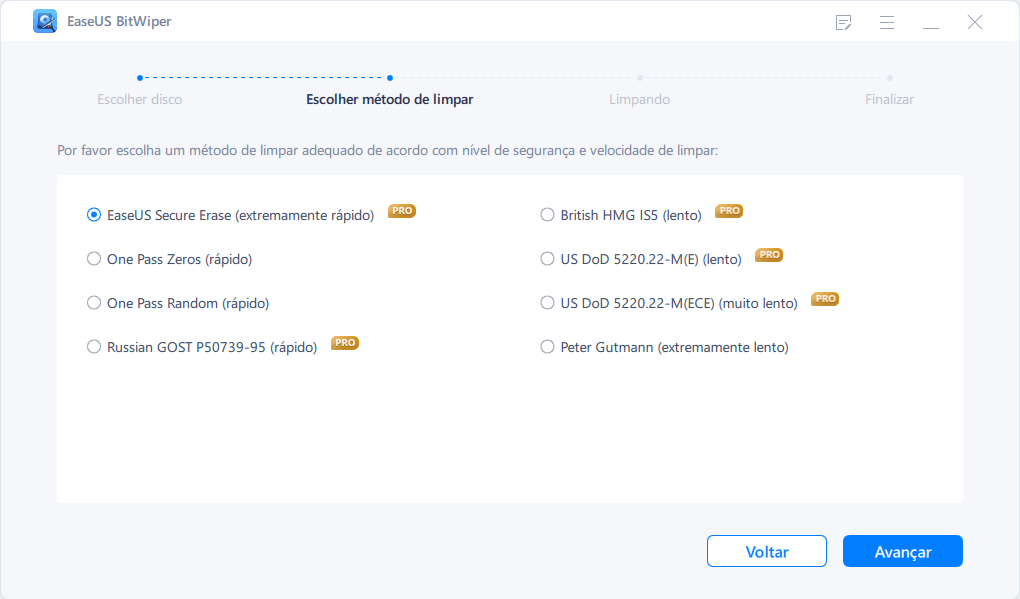
Etapa 3. Escolha o método de limpeza e clique em "Avançar".
Escolha um método de limpeza adequado. Recomende o EaseUS Secure Erase!
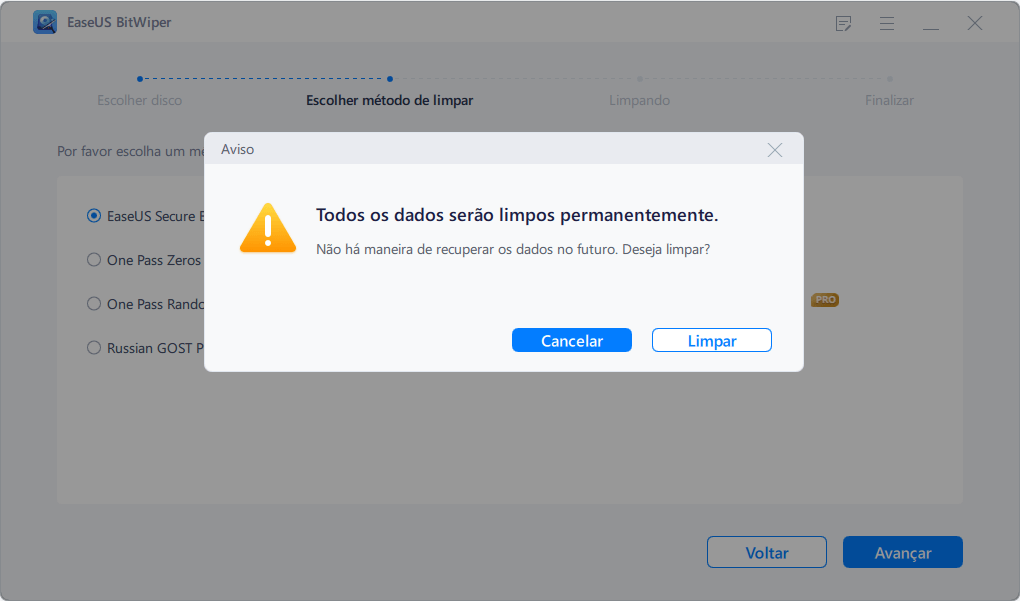
Etapa 4. Verifique a mensagem de aviso e clique em "Limpar" para confirmar.
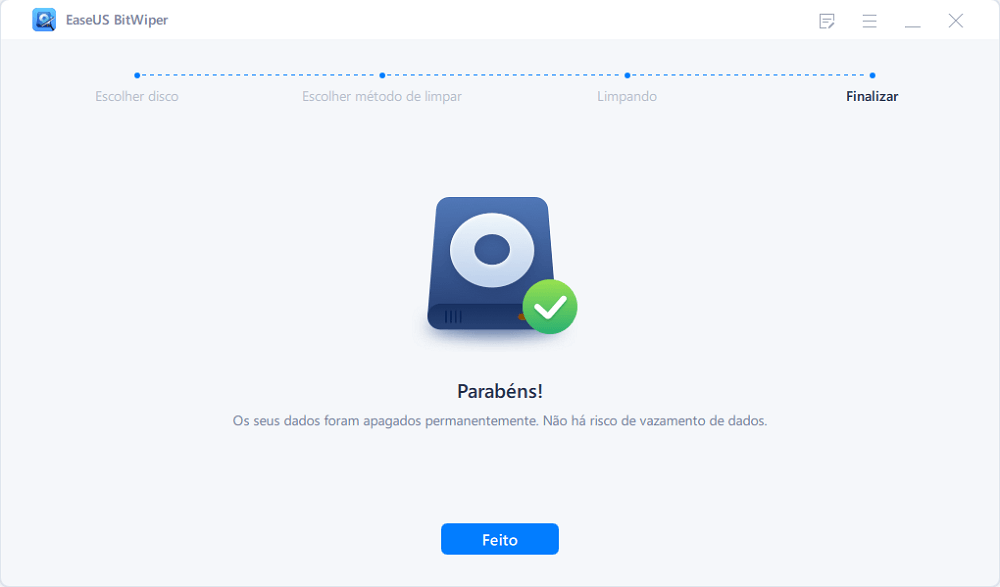
Etapa 5. Aguarde o término da limpeza e clique em "Feito".
Método 2. Usar a função de apagamento seguro da BIOS/UEFI
Muitas placas-mãe modernas incluem um utilitário Secure Erase integrado nas configurações da BIOS ou UEFI. Esse recurso se comunica diretamente com o firmware do SSD para realizar uma operação de apagamento completo. Como o comando é executado em nível de hardware, ele pode apagar todos os dados armazenados de forma rápida e eficiente, sem a necessidade de um sistema operacional.
Os passos a seguir descrevem como apagar um SSD sem usar o Windows.
Passo 1. Reinicie o computador > entre na configuração da BIOS/UEFI (normalmente pressionando F2, Del, Esc ou F10 durante a inicialização).
Passo 2. Navegue até a seção Segurança, Avançado ou Armazenamento.
Passo 3. Localize uma opção como Apagar com segurança, Apagar unidade ou Apagar SSD.
Passo 4. Selecione o SSD que deseja apagar e confirme a operação.
Passo 5. Após a conclusão, o SSD estará limpo e pronto para um novo layout de partição ou instalação do sistema operacional.
Conclusão
Apagar um SSD sem o Windows é possível usando vários métodos confiáveis. Você pode usar uma ferramenta dedicada, o recurso Secure Erase integrado à BIOS/UEFI ou um ambiente Linux inicializável para remover todos os dados da unidade.
Dentre essas opções, o EaseUS BitWiper oferece uma solução simples e segura para apagar facilmente um SSD e garantir que os dados sejam apagados permanentemente antes de reinstalar o sistema, revender ou reutilizar a unidade.
Perguntas frequentes
1. Posso limpar um SSD sem o Windows instalado?
Sim, você pode. Você pode usar uma ferramenta de terceiros como o EaseUS Partition Master, o BIOS/UEFI Secure Erase ou um USB inicializável com Linux.
2. Apagar o conteúdo de um SSD pode danificar o disco?
A resposta é NÃO. As ferramentas de apagamento e limpeza seguras são projetadas para SSDs e não danificam o hardware quando usadas corretamente.
3. Formatar um SSD apaga todos os dados?
Não completamente. A formatação geralmente deixa resquícios de dados. A exclusão segura ou múltiplas sobrescritas são mais confiáveis para a remoção completa.
4. Quanto tempo leva para apagar um SSD?
A duração depende do tamanho do SSD e do método de limpeza escolhido. Sobrescrever várias vezes demora mais, mas aumenta a segurança.
Compartilhe esta publicação para ajudar mais usuários a apagar facilmente seus SSDs sem o Windows!
Como podemos te ajudar
Sobre o autor
Atualizado por Jacinta
"Obrigada por ler meus artigos. Espero que meus artigos possam ajudá-lo a resolver seus problemas de forma fácil e eficaz."
Revisão de produto
-
I love that the changes you make with EaseUS Partition Master Free aren't immediately applied to the disks. It makes it way easier to play out what will happen after you've made all the changes. I also think the overall look and feel of EaseUS Partition Master Free makes whatever you're doing with your computer's partitions easy.
Leia mais -
Partition Master Free can Resize, Move, Merge, Migrate, and Copy disks or partitions; convert to local, change label, defragment, check and explore partition; and much more. A premium upgrade adds free tech support and the ability to resize dynamic volumes.
Leia mais -
It won't hot image your drives or align them, but since it's coupled with a partition manager, it allows you do perform many tasks at once, instead of just cloning drives. You can move partitions around, resize them, defragment, and more, along with the other tools you'd expect from a cloning tool.
Leia mais
Artigos relacionados
-
Como instalar o Windows 10 a partir de uma unidade USB [Passo a passo]
![author icon]() Jacinta 2026/06/18
Jacinta 2026/06/18 -
Como formatar o disco rígido a partir da BIOS no Windows 10
![author icon]() Jacinta 2026/06/18
Jacinta 2026/06/18 -
Resolvido - O Windows não inicializa após a instalação do novo SSD
![author icon]() Leonardo 2026/06/18
Leonardo 2026/06/18 -
Como inicializar o laptop Gateway a partir de USB - Guia de imagens
![author icon]() Leonardo 2026/06/18
Leonardo 2026/06/18
 Leonardo 2026/06/18








