


Content
Índice da página
Sobre o autor
Tópicos quentes

Atualizado por
JacintaAtualizado em 18/06/2026
Formatar o disco rígido resolve a maioria dos erros relacionados a ele. No entanto, às vezes, não é possível formatá-lo usando as ferramentas integradas do Windows. A única maneira de fazer isso é acessar o ambiente WinPE através da BIOS.
Então, é possível formatar o disco rígido pela BIOS? A EaseUS responderá a essa pergunta e fornecerá mais informações sobre como formatar o disco rígido pela BIOS no Windows 10. Continue lendo e aprenda mais sobre o recurso de formatação.
Posso formatar o disco rígido pela BIOS no Windows 10?
Posso formatar o disco rígido pela BIOS? A resposta é não! Não é possível formatar nenhuma unidade ou partição diretamente pela configuração da BIOS.
A BIOS é parte integrante do seu computador e funciona como o porteiro do seu sistema. Ao iniciar o computador, a BIOS verifica se todos os componentes podem funcionar corretamente. Ela detecta os discos rígidos e ajuda o computador a inicializar o sistema operacional instalado. O sistema operacional, por sua vez, permite formatar outros discos rígidos.
Leia também:
Portanto, não é a BIOS que permite formatar o disco rígido, mas sim o sistema operacional instalado. Se você deseja formatar o disco rígido pela BIOS no Windows 10, siga este guia rápido:
- Alterar as configurações da BIOS
- Inicie o seu PC com Windows 10 a partir de um CD/DVD ou unidade flash USB inicializável.
- Formate o disco rígido com uma ferramenta profissional.
A seguir, apresentaremos um cenário detalhado sobre como formatar o disco rígido a partir da BIOS no Windows 10. Se você achar este guia útil, compartilhe-o com outras pessoas que precisem dele.
Como formatar um disco rígido pela BIOS no Windows 10?
Esta seção apresenta três maneiras de formatar o disco rígido a partir da BIOS. Independentemente do método escolhido, o passo mais importante é preparar a unidade de instalação inicializável do Windows. Aqui está uma breve descrição das três opções:
| Soluções viáveis | Eficiência | Dificuldade |
|---|---|---|
| 🏅Ferramenta de formatação USB inicializável EaseUS | Alta qualidade - Oferece uma solução completa para criar um USB inicializável e formatar o disco rígido. | ⭐ |
| 🥈Prompt de Comando | Nível Médio - Requer conhecimento básico dos parâmetros de comando. Qualquer comando incorreto pode causar problemas nos dados. | ⭐⭐⭐ |
| 🥉Processo de Instalação do Windows | Nível Médio - Requer que o usuário esteja familiarizado com o processo de instalação do Windows. Caso contrário, o botão Formatar não será encontrado. | ⭐⭐⭐ |
Uma ferramenta de formatação de terceiros, como o EaseUS Partition Master, oferece uma solução muito mais rápida e simples, permitindo formatar o disco rígido a partir da BIOS sem a necessidade de um CD/DVD. As opções 2 e 3, por outro lado, exigem o uso da Ferramenta de Criação de Mídia do Windows 10 para criar a mídia de instalação.
Independentemente da opção escolhida, você encontrará um guia detalhado neste artigo, conforme mostrado abaixo.
Método 1. Formate o disco rígido a partir da BIOS usando o EaseUS Partition Master.
Como uma ferramenta versátil de gerenciamento de discos rígidos, o EaseUS Partition Master permite criar USBs inicializáveis diretamente e oferece uma solução mais simples para formatar discos rígidos. Não é necessário localizar a partição do sistema manualmente; você não precisa entrar no ambiente WinPE para formatá-la rapidamente.
Aqui está um guia passo a passo para formatar o disco rígido a partir da BIOS no Windows 10 usando esta poderosa ferramenta:
Guia 1. Criar um USB inicializável
Passo 1. Para criar um disco inicializável do EaseUS Partition Master, você deve preparar uma mídia de armazenamento, como um pen drive, um dispositivo flash ou um CD/DVD. Em seguida, conecte a unidade corretamente ao seu computador.
Passo 2. Inicie o EaseUS Partition Master e encontre o recurso "Mídia Inicializável" à esquerda. Clique nele.
Passo 3. Você pode escolher o USB ou o CD/DVD quando a unidade estiver disponível. No entanto, se você não tiver um dispositivo de armazenamento à mão, também poderá salvar o arquivo ISO em uma unidade local e, posteriormente, gravá-lo em uma mídia de armazenamento. Após selecionar a opção desejada, clique no botão "Criar" para começar.
- Verifique a mensagem de aviso e clique em "Sim".
Passo 4. Quando o processo terminar, você verá uma janela pop-up perguntando se deseja reiniciar o computador a partir do USB inicializável.
- Reiniciar agora: significa que você deseja reiniciar o computador atual e acessar a mídia inicializável do EaseUS para gerenciar suas partições de disco sem o sistema operacional.
- Feito: significa que você não deseja reiniciar o computador atual, mas sim usar o pendrive inicializável em um novo computador.

Nota: Para usar o disco inicializável em um novo PC, você precisa reiniciar o computador de destino e pressionar a tecla F2/F8/Del para entrar no BIOS e definir o disco USB inicializável como o primeiro disco de inicialização.
Aguarde pacientemente e seu computador inicializará automaticamente a partir da mídia USB inicializável e entrará na área de trabalho do EaseUS WinPE.

Guia 2. Formatar o disco rígido a partir da BIOS
Após criar a unidade inicializável, você precisa configurá-la como disco de inicialização no seu computador com Windows 10: reinicie o computador e mantenha pressionada a tecla F2/Del para acessar a BIOS nas opções de inicialização. Em seguida, reinicie o computador novamente e use o EaseUS Partition Master para formatá-la.
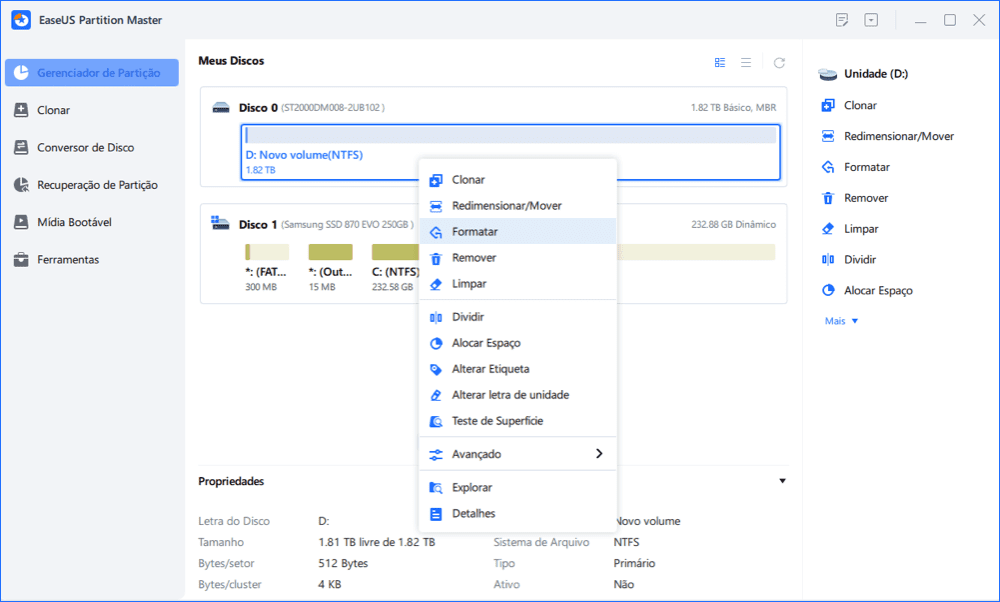
Passo 1. Execute o EaseUS Partition Master, clique com o botão direito do mouse na partição do disco rígido que você deseja formatar e escolha "Formatar".
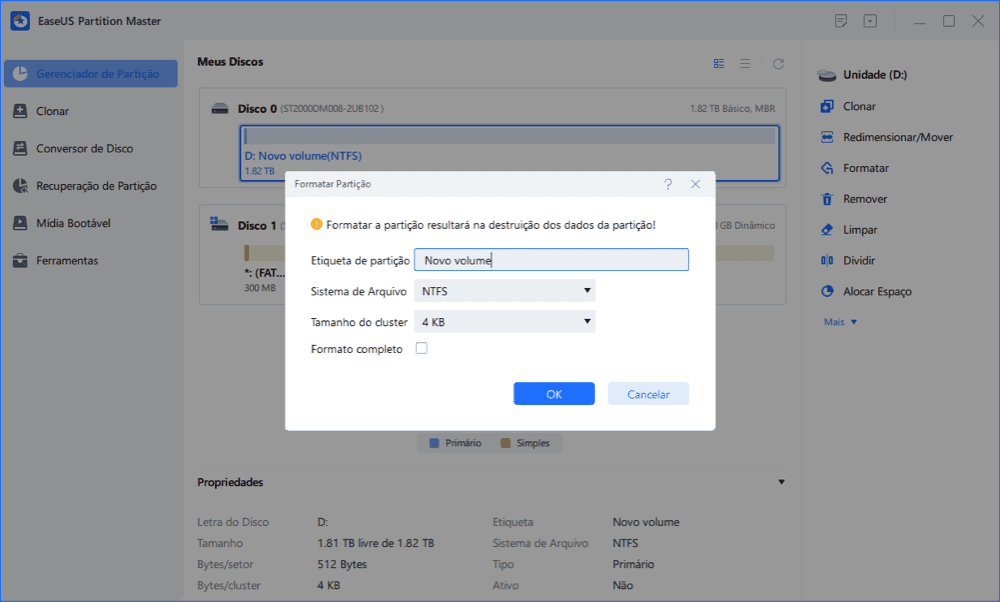
Passo 2. Na nova janela, defina a etiqueta da partição, o sistema de arquivo (NTFS/FAT32/EXT2/EXT3/exFAT) e o tamanho do cluster para a partição a ser formatada, depois clique em "Sim".
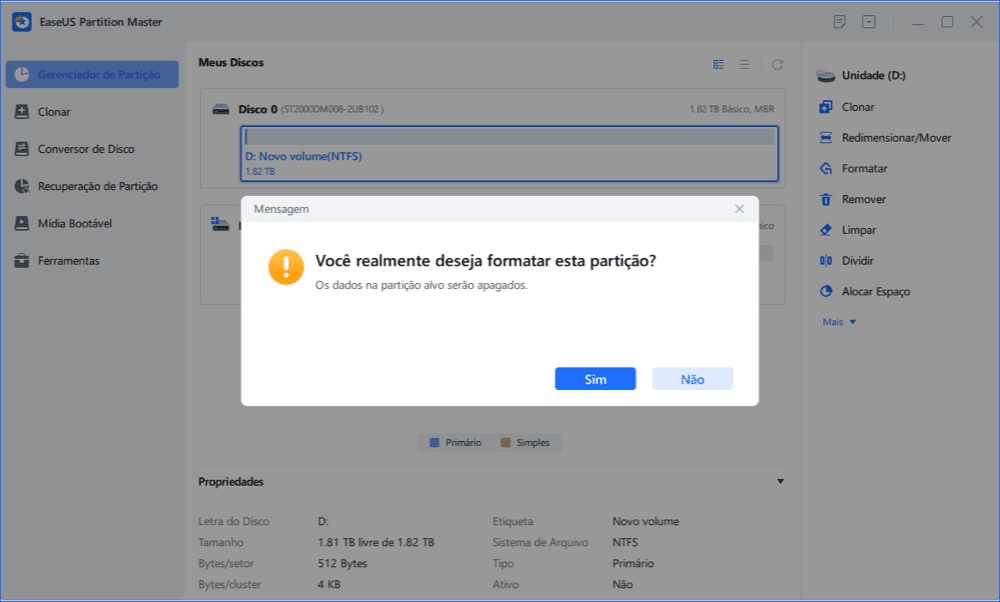
Passo 3. Então você verá uma janela de aviso, clique em "OK" para continuar. Se você tiver dados importantes, faça backup dos dados com antecedência.
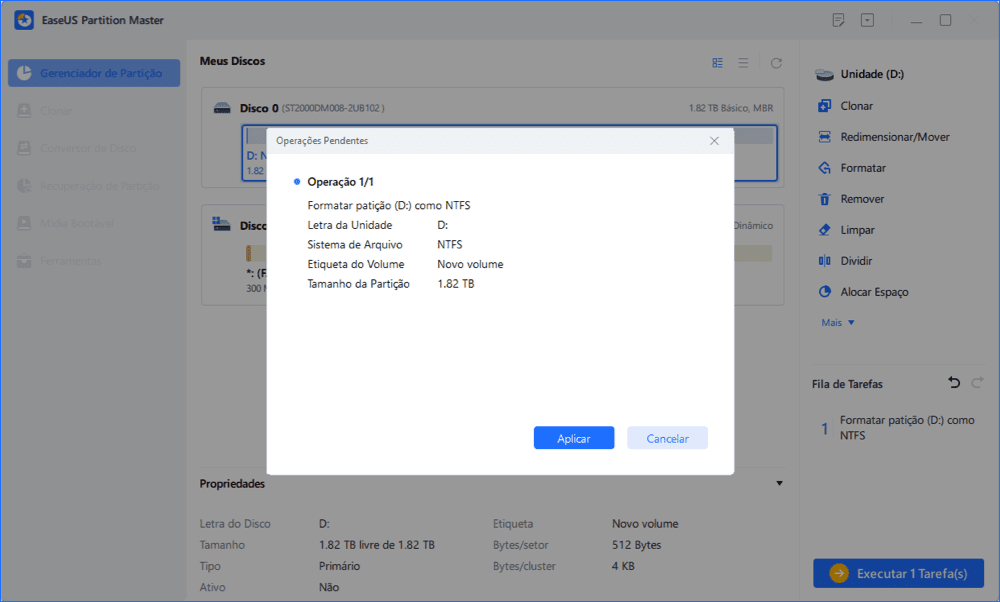
Passo 4. Clique no botão "Executar operação" no canto superior esquerdo para revisar as alterações e clique em "Aplicar" para começar a formatar a partição no disco rígido.
Como uma ferramenta poderosa, o EaseUS Partition Master oferece mais recursos, como apagar, excluir e particionar discos rígidos. Se você tiver outras necessidades, clique nos tópicos a seguir e procure instruções detalhadas:
- Formatação de baixo nível do cartão SD
- Alterar o tamanho do bloco de 4K para 64K
- Particionar disco rígido Western Digital
Método 2. Formatar o disco rígido a partir da BIOS via linha de comando
Utilize a mídia de instalação do Windows 10. Você pode formatar o disco rígido no Windows 10 usando o prompt de comando. No entanto, esse método é mais complexo e exige conhecimento dos parâmetros de comando, além da localização da partição do sistema. Se você tem familiaridade com o uso de computadores, siga os passos abaixo:
Passo 1. Conecte o USB inicializável ao PC com Windows e reinicie.
Passo 2. Entre na configuração da BIOS. Diferentes computadores terão teclas atribuídas, como F2, F8, F10, F11, DEL, ESC, etc.
Passo 3. No BIOS, acesse a opção Boot para alterar a ordem de inicialização e defina a unidade de instalação do Windows como unidade de inicialização.
Passo 4. Inicialize o computador a partir da mídia de instalação e configure o idioma, a hora, o formato, etc.
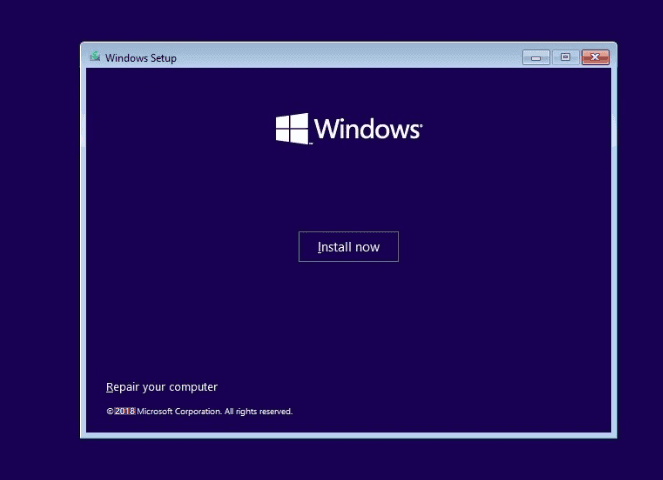
Passo 5. Na próxima etapa, clique em Reparar o computador no canto inferior esquerdo.
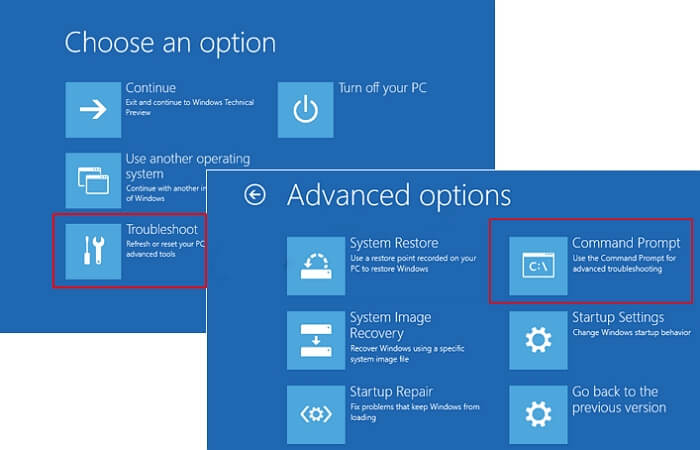
Passo 6. Localize Solução de problemas > Prompt de comando.
Passo 7. Digite os comandos em sequência no prompt de comando:
- diskpart
- list volume
- exit
- dir C:
- format C: /fs: NTFS
- Y
Método 3. Formatar o disco rígido a partir da BIOS durante a instalação do Windows
Usando a mídia de instalação do Windows, você também pode formatar o disco rígido ao instalar o Windows. Mas é necessário definir a mídia de instalação do Windows 10 como unidade de inicialização antes de começar. Instruções detalhadas passo a passo estão abaixo:
Passo 1. Conforme descrito nos passos 1 a 3 da Opção 2, selecione o USB como unidade de inicialização na configuração da BIOS.
Passo 2. Selecione "Instalar agora" na janela pop-up.
Passo 3. Insira a chave do produto Windows e aceite os termos da licença.
Passo 4. Selecione Personalizado: Instalar somente o Windows (avançado).
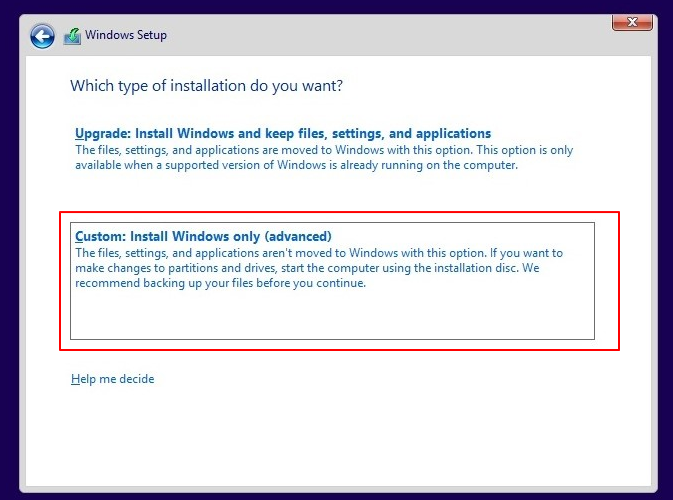
Passo 5. Na tela seguinte, selecione as partições e unidades que deseja formatar, clique no botão Formatar na parte inferior e clique em Avançar.
Passo 6. Selecione OK na janela de lembrete que aparecer.

Por que formatar o disco rígido pela BIOS no Windows 10?
Estas são as três maneiras de formatar o disco rígido a partir da BIOS no Windows 10. As pessoas podem optar por formatar desta forma por diversos motivos. A seguir, um estudo de caso típico:
Além de apagar dados pessoais do computador, resumimos alguns outros motivos e situações que podem levar os usuários a formatar o disco rígido na BIOS do Windows 10:
- Formatação da partição ou disco do sistema: Computadores com Windows 10 não podem formatar unidades com sistemas operacionais instalados.
- Ao reinstalar o sistema operacional: a partição C não pode ser formatada quando o computador inicia normalmente.
- Quando o computador não inicializa: o computador não inicializa devido a uma falha no disco rígido ou à formatação do disco rígido em um computador que não inicializa.
- Há um erro na unidade do sistema: isso pode afetar a capacidade do sistema operacional de inicializar. Pode ser necessário formatar a unidade para resolver o problema.
Seja qual for o motivo para querer formatar a unidade pela BIOS, você pode consultar as opções fornecidas neste artigo. No entanto, a formatação apagará todos os dados, portanto, faça backup de seus dados importantes em um local seguro com antecedência.
Conclusão
Você sabe como formatar o disco rígido pelo BIOS no Windows 10? Nesta página, apresentamos três maneiras de realizar essa tarefa. Para economizar tempo e esforço, recomendamos o uso do EaseUS Partition Master para formatar qualquer disco rígido pelo BIOS.
Se você tem familiaridade com operações de computador, também pode usar a mídia de instalação do Windows para entrar no ambiente WinPE e formatar o disco rígido usando o Prompt de Comando ou durante a instalação do Windows.
Perguntas frequentes sobre como formatar o disco rígido a partir da BIOS no Windows 10
Esta seção apresenta algumas perguntas e respostas adicionais sobre a formatação de discos rígidos. Continue lendo se tiver interesse.
1. Como formatar o disco rígido pela BIOS sem usar CD/DVD?
Se você tiver um CD/DVD, poderá criar um disco de reparação do sistema no Windows e formatar a unidade a partir da BIOS. Caso não tenha um CD/DVD, será necessário utilizar uma ferramenta de terceiros para criar um USB inicializável e, em seguida, alterar as configurações na BIOS.
Em seguida, você pode seguir o método fornecido neste artigo para formatar a unidade usando o prompt de comando ou uma ferramenta de terceiros.
2. Posso formatar o SSD pela BIOS?
Não é possível formatar o SSD pela BIOS; você só pode acessar o ambiente WinPE após alterar a ordem de inicialização na BIOS. Em seguida, você pode formatar o SSD através do Assistente de Instalação do Windows ou pelo prompt de comando na BIOS.
3. Como formatar o disco rígido a partir da BIOS no Windows 11?
O procedimento para formatar uma unidade no Windows 11 é o mesmo descrito neste artigo para formatar uma unidade no Windows 10. Você pode consultar o procedimento descrito neste artigo. Abaixo, segue um processo simples:
- Criar USB inicializável ou mídia de instalação do Windows 11
- Alterar a configuração de inicialização na BIOS
- Reinicie o computador no prompt de comando ou na mídia de instalação do Windows.
- Formate a unidade
Como podemos te ajudar
Sobre o autor
Atualizado por Jacinta
"Obrigada por ler meus artigos. Espero que meus artigos possam ajudá-lo a resolver seus problemas de forma fácil e eficaz."
Revisão de produto
-
I love that the changes you make with EaseUS Partition Master Free aren't immediately applied to the disks. It makes it way easier to play out what will happen after you've made all the changes. I also think the overall look and feel of EaseUS Partition Master Free makes whatever you're doing with your computer's partitions easy.
Leia mais -
Partition Master Free can Resize, Move, Merge, Migrate, and Copy disks or partitions; convert to local, change label, defragment, check and explore partition; and much more. A premium upgrade adds free tech support and the ability to resize dynamic volumes.
Leia mais -
It won't hot image your drives or align them, but since it's coupled with a partition manager, it allows you do perform many tasks at once, instead of just cloning drives. You can move partitions around, resize them, defragment, and more, along with the other tools you'd expect from a cloning tool.
Leia mais
Artigos relacionados
-
Ferramentas para redefinir senhas do Windows 7 - Lista de verificação com as 5 principais opções
![author icon]() Jacinta 2026/06/18
Jacinta 2026/06/18 -
2 maneiras de alterar a senha de outro usuário no Windows 10
![author icon]() Leonardo 2026/06/18
Leonardo 2026/06/18 -
Como criar um USB inicializável a partir de um arquivo DMG no Mac 🔥
![author icon]() Jacinta 2026/06/18
Jacinta 2026/06/18 -
Como redefinir a senha esquecida do Windows 10 com um CD de inicialização 🔥
![author icon]() Jacinta 2026/06/18
Jacinta 2026/06/18
 Leonardo 2026/06/18








