


Content
Índice da página
Sobre o autor
Tópicos quentes

Atualizado por
JacintaAtualizado em 18/06/2026
Uma corrupção no MBR ou GPT pode impedir completamente a inicialização do seu computador, frequentemente exibindo erros como "Nenhum dispositivo de inicialização encontrado", "Corrupção do cabeçalho GPT" ou "MBR ausente". Esses problemas geralmente ocorrem devido a tabelas de partição danificadas, carregadores de inicialização corrompidos ou configurações incorretas de BIOS/UEFI. A leitura deste guia da EaseUS Software sobre como corrigir esses problemas e entender por que eles acontecem é essencial tanto para usuários iniciantes quanto avançados.
Como corrigir corrupção de MBR ou GPT que impede a inicialização
Se o seu sistema não inicializar devido à corrupção da partição, as soluções abaixo variam de correções simples a recuperações avançadas. Entre elas, o EaseUS Partition Master oferece uma maneira confiável e fácil de usar para reparar problemas de MBR/GPT sem risco de perda de dados.
Solução 1. Desconecte as unidades externas e verifique a ordem de inicialização.
Às vezes, o problema não está no próprio disco, mas em dispositivos externos que interferem na sequência de inicialização. Unidades externas podem confundir a BIOS quando os cabeçalhos GPT ou os setores MBR são lidos incorretamente. Garantir que o dispositivo de inicialização correto seja selecionado elimina falsos positivos.
Passos:
- Desconecte todos os dispositivos USB, discos rígidos externos e periféricos desnecessários.
- Entre no BIOS/UEFI e certifique-se de que seu disco de sistema principal esteja definido como o primeiro dispositivo de inicialização.
- Reinicie o computador.
Solução 2. Repare o carregador de inicialização
O carregador de inicialização é essencial para iniciar o sistema operacional. Sistemas MBR e sistemas GPT/UEFI usam métodos diferentes. Reconstruir o carregador de inicialização restaura a capacidade de inicializar o sistema mesmo que os arquivos de inicialização anteriores tenham sido corrompidos ou excluídos.
Passo 1. Inicialize o sistema a partir do USB de recuperação ou do DVD de instalação original.
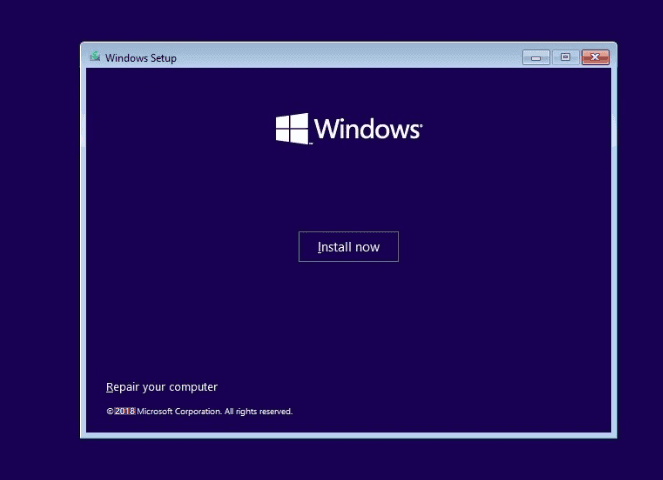
Passo 2. Vá para a tela de instalação e clique em Reparar o computador.
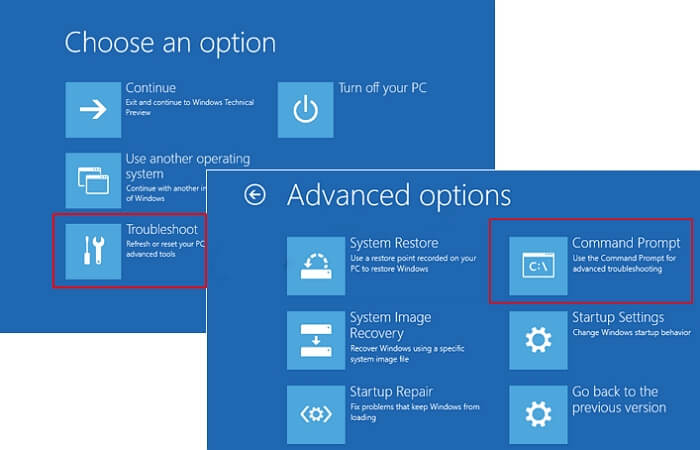
Passo 3. Na tela Escolher uma opção, selecione Solução de problemas > Opções avançadas > Prompt de comando
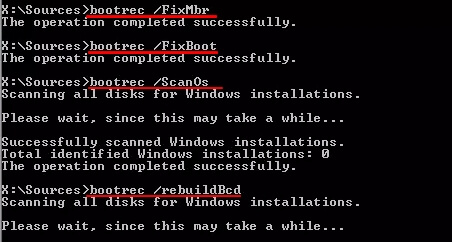
Passo 4. Insira as linhas de comando e pressione Enter a cada vez:
- bootrec /fixmbr
- bootrec /fixboot
- bootrec /scanos
- bootrec /rebuildbcd
Passo 5. Remova o DVD/USB do seu PC.
Passo 6. Digite "exit" e reinicie o seu PC.
Solução 3. Use o EaseUS Partition Master🔥
Discos GPT armazenam dois cabeçalhos (primário e de backup). Se ocorrer corrupção, o EaseUS Partition Master pode ajudar a reconstruir o cabeçalho GPT com segurança ou reparar o MBR sem formatar a unidade. O EaseUS Partition Master detecta estruturas MBR/GPT corrompidas e as reconstrói automaticamente. Sua interface intuitiva evita a perda acidental de dados e simplifica reparos complexos que, de outra forma, exigiriam ferramentas de linha de comando.
Passo 1. Crie um disco inicializável do WinPE
- Inicie o EaseUS Partition Master e clique em "Mídia inicializável" na barra de ferramentas. Selecione "Criar mídia inicializável".
- Clique em "Avançar" para concluir o processo.

Passo 2. Inicialize o USB inicializável do EaseUS Partition Master
- Conecte o pen drive ou CD/DVD inicializável ao seu computador.
- Pressione F2 ou Del ao reiniciar o computador para acessar a tela da BIOS. Configure e inicialize o computador a partir de "Dispositivos Removíveis" ou "Unidade de CD-ROM". O EaseUS Partition Master será executado automaticamente.
Passo 3. Recriar o MBR
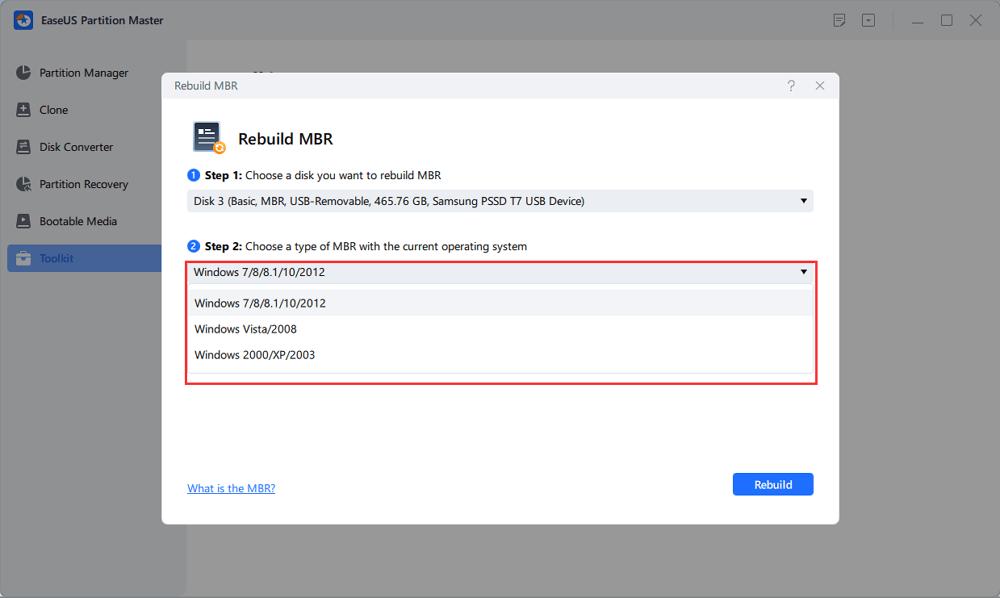
- Clique em "Toolkit" e escolha "Recriar MBR".
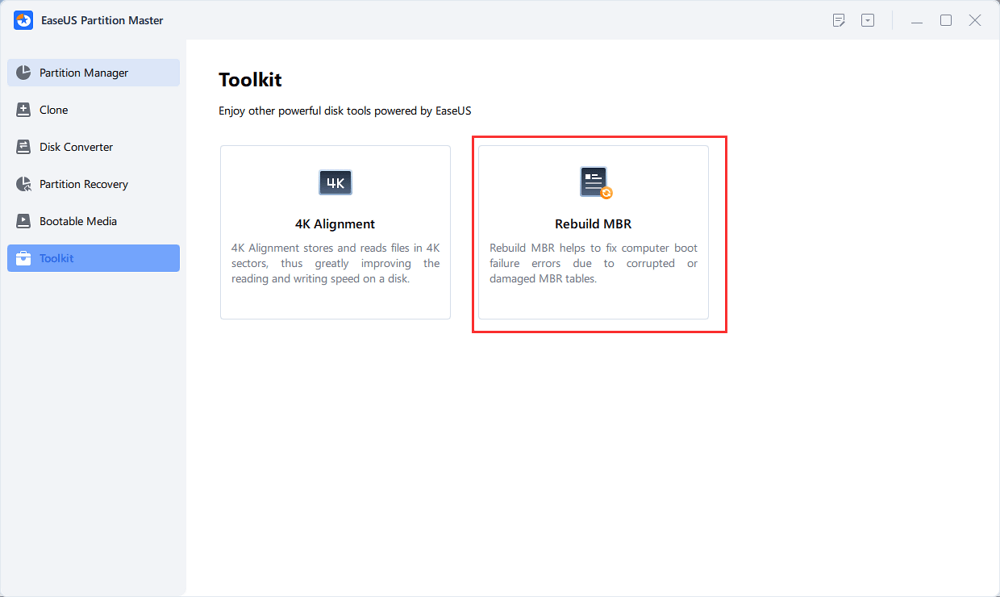
- Selecione o disco e o tipo de MBR. Em seguida, clique em "Recriar".
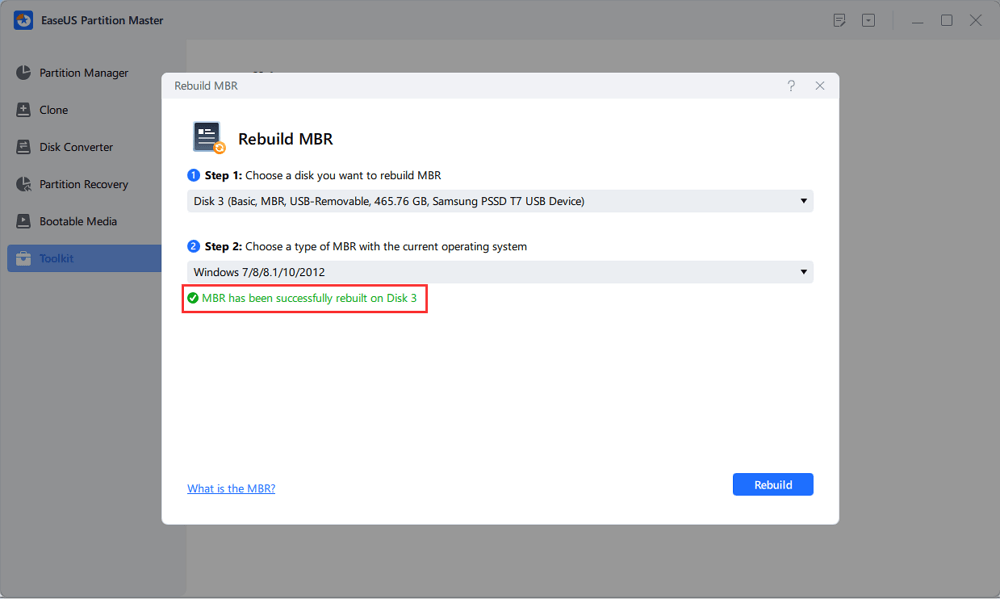
- Depois disso, você poderá ver a mensagem "O MBR foi reconstruído com sucesso no Disco X".
Correção 4. Recrie a partição do sistema EFI (somente GPT)
Se a partição EFI estiver ausente ou danificada, o sistema não poderá inicializar. Com o EaseUS Partition Master, você pode criar ou reparar partições EFI com segurança. As partições EFI armazenam informações essenciais de inicialização. Reparar ou recriar uma partição EFI restaura a capacidade do sistema de iniciar.
Passos:
- Utilize a ferramenta para criar uma pequena partição FAT32 (geralmente de 100 a 300 MB).
- Marque-a como uma partição do sistema EFI.
- Recrie os arquivos de inicialização usando o bcdboot ou o assistente da ferramenta.
Por que a corrupção do MBR ou GPT impede a inicialização?
Compreender as causas principais ajuda a prevenir problemas futuros:
- Operações de disco interrompidas: A perda de energia ou o desligamento forçado durante a instalação, o redimensionamento de partições ou a conversão de discos podem corromper as estruturas de inicialização.
- Falha na conversão de MBR para GPT: Uma conversão inadequada pode remover os carregadores de inicialização ou danificar o alinhamento das partições.
- Corrupção do cabeçalho GPT: Os discos GPT armazenam cabeçalhos redundantes; a corrupção no cabeçalho primário ou no cabeçalho de backup impede a inicialização.
- Bootloader ausente ou corrompido: Sem o bootloader, o sistema operacional não pode ser iniciado.
- Configuração incorreta da BIOS/UEFI: O uso da BIOS legada com discos GPT ou a desativação da UEFI podem impedir o reconhecimento do sistema.
- Problemas de hardware ou disco: setores defeituosos, unidades com falhas ou conexões soltas podem danificar as tabelas de partição e os setores de inicialização.
Conclusão
A corrupção do MBR ou GPT, que impede a inicialização do sistema, geralmente é causada por danos no carregador de inicialização (bootloader), corrupção da tabela de partições ou configuração incorreta do firmware. Embora algumas correções exijam conhecimento técnico, o EaseUS Partition Master torna a recuperação simples, segura e altamente confiável.
Com seus recursos de reconstrução de MBR, recuperação de partição e reparo de EFI, o EaseUS Partition Master permite corrigir problemas de inicialização sem perda de dados, mesmo que a estrutura do disco esteja gravemente corrompida. Sua praticidade e ferramentas poderosas o tornam uma solução essencial para quem enfrenta problemas de inicialização relacionados a MBR ou GPT, transformando um processo de recuperação complexo em um fluxo de trabalho simples e passo a passo.
Como podemos te ajudar
Sobre o autor
Atualizado por Jacinta
"Obrigada por ler meus artigos. Espero que meus artigos possam ajudá-lo a resolver seus problemas de forma fácil e eficaz."
Revisão de produto
-
I love that the changes you make with EaseUS Partition Master Free aren't immediately applied to the disks. It makes it way easier to play out what will happen after you've made all the changes. I also think the overall look and feel of EaseUS Partition Master Free makes whatever you're doing with your computer's partitions easy.
Leia mais -
Partition Master Free can Resize, Move, Merge, Migrate, and Copy disks or partitions; convert to local, change label, defragment, check and explore partition; and much more. A premium upgrade adds free tech support and the ability to resize dynamic volumes.
Leia mais -
It won't hot image your drives or align them, but since it's coupled with a partition manager, it allows you do perform many tasks at once, instead of just cloning drives. You can move partitions around, resize them, defragment, and more, along with the other tools you'd expect from a cloning tool.
Leia mais
Artigos relacionados
-
Como corrigir erro de dispositivo de inicialização inacessível da Dell | 5 soluções
![author icon]() Leonardo 2026/06/18
Leonardo 2026/06/18 -
Como consertar o disco rígido que não inicializa [6 principais correções🏅]
![author icon]() Leonardo 2026/06/18
Leonardo 2026/06/18 -
Surface Pro preso no logotipo do Windows - motivos e soluções
![author icon]() Leonardo 2026/06/18
Leonardo 2026/06/18 -
2 maneiras de alterar a senha de outro usuário no Windows 10
![author icon]() Leonardo 2026/06/18
Leonardo 2026/06/18
 Leonardo 2026/06/18








