


-
![]()
-
![]() Como corrigir o volume de um erro de arquivo alterado externamente
Como corrigir o volume de um erro de arquivo alterado externamente 18/06/2026
 6 min leitura
 -
Tamanho do Windows 11: Quanto Espaço O Windows 11 Ocupa?09/07/20266 min leitura
-
![]()
-
![]() [6 Soluções] Corrigir Erro VIDEO TDR FAILURE | nvlddmkm.sys no PC18/06/20266 min leitura
[6 Soluções] Corrigir Erro VIDEO TDR FAILURE | nvlddmkm.sys no PC18/06/20266 min leitura -
![]()
-
![]() Comandos CMD para Reparar Windows [Comandos SFC e DISM]19/07/20266 min leitura
Comandos CMD para Reparar Windows [Comandos SFC e DISM]19/07/20266 min leitura -
Como Recuperar Dados do HD Criptografado pelo BitLocker18/06/20266 min leitura
-
![]() Esvaziar a Lixeira por Linha de Comando | Todas as Informações09/07/20266 min leitura
Esvaziar a Lixeira por Linha de Comando | Todas as Informações09/07/20266 min leitura -
![]() Como Recuperar e Fazer Backup do WhatsApp no Windows 11/10/8/7 e Notebook18/06/20266 min leitura
Como Recuperar e Fazer Backup do WhatsApp no Windows 11/10/8/7 e Notebook18/06/20266 min leitura
Índice da Página
💡EaseUS Data Recovery Wizard Free: recuperação gratuita de 2GB (500MB base + 1,5GB ao compartilhar no Facebook/X)
Como corrigir problemas de som no Windows 10?
Para corrigir problemas de áudio no Windows 10, comece verificando o volume, o dispositivo de saída e os drivers de áudio. Se o som não funcionar após ajustes do sistema, o problema pode estar em arquivos de áudio corrompidos, que exigem ferramentas especializadas de recuperação ou reparo de arquivos.
Problemas de som no Windows 10 são comuns. O áudio pode parar, fones não funcionar ou arquivos não abrir, mesmo com tudo configurado certo. Este guia mostra como identificar a causa exata e corrigir o erro passo a passo — desde ajustes básicos até soluções avançadas com ferramentas profissionais.
CONTEÚDO DA PÁGINA:
Tipos mais comuns de problemas de som no Windows
Antes de aplicar qualquer correção, é essencial entender qual tipo de problema de áudio você está enfrentando. Os cenários mais comuns incluem:
- O Windows 10 não emite som algum 🤫
- O som funciona nos alto-falantes, mas não nos fones de ouvido 🎧😤
- O dispositivo de áudio não aparece nas configurações 👻
- O volume está alto, mas não há áudio 🔊🚫
- Arquivos de áudio não reproduzem ou apresentam ruídos 📀🔊
- O áudio parou de funcionar após uma atualização do Windows ⚙️🔇
Identificar o sintoma correto evita tentativas aleatórias e aumenta muito as chances de sucesso.
O que verificar antes de aplicar soluções avançadas
Antes de partir para ajustes mais técnicos, confirme o básico:
- O volume do sistema não está silenciado
- O dispositivo de saída correto está selecionado
- Cabos e conexões sem fio estão funcionando
- O problema acontece em todos os programas ou apenas em um arquivo específico
Se o áudio não funciona em nenhum aplicativo, o problema costuma estar no sistema. Se apenas um arquivo não reproduz, o arquivo pode estar corrompido.
Agora que você já sabe identificar a causa, veja abaixo as soluções para cada situação e recupere o som do seu PC passo a passo.
12 soluções eficazes para corrigir problemas de áudio no Windows 10/11
Antes de começar, saiba que problemas de som no Windows têm causas variadas, desde configurações simples até falhas em drivers ou arquivos. As soluções abaixo estão ordenadas do básico ao avançado para você resolver rapidamente. As imagens são do Windows 11, mas os passos são quase iguais no Windows 10.
Solução 1: Verifique o volume e o Mixer de Volume
Às vezes o problema é mais simples do que parece, algum aplicativo pode estar silenciado sem você perceber.
Passo 1. Olhe no canto inferior direito da tela, ao lado do relógio. Você vai ver o ícone de um alto-falante🔈. Clique com o botão esquerdo nele.
Passo 2. Vai aparecer um volume principal. Verifique se ele não está muito baixo ou mutado (se estiver mutado, vai aparecer um ╳ no ícone). Clique no ícone para ativar.
Passo 3. Agora, ainda no mesmo ícone do alto-falante, clique com o botão direito e escolha "Abrir Mixer de Volume".
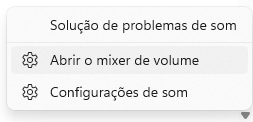
Passo 4. No Mixer de Volume, você verá várias barrinhas: uma para o sistema e outras para cada aplicativo aberto (Chrome, Spotify, Zoom etc.). Confira se nenhum aplicativo específico está com o volume lá embaixo ou com o ícone de alto-falante riscado.
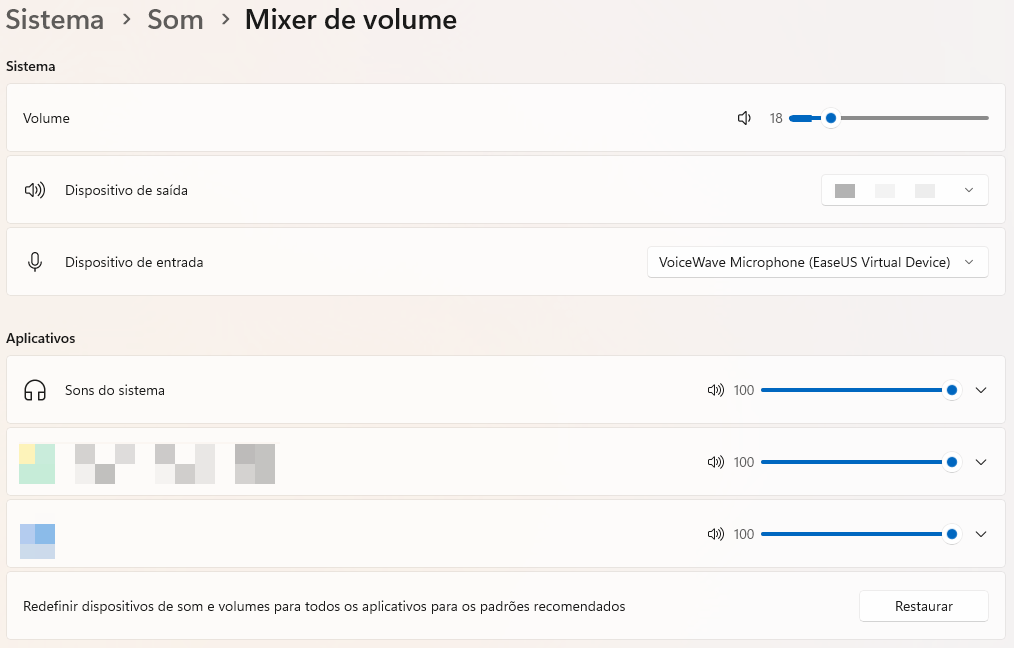
Ajuste cada barra conforme necessário e teste o som novamente.
Solução 2: Defina o dispositivo de áudio padrão
O Windows às vezes "se perde" e tenta enviar o som para o monitor HDMI, para o Bluetooth ou para um dispositivo que não está mais conectado.
Passo 1. Clique com o botão direito no ícone do alto-falante (canto inferior direito) e selecione "Configurações do Som".
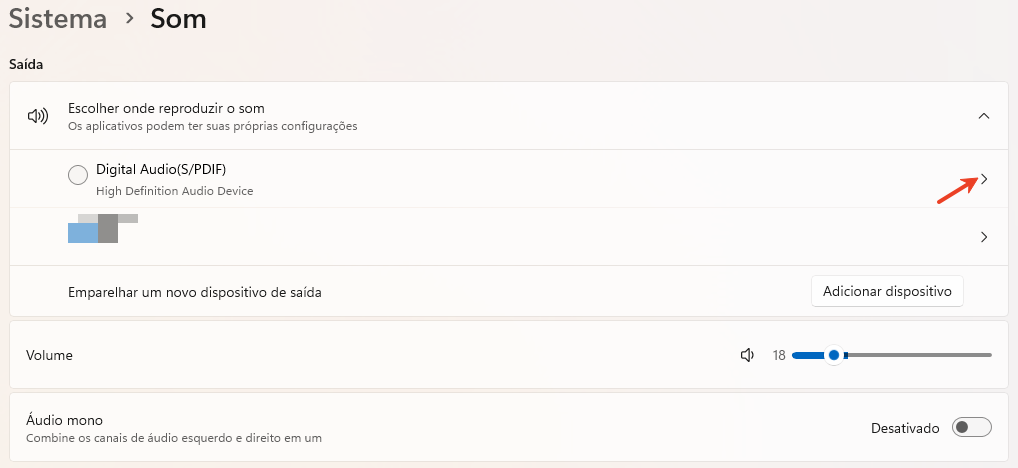
Dentro da lista, você verá vários dispositivos: alto-falantes, fones, monitor, etc. Identifique qual deles você quer usar.
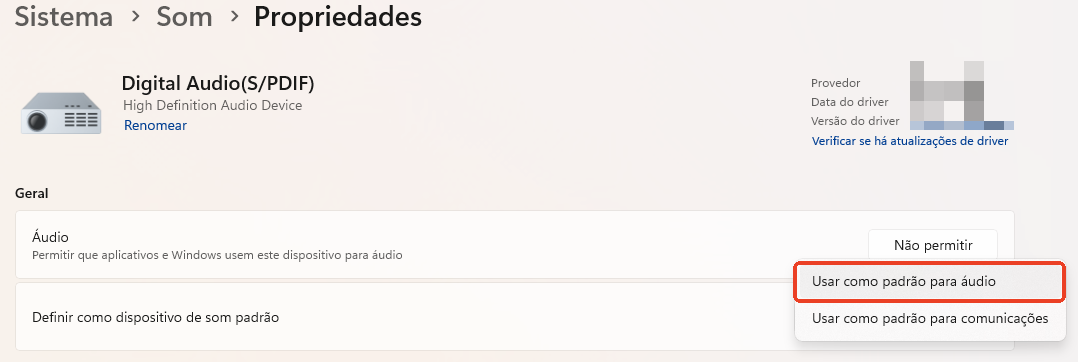
Passo 2. Clique com o botão direito no dispositivo correto e escolha "Usar como padrão para áudio". Clique em OK e teste o áudio.
💡Dica extra - Se você alterna muito entre fone e caixa de som, existe um jeito mais rápido:
Clique no ícone do alto-falante na bandeja. À direita da barra de volume, tem uma setinha (⏵). Clique nela e escolha o dispositivo desejado. Pronto, som trocado na hora!
Solução 3: Reinicie o computador após atualizações
Parece bobo, mas muita gente pula essa etapa. Atualizações do Windows costumam instalar componentes em segundo plano que só entram em ação após uma reinicialização completa.
Solução 4: Execute o solucionador de problemas de áudio do Windows
O Windows tem um médico próprio para problemas de som. Ele faz perguntas e tenta consertar sozinho.
Passo 1. Clique no menu Iniciar (ícone do Windows) e digite: "Configurações". Abra o resultado.
Passo 2. Na janela Configurações, clique em "Sistema" → "Solução de Problemas" → "Outros solucionadores de problemas".
Passo 3. Procure por "Áudio". Clique no botão "Executar".
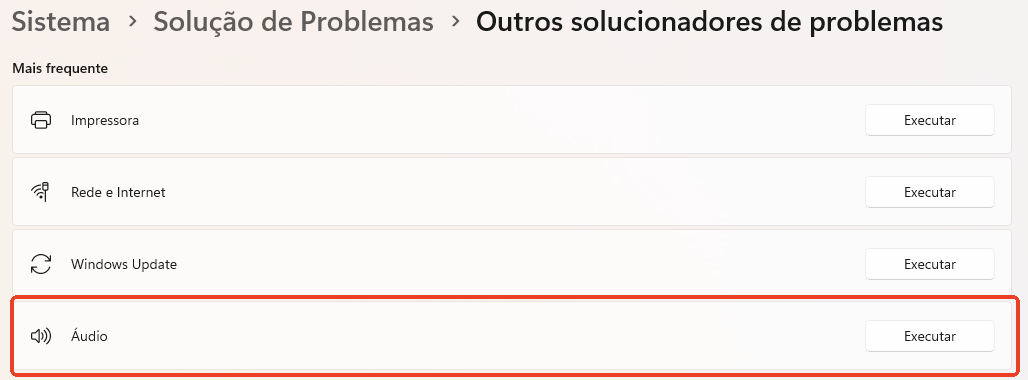
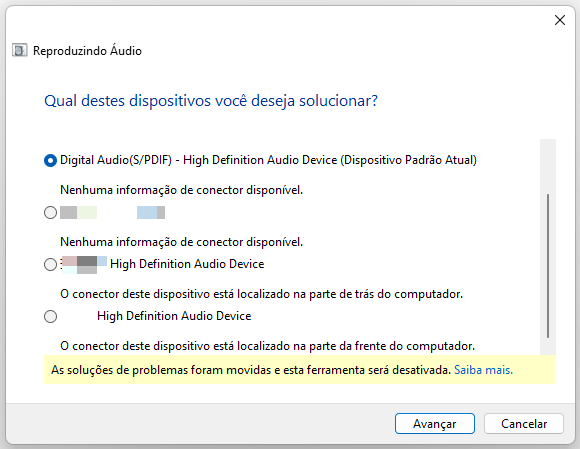
O Windows vai analisar seu sistema. Siga as instruções que aparecerem na tela. Pode ser que ele peça para você selecionar qual dispositivo está com problema ou que ele mesmo aplique uma correção automática. Ao final, teste o som.
🚀 Para verificar mais rápido: Clique com o botão direito no ícone de alto-falante no canto inferior direito da tela. Selecione "Solução de problemas de som".
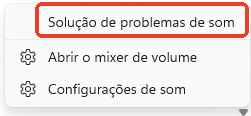
Siga as instruções do sistema para obter mais orientações.
Solução 5: Verifique a saída de áudio correta
Esse problema é muito comum quando você conecta e desconecta fones, cabos HDMI ou caixas Bluetooth. O som continua indo para o dispositivo antigo.
- Clique no ícone do alto-falante na bandeja do sistema. Ao lado da barra de volume, clique na setinha para cima (⏵).
- Uma lista vai aparecer com todos os dispositivos de áudio disponíveis. Clique no que você quer usar agora (ex: "Fones de ouvido", "Alto-falantes", "Monitor").
- Teste se o som sai no dispositivo correto.
Solução 6: Verifique cabos, portas e conexões Bluetooth
Às vezes o problema está no mundo físico, não no software.
Cabos: Desconecte e reconecte o cabo do fone ou da caixa de som. Teste em outra entrada (se for desktop, use a saída traseira; se for notebook, teste os dois lados).
Bluetooth: Vá em Iniciar > Configurações (⚙️) > Dispositivos > Bluetooth e outros dispositivos. Veja se seu fone/caixa está listado como "Conectado". Se não estiver, clique em "Conectar" ou remova o dispositivo e pareie novamente.
Volume físico: Verifique se o botão de volume do seu fone ou caixa de som não está no mínimo.
Solução 7: Atualize os drivers de áudio
Driver desatualizado é uma das causas mais comuns de falha de som. Pode fazer atualização automática via Windows:
Passo 1. Clique com o botão direito no Iniciar (ou tecle Win + X) e escolha "Gerenciador de Dispositivos".
Passo 2. Procure por "Entradas e saídas de áudio" ou "Controladores de som, vídeo e jogos" e clique na setinha ao lado para expandir.
Passo 3. Encontre seu dispositivo de áudio (ex: "EaseUS Virtual Device"). Clique com o botão direito e escolha "Atualizar driver".
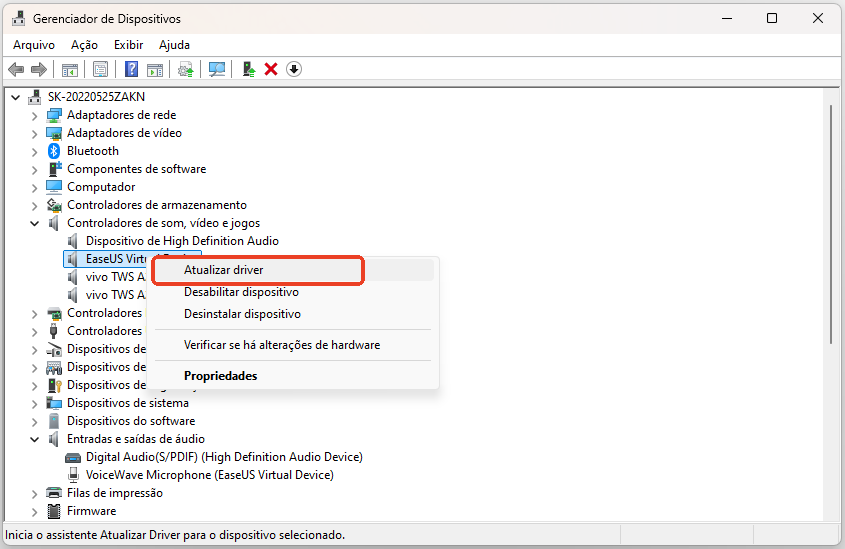
Passo 4. Escolha "Pesquisar drives automaticamente" . O Windows vai procurar online e instalar se encontrar algo novo. Siga as instruções e reinicie o computador.
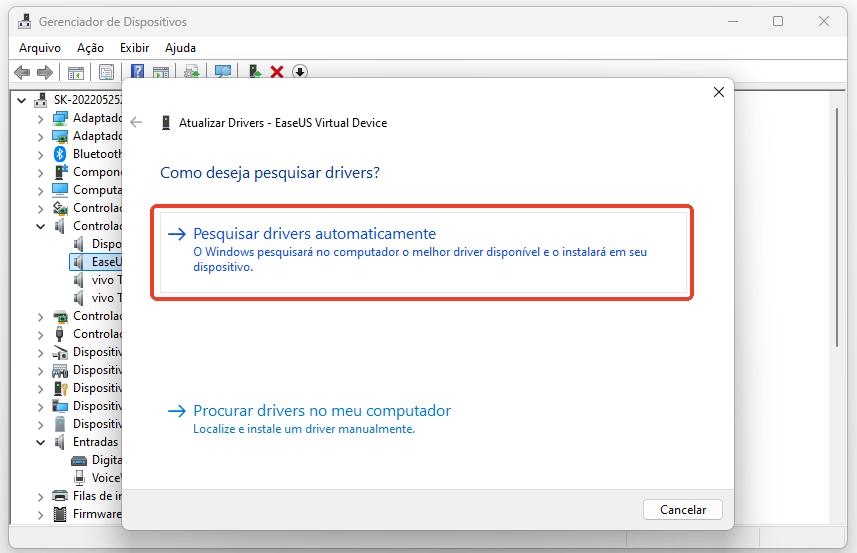
⚠️Se o Windows não encontrar nada, mas você desconfia que o driver está desatualizado:
- Descubra o modelo exato do seu notebook ou placa-mãe.
- Acesse o site do fabricante (Dell, Lenovo, HP, Acer, ou o site da Realtek/Intel para áudio).
- Busque pela seção "Suporte" ou "Drivers", informe seu modelo e baixe o driver de áudio mais recente para Windows 10.
- Execute o arquivo baixado e siga a instalação.
Solução 8: Reverter drivers de áudio após atualização
- Seu som funcionava perfeitamente ontem, mas depois de uma atualização do Windows ele morreu? O driver novo pode ser incompatível.
- Abra o Gerenciador de Dispositivos (Win + X > Gerenciador de Dispositivos).
- Expanda "Controladores de som, vídeo e jogos".
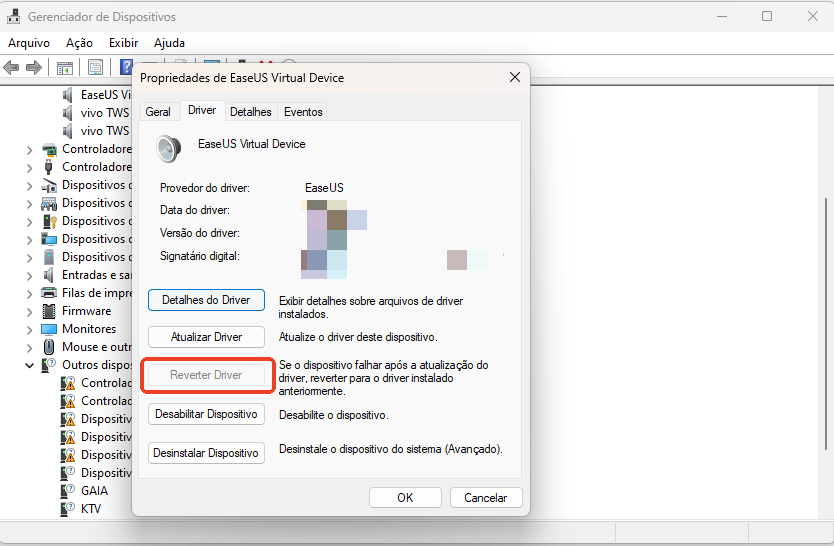
- Clique com o botão direito no seu dispositivo de áudio > Propriedades. Vá na aba "Driver".
Se o botão "Reverter driver" estiver habilitado (não cinza), clique nele. Confirme a reversão e reinicie o computador.
Solução 9: Atualize o codec de áudio de alta definição
Às vezes o problema não é o driver do seu dispositivo, mas sim o codec (o "tradutor" do áudio). O "High Definition Audio Codec" da Microsoft pode estar desatualizado.
Passo 1. No Gerenciador de Dispositivos, clique no menu "Exibir" e marque "Mostrar dispositivos ocultos".
Passo 2. Expanda "Controladores de som, vídeo e jogos". Procure por "Dispositivo de Áudio de Alta Definição" ou "High Definition Audio Device".
Passo 3. Clique com botão direito > Atualizar driver > Pesquisar automaticamente. Reinicie o PC.
Solução 10: Desative aprimoramentos de áudio do Windows
O Windows tem uns "efeitos especiais" que prometem melhorar o som, mas muitas vezes só pioram tudo: som abafado, chiado, atraso ou simplesmente mudo.
Passo 1. Em "Configurações > Sistema > Som", selecione seu dispositivo padrão e clique em Propriedades.
Passo 2. Vá na aba "Aprimoramentos" (ou "Enhancements"). Marque a caixa "Desativar todos os aprimoramentos". Clique em Aplicar e OK e teste o som.
Caso essa aba não exista, seu dispositivo pode não ter esses efeitos. Pule para a próxima solução.
Solução 11: Verifique permissões e configurações de aplicativos
Em chamadas de vídeo (Zoom, Teams, Meet) ou até em alguns jogos, o problema pode ser que o aplicativo simplesmente não tem permissão para usar o microfone ou alto-falante.
Passo 1. Vá em Iniciar > Configurações (⚙️) > Privacidade. No menu esquerdo, clique em "Microfone".
Passo 2. Verifique se "Permitir que aplicativos acessem seu microfone" está Ativado.
Passo 3. Ainda em Privacidade, clique em "Som". Verifique se "Permitir que aplicativos acessem seus dispositivos de som" está Ativado.
Abaixo, você vê a lista de aplicativos específicos. Confira se o app que você está usando (ex: Teams) está com o acesso permitido.
Solução 12: Teste com outro arquivo de áudio
Essa etapa é crucial, você já tentou de tudo, mas o som continua não saindo. E se o problema for apenas aquele arquivo específico?
- Abra o Windows Media Player, VLC ou até mesmo o YouTube no navegador.
- Teste um áudio diferente. Pode ser um vídeo qualquer no YouTube ou uma música que você sabe que funciona.
- Se o YouTube funciona, mas aquele MP3 específico não abre, o arquivo está corrompido.
- Você vai precisar de uma ferramenta para repará-lo ou baixar o arquivo novamente.
💡Dica bônus: Se nenhum aplicativo tem som, o problema é no sistema (volte para as soluções 2, 7 ou 10). Se só um arquivo não toca, o problema é o arquivo.
Se você resolveu o problema com essas dicas, compartilhe com mais pessoas!
Como recuperar arquivos de áudio danificados no Windows 10/11
Quando nenhuma das soluções anteriores resolve o problema de som, é possível que a falha não esteja nas configurações do sistema, nos drivers ou no hardware, mas sim no próprio arquivo de áudio. Arquivos de áudio podem ser danificados por interrupções durante a gravação, falhas na transferência, setores defeituosos no disco ou desligamentos inesperados do sistema.
Nesses casos, simplesmente ajustar as configurações do Windows não é suficiente. É necessário utilizar ferramentas especializadas capazes de localizar, recuperar e reparar arquivos de áudio corrompidos, garantindo que o conteúdo sonoro possa ser reproduzido novamente de forma correta no Windows 10 ou Windows 11.
Opção 1: Reparar arquivos de áudio durante a recuperação de dados
O EaseUS Data Recovery Wizard é uma solução avançada que permite recuperar arquivos de áudio perdidos ou danificados. Um diferencial importante é que o software pode pré-visualizar e corrigir arquivos de áudio durante o processo de varredura, aumentando as chances de recuperação bem-sucedida. Baixe grátis e recupere arquivos em instantes.
| 🛠️Quando usar |
|
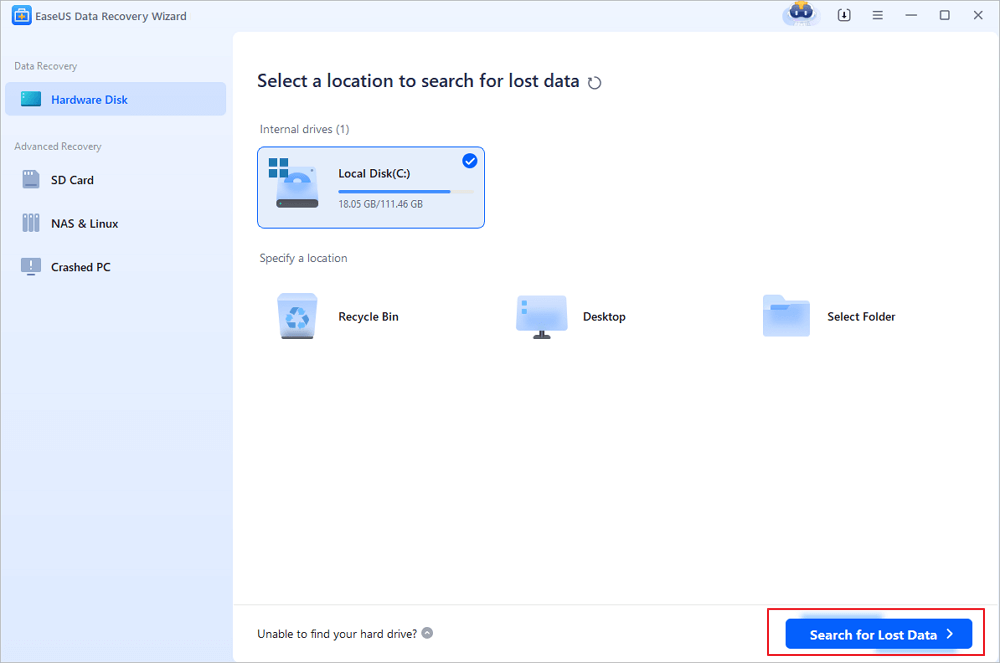
Passo 1. Selecione o local
Selecione o local onde você perdeu músicas, gravações de voz e outros arquivos de áudio e clique em "Pesquisar dados perdidos".
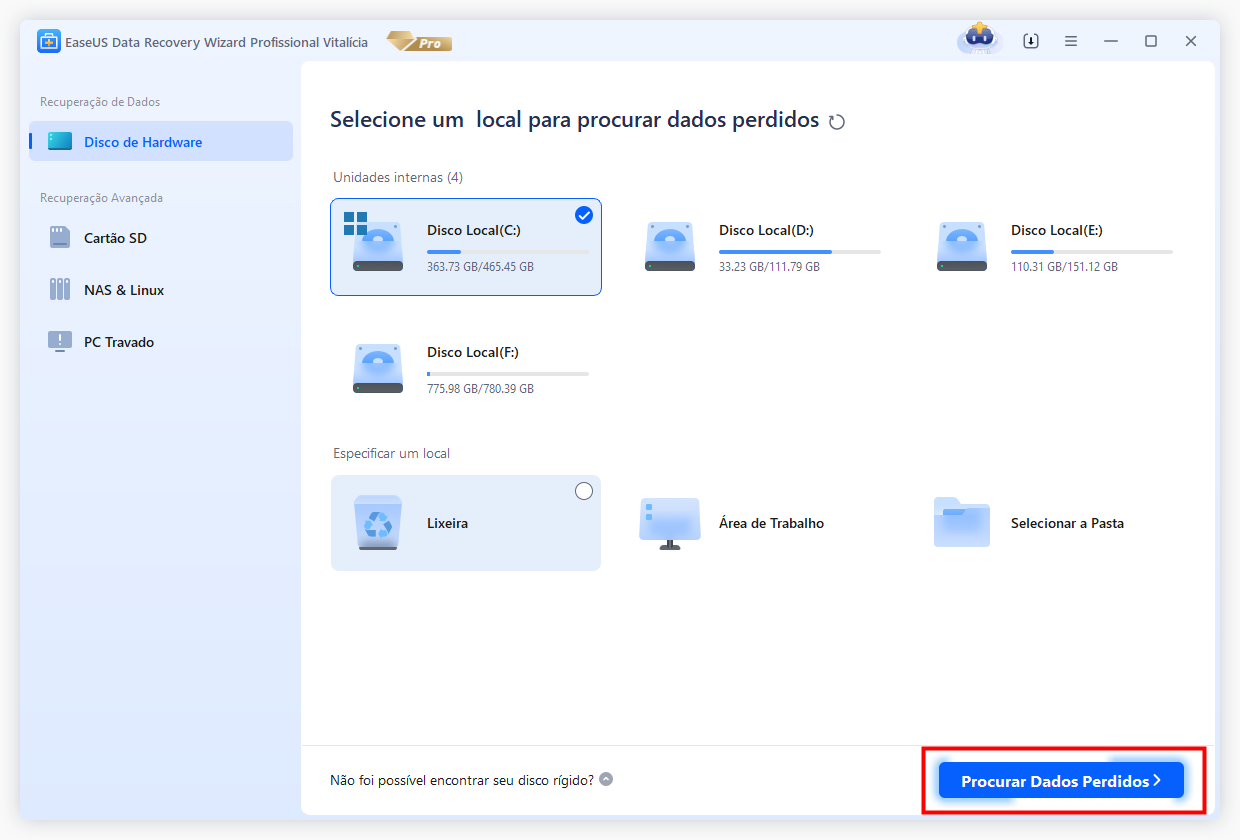
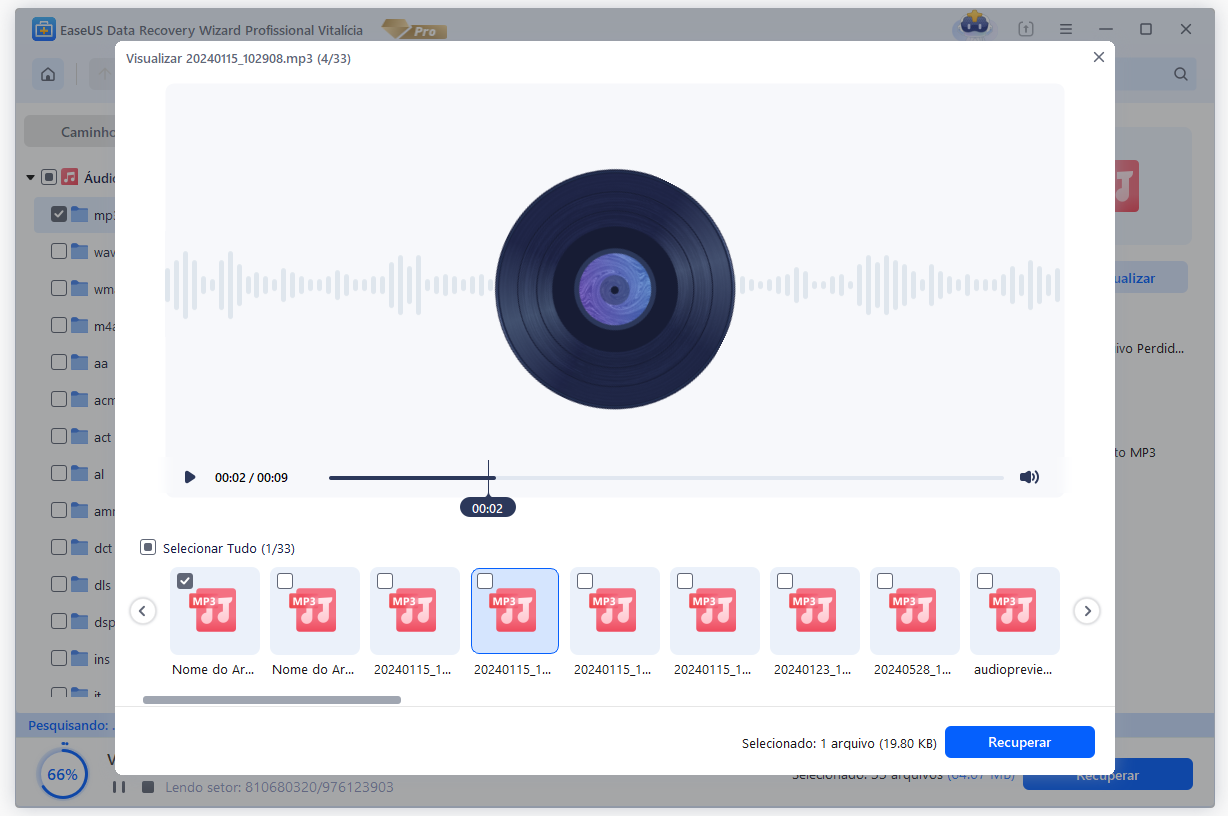
Passo 2. Visualize os arquivos de áudio
O tempo necessário para o processo de digitalização depende do tamanho do disco. Você pode recuperar arquivos durante o processo de digitalização. Clique em "Áudio" no painel esquerdo. Visualize os arquivos de áudio encontrados clicando no botão "Visualizar".
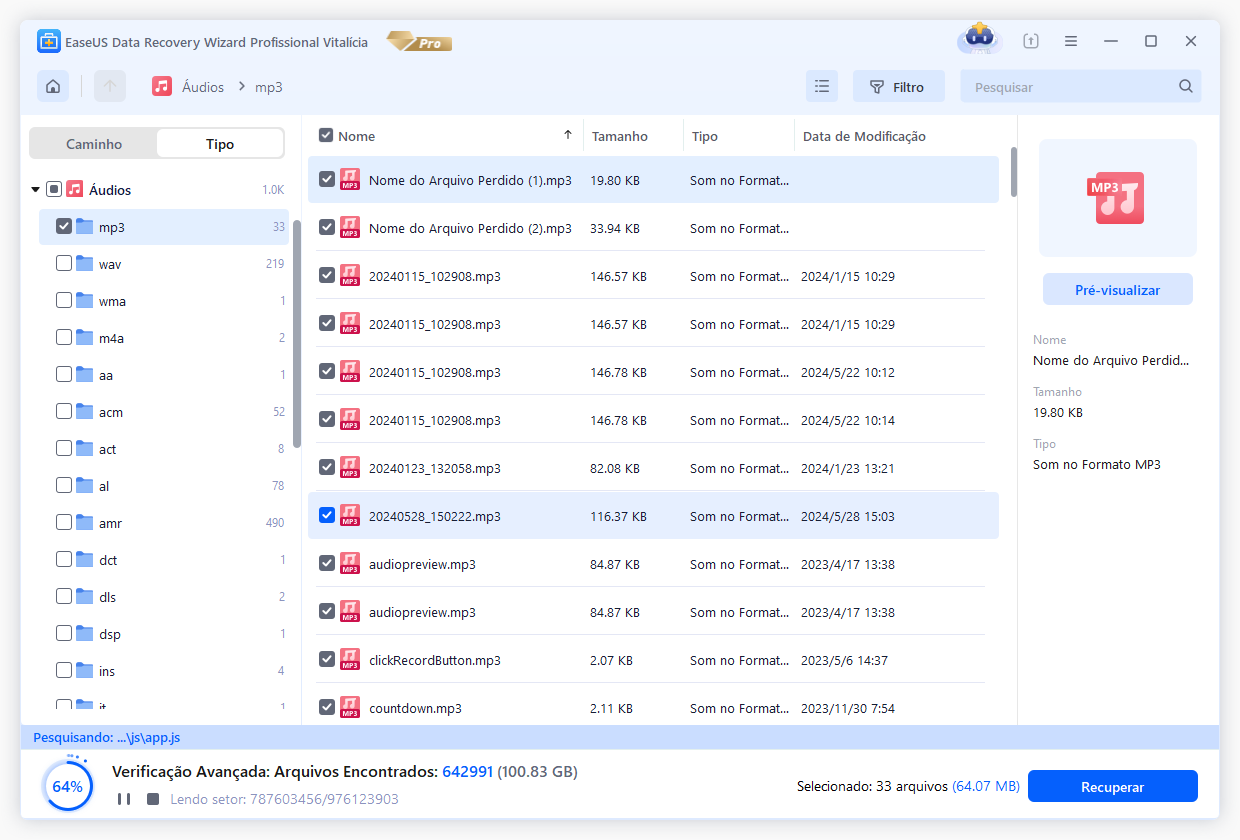
Passo 3. Restaure arquivos de áudio perdidos
Selecione todos os arquivos de áudio encontrados e clique em "Recuperar". Escolha um local seguro em seu PC ou dispositivo de armazenamento externo para salvar esses arquivos e clique em "Salvar" para confirmar. Você também pode salvar seus arquivos em armazenamento em nuvem, como OneDrive, Google Drive ou Dropbox.
Opção 2: Reparação profunda de arquivos de áudio corrompidos
Se o áudio estiver severamente danificado e não puder ser corrigido na recuperação, a melhor alternativa é o EaseUS Fixo.
| 🛠️EaseUS Fixo é especializado em |
|
Como corrigir problemas de som no Windows 10 passo a passo online
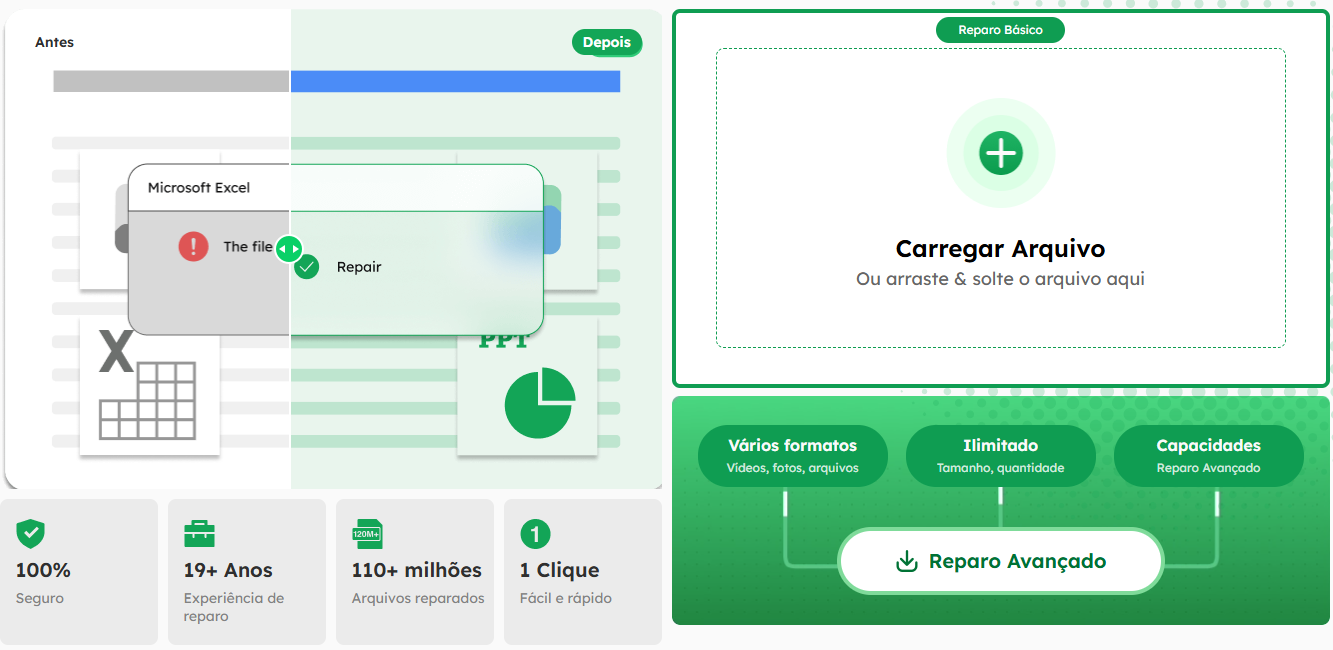
Passo 1. Abra o site oficial e arraste o documento corrompido para cá. Você também pode clicar em "Carregar Arquivo" e encontrar o local onde seus arquivos do Word, PowerPoint, Excel ou PDF estão armazenados.
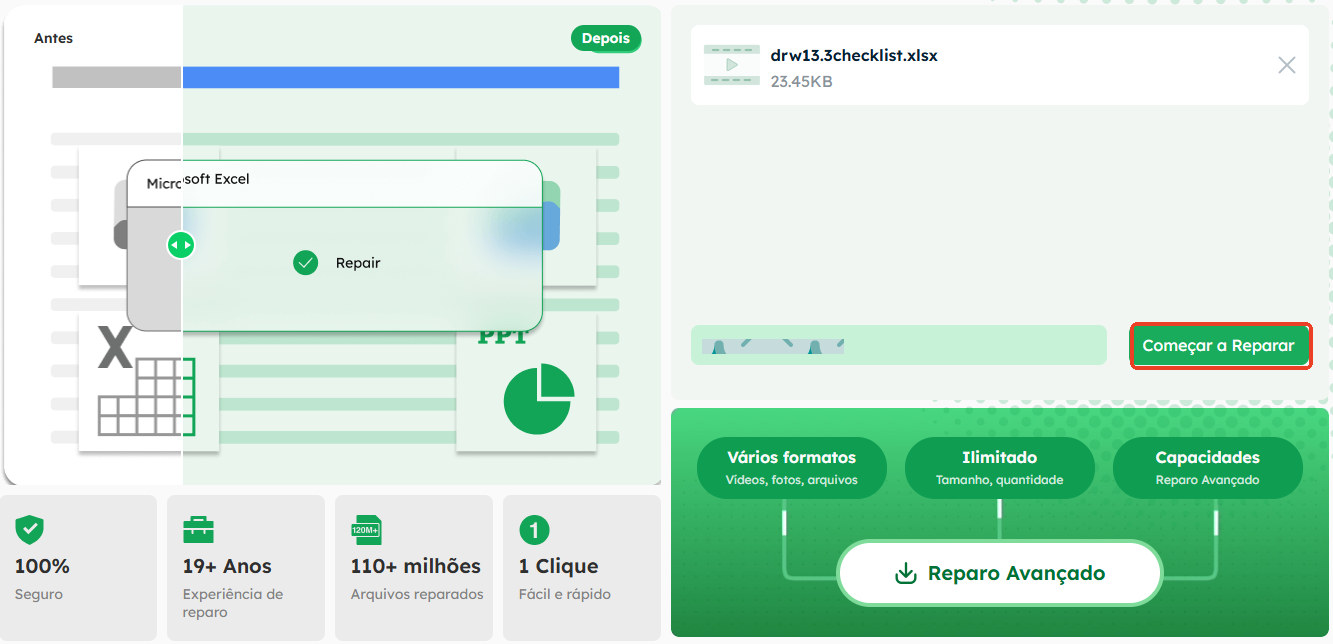
Passo 2. Antes do processo de reparo, você precisa inserir seu endereço de e-mail para receber o código educacional que usará no Passo 3. Agora, clique em "Começar a Reparar" para iniciar o processo. Aguarde pacientemente a conclusão do processo. Você pode sair do site durante o reparo, mas lembre-se de não fechá-lo.
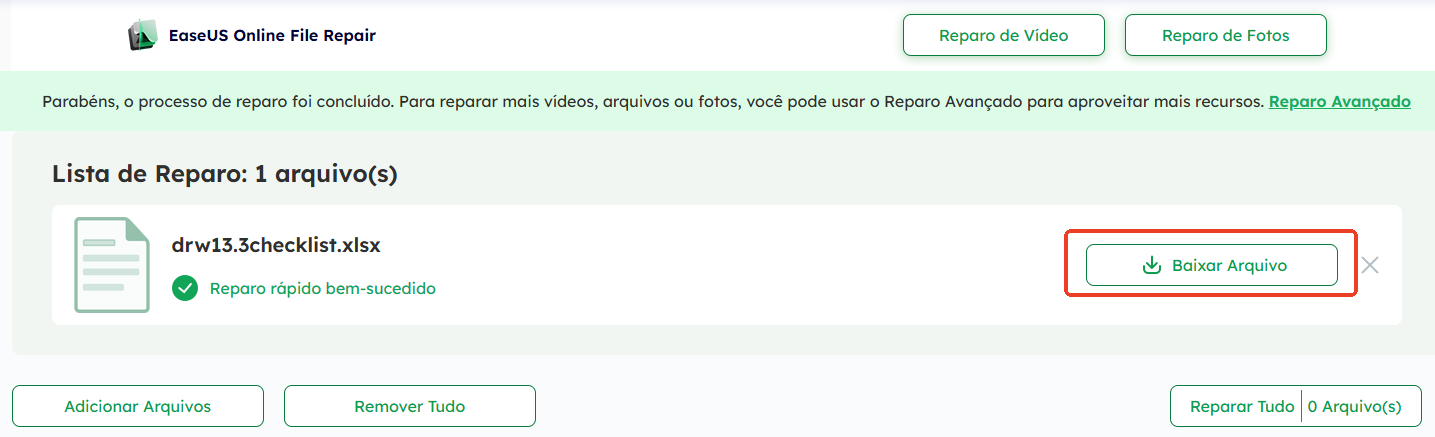
Passo 3. A EaseUS enviará o código de extração quando o reparo for concluído. Volte à página, digite o código e clique em "OK" para salvar o arquivo.
Essa combinação garante que mesmo arquivos de áudio muito danificados possam ser restaurados com sucesso.
Conclusão
Problemas de som no Windows podem ter várias origens, desde configurações simples até arquivos de áudio corrompidos. Por isso, a abordagem correta é diagnosticar primeiro e aplicar a solução adequada.
- Se o problema estiver no sistema, as correções nativas do Windows geralmente resolvem.
- Se o problema estiver no arquivo de áudio, soluções profissionais como o EaseUS Data Recovery Wizard e o EaseUS Fixo oferecem as maiores taxas de sucesso disponíveis atualmente.
Seguindo este guia, você aumenta significativamente suas chances de restaurar o som no Windows 10/11 de forma rápida, segura e definitiva.
Perguntas frequentes sobre problemas de som no Windows 10
1. O ícone de som aparece com um "X" vermelho ou cinza. O que é isso?
Indica que o serviço de áudio do Windows não está em execução ou nenhum dispositivo foi detectado. Pressione Win + R, digite services.msc, localize Windows Audio e reinicie o serviço. Defina como Automático.
2. Meu microfone parou de funcionar depois de uma atualização. Como resolver?
O mesmo driver pode controlar entrada e saída de áudio. Vá em Sons > aba Gravação, habilite o microfone e defina como padrão. Se houver ⚠️ no Gerenciador de Dispositivos, atualize o driver.
3. O áudio falha ou para toda vez que entro em chamadas de vídeo.
- Conflito de driver ou serviço de áudio instável.
- Atualize o driver pelo site do fabricante.
Se o problema começou após instalar softwares de áudio, desinstale‑os para teste.
4. Como saber se o problema é na placa de som (hardware) ou no software?
Teste um fone USB. Se funcionar, a saída P2 pode estar com defeito. Dê boot com um Linux live USB. Se o som funcionar lá, o problema é software/Windows.
Esta página foi útil?
-
![]()
Atualizado por
"Espero que minha experiência com tecnologia possa ajudá-lo a resolver a maioria dos problemas do seu Windows, Mac e smartphone."…


 Por que confiar na EaseUS
 Comentários dos Editores

20+
Anos de experiência

160+
Países e regiões

72 Milhões+
Downloads

4.7 +
Classificação do Trustpilot





Tópicos em Destaque


Pesquisa

