Data Recovery Wizard
Data Recovery Wizard
EaseUS Data Recovery Wizard
Windows 11/10/8/7 e Windows Server 2003-2025
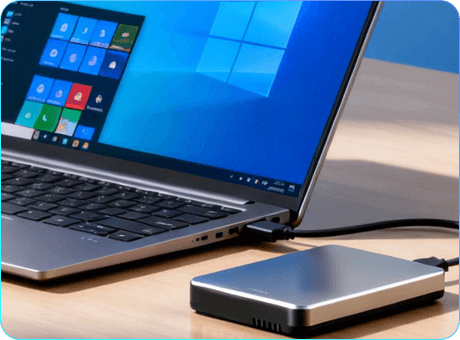
O EaseUS Data Recovery Wizard recupera arquivos apagados em dispositivos compatíveis com Windows, incluindo hd interno e externo, cartões e dispositivos USB. Sua recuperação de dados abrange mais de 1000 formatos de arquivo e diversos cenários, garantindo uma recuperação completa dos dados.
Quando você exclui um arquivo ou esvazia a Lixeira do Windows, o sistema não apaga imediatamente os dados reais da unidade. Em vez disso, ele apenas indica que a área ocupada pelo arquivo está "disponível para novos dados". Até que o sistema substitua essa área com novos dados, o arquivo ainda pode ser recuperado.
A recuperação de dados no Windows é possível com ação imediata. Para problemas lógicos, a ferramenta de recuperação de dados EaseUS para Windows pode ajudá-lo a recuperar arquivos com sucesso do seu PC ou dispositivo de armazenamento em vários cenários de perda de dados.
Arquivos excluídos permanentemente da Lixeira do Windows ainda podem ser recuperados com uma ferramenta de recuperação antes de serem sobrescritos por novos dados.
A formatação acidental de um disco ou partição no Windows remove dados, mas os arquivos geralmente permanecem intactos e recuperáveis usando software especializado.
Um HD externo, pen drive ou cartão SD não detectado pelo Windows pode indicar corrupção, problemas de driver ou setores defeituosos. O dispositivo pode aparecer como "Não inicializado" ou "Sem mídia".
Uma atualização do Windows (como para o Windows 11) ou uma instalação com falha pode excluir arquivos acidentalmente. Sem um backup válido, o software de recuperação para Windows é a solução.
Falhas no backup do Windows (Histórico de Arquivos) ou pontos de restauração do Sistema corrompidos podem levar à perda de dados, exigindo métodos alternativos de recuperação.
Ataques de vírus, malware ou ransomware no Windows podem criptografar ou excluir arquivos. Ferramentas de recuperação podem ajudar a recuperar dados, mas é crucial remover a ameaça primeiro.
Escolha o EaseUS Data Recovery Wizard por sua interface intuitiva para Windows, suporte a sistemas de arquivos NTFS/exFAT e recuperação de unidades BitLocker. Com processo seguro de varredura e recuperação sem sobrescrita, a versão gratuita recupera até 2 GB de dados, ideal para restaurar arquivos perdidos no seu PC.
Independentemente do dispositivo de armazenamento de dados ou da versão do sistema operacional, desde que o software possa escanear e categorizar o formato do arquivo, a ferramenta de recuperação de dados EaseUS para Windows pode resolver e recuperar arquivos apagados permanentemente no Windows.
O software funciona em PCs com processadores Intel e AMD, sendo compatível com todas as versões do Windows, das mais antigas como Windows XP, Vista, 7, 8, 8.1 às mais recentes Windows 10 e 11.
Com a ajuda do EaseUS Data Recovery Wizard, você pode facilmente recuperar arquivos apagados no PC sem backups e lidar com vários cenários de perda de dados. É uma ferramenta de recuperação de dados para Windows fácil de usar, que fornece orientações detalhadas para ajudá-lo a recuperar dados perdidos.
Inicie o software de recuperação de dados EaseUS e escolha o disco ou partição onde você perdeu os dados. A ferramenta começará a escanear a unidade automaticamente.
Você pode filtrar arquivos e selecionar as imagens, vídeos, documentos ou outros arquivos desejados durante ou após a verificação. Também é possível pesquisar pelo nome do arquivo usando a caixa de pesquisa.
Você pode visualizar a maioria dos arquivos recuperáveis com um simples clique duplo. Marque as caixas de seleção e recupere todos os arquivos desejados; salve-os em um novo local para evitar a sobrescrita de dados.
O EaseUS Data Recovery Wizard para Mac é confiável e oferece um excelente serviço pós-venda. Você pode entrar em contato com nossa equipe de engenharia a qualquer momento, e eles diagnosticarão seus problemas de perda de dados com paciência. Muitos sites confiáveis e usuários de recuperação de dados confiam em nós. Confira as informações a seguir para saber mais!
O Data Recovery Wizard oferece uma maneira acessível de recuperar dados perdidos. Ele abrange diferentes tipos de arquivos perdidos devido a problemas comuns e fornece uma interface fácil de usar para você começar sua busca. Além disso, este software é recomendado para quem procura uma solução de recuperação de dados barata, porém versátil.
Nenhum aplicativo de recuperação de dados consegue recuperar tudo, mas o EaseUS Data Recovery Wizard é o que apresenta o melhor desempenho nos testes de recuperação de arquivos perdidos e apagados no Mac — incluindo arquivos, fotos e vídeos que produtos concorrentes não conseguiram encontrar.
O EaseUS Data Recovery Wizard pode ser bastante lento em algumas operações e, em nossos testes, nem sempre localizou os arquivos corretos. No entanto, ele é repleto de recursos e altamente configurável, sendo uma boa opção tê-lo à mão para o caso de imprevistos.
Além do software de recuperação de dados para Windows, você também pode seguir outros métodos simples para restaurar arquivos perdidos no seu PC gratuitamente. Esses métodos funcionam em alguns casos, mas quando falham, a EaseUS garante que você ainda terá uma maneira de restaurar tudo do seu computador.
Se você apagou arquivos recentemente, execute a Recuperação da Lixeira do Windows verificando a Lixeira; os arquivos apagados permanecerão lá até que você esvazie a Lixeira.
Passo 1. Abra a Lixeira na área de trabalho do Windows.
Se a exclusão acabou de acontecer no Explorador de Arquivos, Ctrl + Z pode desfazer imediatamente a ação de exclusão e restaurar o arquivo para o local original. Este método exige que você aja rapidamente após a exclusão do arquivo.
Passo 1. Com a janela do Explorador de Arquivos em foco, pressione Ctrl + Z.
Aviso: Se você fechou o Explorador ou reiniciou o PC, este método pode não funcionar; você pode verificar a Lixeira ou usar um software de recuperação de dados.
Tudo pode ser mais fácil se você tiver ativado o backup do Histórico de Arquivos antes de excluir arquivos acidentalmente no Windows. Com este método, você pode recuperar versões anteriores de arquivos.
Passo 1. Navegue até a pasta que continha o arquivo perdido no Explorador de Arquivos.
Aqui estão algumas dicas de especialistas que podem ajudar você a aumentar a taxa de sucesso na recuperação de arquivos apagados em um PC Windows e evitar a perda de dados no futuro. Agir rapidamente e evitar sobrescritas são essenciais para uma recuperação bem-sucedida.
Confira as perguntas frequentes sobre recuperação de arquivos no Windows para obter respostas rápidas e fáceis de seguir para dúvidas comuns sobre recuperação de dados. Se você perdeu documentos, fotos ou projetos importantes, encontre soluções simples para recuperar seus arquivos rapidamente.
1. Como posso recuperar a Lixeira esvaziada no Windows?
Você pode recuperar a Lixeira esvaziada no Windows por meio de vários métodos. O melhor método é verificar seus backups, como backups do Histórico de Arquivos, backups do Windows, etc. Se você não tiver backups, use um software de recuperação como o EaseUS Data Recovery Wizard.
2. É possível recuperar arquivos apagados permanentemente no Windows?
Sim, desde que os dados apagados não tenham sido sobrescritos. Softwares profissionais de recuperação, como a ferramenta de recuperação de dados EaseUS, podem escanear profundamente o disco do seu PC para localizar e restaurar arquivos apagados permanentemente de sistemas de arquivos NTFS, FAT32, exFAT ou dispositivos de armazenamento externo.
3. Como recuperar arquivos apagados no Windows sem usar software?
Basicamente, você pode recuperar arquivos apagados no Windows sem usar software restaurando arquivos da Lixeira, backups do Histórico de Arquivos e outros backups locais/na nuvem. Além disso, usar o atalho "Desfazer" - Ctrl + Z - também é útil.
4. Como posso recuperar arquivos apagados com o Histórico de Arquivos?
Para restaurar arquivos usando o Histórico de Arquivos, você precisa ter ativado esse recurso de backup com antecedência. Navegue até a pasta que continha o arquivo perdido, clique na guia "Página inicial" e selecione "Histórico". Em seguida, você poderá encontrar e restaurar arquivos apagados de backups recentes.
5. Como recuperar arquivos de uma unidade formatada no Windows?
Para recuperar arquivos de uma unidade formatada, você precisará usar um software de recuperação de dados profissional. Essas ferramentas podem realizar uma varredura profunda no disco para encontrar e restaurar arquivos que foram perdidos após a formatação. Recomenda-se parar de usar a unidade imediatamente após a formatação para evitar sobrescrita de dados.
6. Posso recuperar arquivos apagados após uma atualização do Windows?
Sim, é possível. As atualizações do Windows podem, às vezes, causar perda de arquivos, mas uma ferramenta de recuperação confiável pode examinar todo o disco e restaurar arquivos apagados de antes da atualização sem danificar o sistema.
Copyright © EaseUS. Todos os direitos reservados.