


-
![]() Corrigir arquivos de cartão SD que não aparecem no celular, câmera ou PC
Corrigir arquivos de cartão SD que não aparecem no celular, câmera ou PC 18/06/2026
 6 min leitura
 -
![]() Como corrigir cartão não pode ser acedido em câmera Canon e recuperar dados?18/06/20266 min leitura
Como corrigir cartão não pode ser acedido em câmera Canon e recuperar dados?18/06/20266 min leitura -
![]()
-
![]() Recuperar Dados de um Cartão SD Que Não Está Sendo Montado16/08/20266 min leitura
Recuperar Dados de um Cartão SD Que Não Está Sendo Montado16/08/20266 min leitura -
![]()
-
![]() Como Recuperar Arquivos de um Cartão SD Parcialmente Sobrescrito12/07/20266 min leitura
Como Recuperar Arquivos de um Cartão SD Parcialmente Sobrescrito12/07/20266 min leitura -
![]()
-
![]() Como Recuperar Fotos e Vídeos Apagados do Android sem Root18/06/20266 min leitura
Como Recuperar Fotos e Vídeos Apagados do Android sem Root18/06/20266 min leitura -
![]() Conserte dados corrompidos e recupere arquivos do PSP Memory Stick18/06/20266 min leitura
Conserte dados corrompidos e recupere arquivos do PSP Memory Stick18/06/20266 min leitura -
![]() Como Recuperar Fotos Excluídas da Câmera Sony. Melhor Solução Aqui!09/07/20266 min leitura
Como Recuperar Fotos Excluídas da Câmera Sony. Melhor Solução Aqui!09/07/20266 min leitura
Índice da Página
💡EaseUS Data Recovery Wizard Free: recuperação gratuita de 2GB (500MB base + 1,5GB ao compartilhar no Facebook/X)
CONTEÚDO DA PÁGINA:
Introduzidos em 1997 pela Siemens AG e SanDisk, os MultiMediaCards (MMCs) representam um padrão distinto para cartões de memória flash. Se você possui um e apagou acidentalmente seu conteúdo, não há motivo para alarme.
Este guia irá orientá-lo passo a passo sobre o método ideal para recuperação de dados MMC, adaptado independentemente de o cartão permanecer acessível a um computador ou não.
Recuperação de cartão MMC: Use a melhor ferramenta de recuperação de cartão
O EaseUS Data Recovery Wizard é conhecido por sua robusta capacidade de recuperar arquivos apagados de diversas mídias de armazenamento, incluindo cartões MMC.
Este software robusto auxilia em diversos cenários, como exclusão acidental de arquivos, problemas de formatação ou corrupção de dados no seu cartão MMC. Ele foi projetado para simplificar o processo de recuperação do cartão SD, tornando-o acessível até mesmo para aqueles sem conhecimento técnico.
Fique atento, pois vamos explorar todos os passos para aproveitar todo o potencial desta ferramenta de recuperação indispensável.
🏆 A recuperação de cartão de SD da EaseUSutiliza tecnologia patenteada de reconstrução de fragmentos de vídeo para reparar profundamente arquivos de vídeo perdidos devido a exclusão acidental, formatação ou corrupção. Projetado especificamente para câmeras, câmeras de ação, drones e câmeras veiculares, ele restaura com precisão gravações preciosas, garantindo reprodução completa.
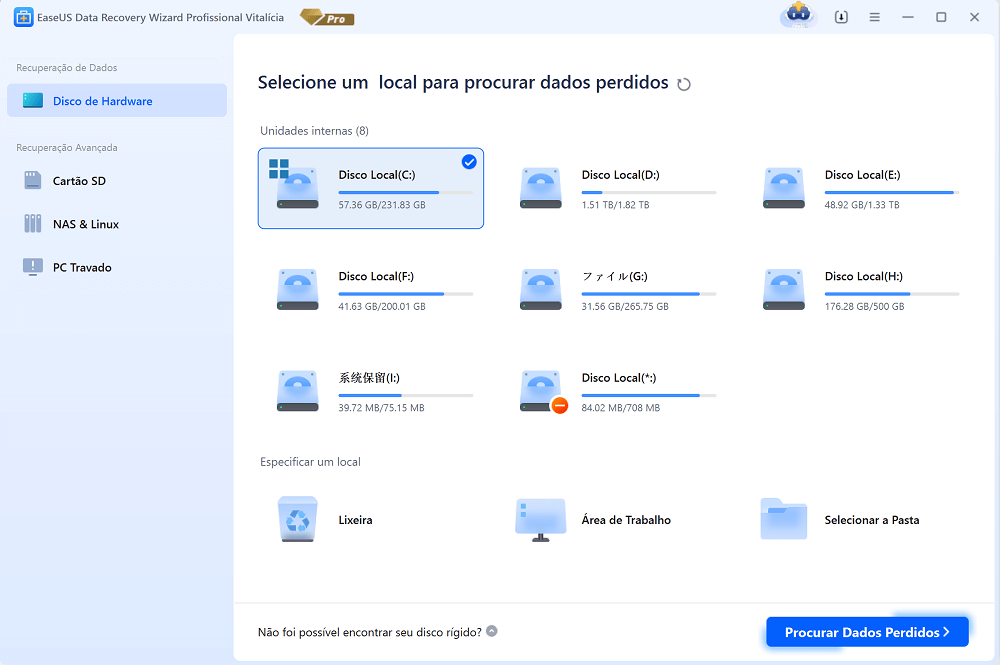
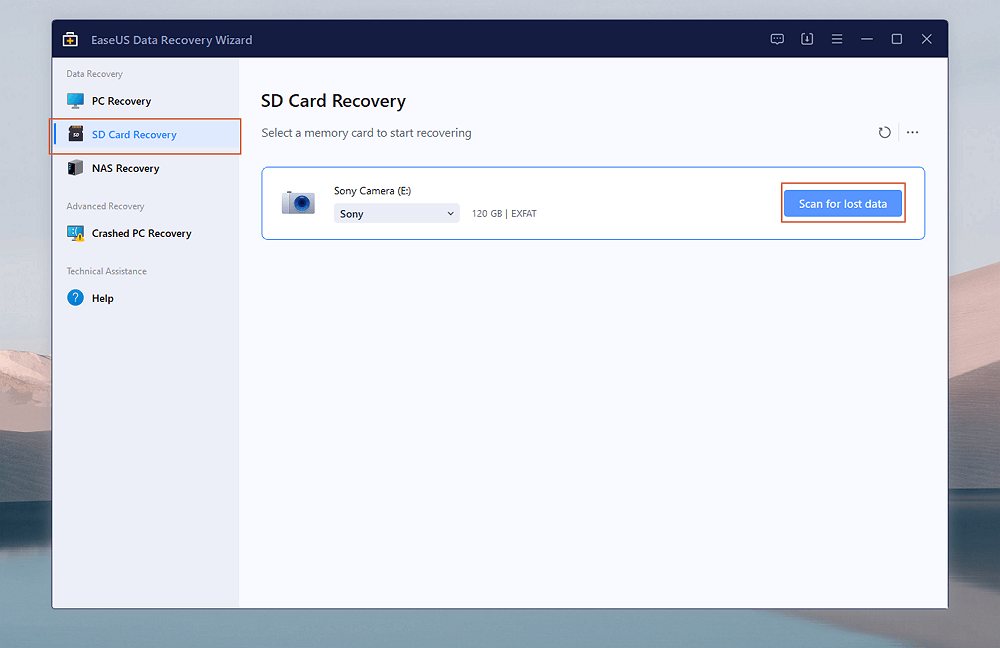
🔺Passo 1. Conecte o cartão SD cujos dados foram excluídos ao computador e, em seguida, inicie o programa de recuperação de cartão SD da EaseUS. Selecione "Cartão SD" e escolha "Procurar Dados Perdidos". O software começará a ativar o modo de digitalização imediatamente. Se você precisar recuperar um cartão SD corrompido, é melhor fazer backup com antecedência para evitar mais perdas de dados.
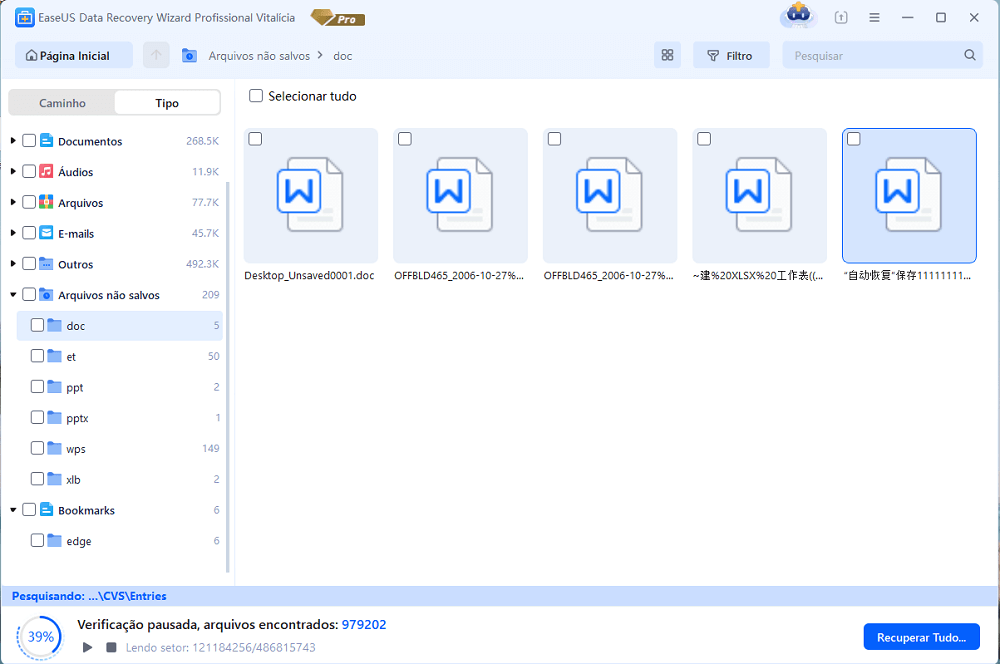
🔺 Passo 2. Você pode usar a guia de filtro para encontrar facilmente os arquivos excluídos do cartão SD. Se você excluiu imagens, basta escolher "Imagens" e todas as fotos ausentes serão exibidas. Você também pode visualizar os arquivos escolhidos antes da recuperação.
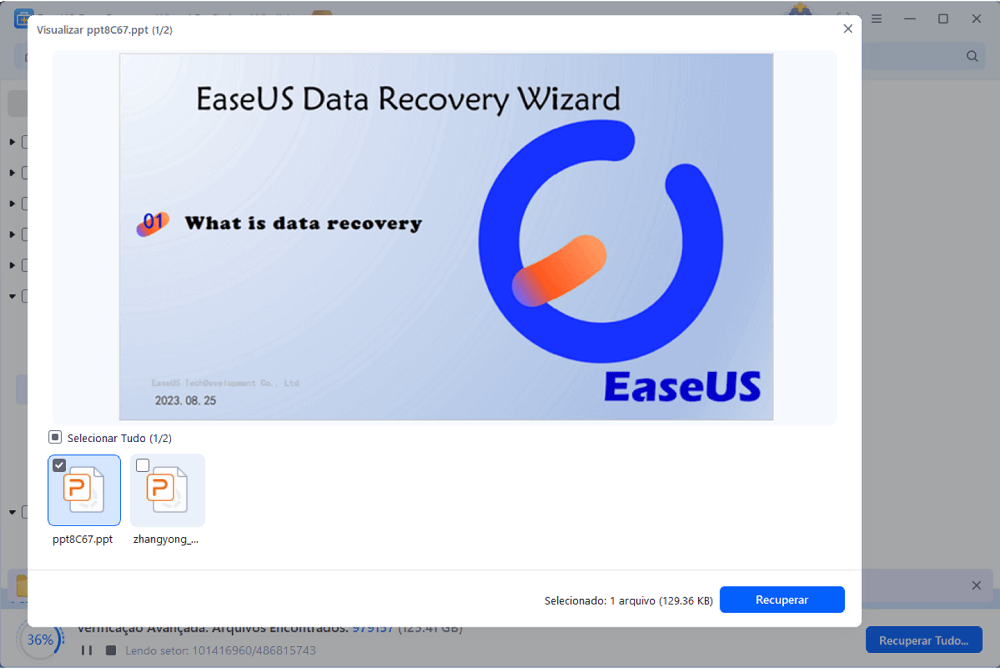
🔺 Passo 3. Se quiser recuperar vários arquivos do cartão SD, você pode usar os botões de seta para verificar os arquivos um por um na janela de visualização. Após selecionar os arquivos, clique em "Recuperar" para salvá-los todos, e você poderá verificar esses arquivos recuperados posteriormente.
Recuperar arquivos de um cartão MMC usando o CMD
O Prompt de Comando (CMD), um interpretador de linha de comando integrado aos sistemas operacionais Windows, permite aos usuários executar vários comandos para tarefas e funções do sistema.
- Uma ferramenta essencial dentro do CMD, o CHKDSK (Check Disk), é uma ferramenta de linha de comando projetada para examinar a integridade do sistema de arquivos e corrigir erros lógicos em um disco.
- O CMD é vantajoso para a recuperação de dados em cartões MMC, especialmente em casos de exclusão acidental de arquivos ou corrupção do cartão.
- A integração do CHKDSK no CMD oferece uma maneira eficaz de verificar e corrigir erros no sistema de arquivos do cartão MMC, podendo recuperar arquivos perdidos ou inacessíveis.
A seguir, descrevemos os passos para recuperar arquivos apagados de um cartão de memória flash utilizando o CMD:
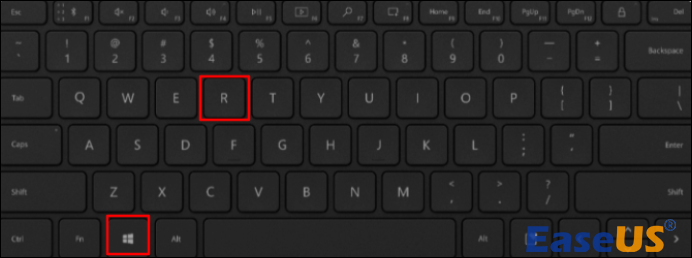
Passo 1. Inicie a janela "Executar" pressionando "Win + R".
Passo 2. Digite cmd e execute "Prompt de Comando como administrador" pressionando "Shift + Ctrl + Enter".
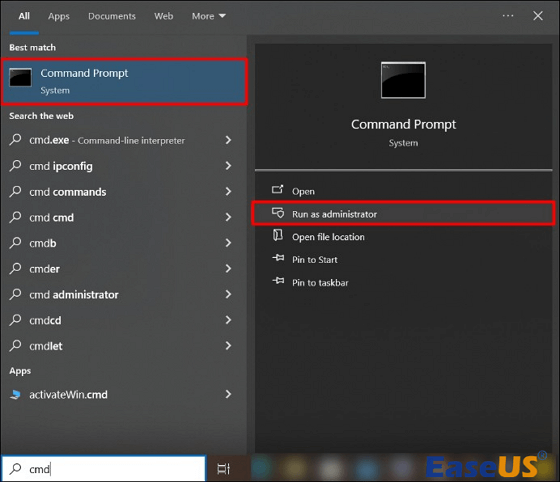
Passo 3. Digite o comando CHKDSK X: /f /r e pressione "Enter" para iniciar a execução. Substitua "X" pela letra da unidade correspondente ao seu cartão MMC.
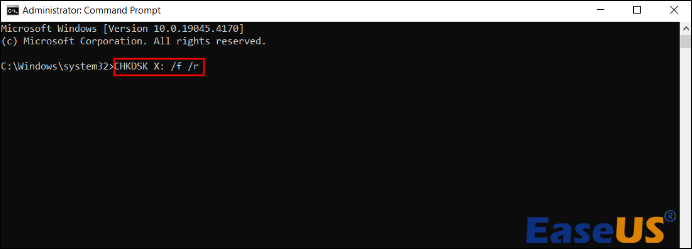
Este comando se encarrega de reparar o sistema de arquivos corrompido e de corrigir certos erros do dispositivo, facilitando assim o processo de recuperação.
Lembre-se de enviar este artigo aos seus seguidores nas redes sociais e ajude outras pessoas a recuperar arquivos apagados de um cartão MMC.
Experimente a recuperação de cartões MMC com os serviços de recuperação de dados.
Os serviços de recuperação de dados da EaseUS representam uma alternativa distinta para recuperar dados de cartões MMC. Eles se diferenciam do Método 1 por dependerem de conhecimento especializado e ferramentas específicas.
Esses serviços vão além das soluções de software convencionais, oferecendo assistência personalizada e técnicas avançadas para recuperar dados perdidos com eficácia.
Serviços de recuperação de dados EaseUS
Clique aqui para entrar em contato com nossos especialistas e solicitar uma avaliação gratuita.
Consulte os especialistas em recuperação de dados da EaseUS para um serviço de recuperação manual personalizado. Podemos oferecer os seguintes serviços após um diagnóstico GRATUITO.
- Reparar estrutura RAID corrompida, sistema operacional Windows não inicializável e arquivos de disco virtual corrompidos.
- Recuperar/reparar partições perdidas e unidades reparticionadas.
- Desformatar discos rígidos e reparar unidades RAW (unidades criptografadas com BitLocker)
- Corrigir discos que se tornam partições protegidas por GPT
Embora os cartões MMC já tenham atingido capacidades de até 512 GB, sua produção diminuiu, com a prevalência dos cartões SD dominando o mercado para a maioria dos dispositivos, como smartphones e câmeras digitais.
Com dimensões de 24 mm x 32 mm x 1,4 mm, os cartões MMC são mais finos do que seus equivalentes SD, que medem 24 mm x 32 mm x 2,1 mm.
Apesar dessa disparidade, os cartões MMC encaixam perfeitamente nos slots de cartão SD, uma funcionalidade facilitada pelos designs de computadores modernos. Abaixo estão algumas causas potenciais de perda de dados para ajudar a prevenir futuros problemas:
- Formatação: Formatar um cartão de memória sem um backup prévio resulta em perda permanente de dados, embora a recuperação ainda seja possível se os arquivos não tiverem sido sobrescritos.
- Exclusão acidental: Excluir arquivos inadvertidamente, seja em massa ou por engano, leva à perda de acesso a dados essenciais.
- Corrupção do sistema de arquivos: A remoção abrupta ou outros fatores podem corromper o sistema de arquivos, tornando os dados inacessíveis.
- Erro de E/S: Indicativo de problemas de hardware, um erro de E/S exige medidas de solução de problemas, como inspecionar as conexões, atualizar os drivers e usar o utilitário CHKDSK para reparar o cartão MMC.
- Remoção abrupta durante a transferência de dados: A ejeção prematura do cartão MMC ou a desconexão do leitor durante a transferência de dados acarreta o risco de perda de dados devido a processos de gravação incompletos.
- Vírus ou malware: Softwares maliciosos podem apagar arquivos do cartão MMC clandestinamente, sem o consentimento ou conhecimento do usuário.
Resumo
Neste artigo, exploramos vários métodos para recuperar dados de cartões MMC, enfatizando a eficácia do uso do EaseUS Data Recovery Wizard.
Seja através do CMD, utilizando serviços de recuperação de dados ou buscando assistência profissional, o EaseUS Data Recovery Wizard é uma solução confiável.
Suas funcionalidades robustas e interface amigável fazem dele uma ferramenta indispensável para recuperar arquivos perdidos de cartões MMC, garantindo que dados valiosos permaneçam acessíveis apesar de cenários inesperados de perda de dados.
Lembre-se de baixar o EaseUS Data Recovery Wizard hoje mesmo para a melhor experiência de recuperação de dados.
Perguntas frequentes sobre recuperação de cartão MMC
Para saber mais sobre como recuperar arquivos apagados de um cartão MMC, confira as perguntas frequentes abaixo.
1. Como faço para recuperar dados do MMC?
Ao recuperar dados de um MMC (MultiMedia Card), utilizar um programa de recuperação de dados confiável como o EaseUS Data Recovery Wizard é a abordagem mais eficiente.
Você também pode:
- Use a melhor ferramenta de recuperação de cartão.
- Usando o CMD
- Utilize serviços de recuperação de dados
2. Como faço para recuperar arquivos apagados do meu cartão?
Para recuperar arquivos apagados do seu cartão, utilize um software de recuperação de dados como o EaseUS Data Recovery Wizard. Instale o software, selecione o cartão desejado e inicie uma verificação completa. Após a conclusão da verificação, visualize e escolha os arquivos apagados que deseja recuperar. Por fim, salve os arquivos recuperados em um local seguro para evitar a sobrescrita dos dados.
3. Como faço para recuperar arquivos apagados do meu cartão SD no meu Mac?
Para recuperar arquivos de um cartão SD no macOS, você pode usar um backup do Time Machine:
Passo 1. Conecte a mídia de armazenamento que contém o backup do Time Machine ao seu Mac.
Passo 2. Navegue até a pasta onde o arquivo excluído estava armazenado pela última vez em uma janela do "Finder".
Passo 3. Acesse o "Time Machine" clicando no ícone de "relógio" na barra de menus do Mac e selecionando "Entrar no Time Machine".
Passo 4. No Time Machine, localize os itens desejados para restauração e, se possível, selecione entre várias versões detalhadas dos arquivos.
Passo 5. Visualize o item selecionado pressionando a barra de espaço e inicie a recuperação clicando em "Restaurar".
4. É possível recuperar arquivos de um cartão SD formatado?
Sim. Ocasionalmente, arquivos podem ser apagados acidentalmente de um cartão SD antes de serem transferidos para um armazenamento mais permanente. Felizmente, esses arquivos não são perdidos permanentemente após a exclusão lógica do cartão. Até que o espaço de armazenamento seja sobrescrito com novos dados, a recuperação permanece possível.
Esta página foi útil?
-
![]()
Atualizado por
"Espero que minha experiência com tecnologia possa ajudá-lo a resolver a maioria dos problemas do seu Windows, Mac e smartphone."… -
![]()
Escrito por
"Obrigado por ler meus artigos, queridos leitores. Sempre me dá uma grande sensação de realização quando meus escritos realmente ajudam. Espero que gostem de sua estadia no EaseUS e tenham um bom dia."…


 Por que confiar na EaseUS
 Comentários dos Editores

20+
Anos de experiência

160+
Países e regiões

72 Milhões+
Downloads

4.7 +
Classificação do Trustpilot





Tópicos em Destaque


Pesquisa

