
Índice
 Sobre o Autor
 Postagens Relacionadas
 EaseUS Fixo
Aprimorado por IA

- Corrigir vídeos quebrados, impossíveis de reproduzir, sem som, etc.
- Reparar imagens corrompidas e melhorar a qualidade com algoritmos avançados de IA.
- Corrigir arquivos PDF, Word, Excel e PowerPoint.
Por que meus vídeos do CapCut estão corrompidos
Existem várias razões pelas quais os vídeos do CapCut podem não funcionar corretamente ou aparecer corrompidos, e a maioria delas não está relacionada ao programa em si. Frequentemente, o processo de edição é interrompido ou o vídeo já está corrompido antes de você importá-lo. Estas são as razões mais comuns:
-
emoji_2️Transferências ou downloads de arquivos
incompletos . O CapCut pode ler apenas uma parte do clipe, tornando-o impossível de reproduzir, se o vídeo foi transferido do seu telefone, cartão SD ou armazenamento em nuvem e a transferência foi interrompida no meio do caminho. -
emoji_3️Vídeo de origem
corrompido . O clipe original pode estar danificado por desligamentos inesperados, mau funcionamento da câmera ou problemas de armazenamento. O CapCut pode não carregá-lo ou renderizá-lo corretamente, mesmo que inicialmente pareça estar bom. -
emoji_4️Problemas com
o dispositivo ou armazenamento. Arquivos de mídia corrompidos que quebram durante a edição ou exportação são frequentemente causados por pouco espaço de armazenamento, cartões SD desatualizados ou drives USB com mau funcionamento. -
emoji_5️Formato ou codec de vídeo não suportado. Formatos de vídeo incomuns ou com alta taxa de bits não são totalmente suportados. Um quadro parado, uma tela escura ou perda de áudio podem ocorrer quando o CapCut não consegue decodificá-los.
Uma vez encontrada a razão subjacente, esses problemas são frequentemente resolvidos. Na seção a seguir, você aprenderá algumas soluções rápidas para corrigir vídeos CapCut corrompidos.
Como corrigir rapidamente um vídeo CapCut corrompido
Pequenos erros ou arquivos ausentes são a principal causa dos problemas, e o vídeo geralmente pode ser restaurado com algumas verificações rápidas. Aqui estão algumas soluções rápidas que as pessoas costumam usar:
-
emoji_6Reinicie o Capcut. Problemas temporários de renderização são frequentemente resolvidos com uma recarga rápida. -
emoji_7Limpe o cache do CapCut. Principalmente se o armazenamento for limitado ou o programa tiver sido muito usado. -
emoji_8Experimente outros reprodutores ou editores de vídeo. Isso permite verificar se o arquivo está realmente danificado. -
emoji_9Converta o vídeo. Transforme o vídeo em um formato comum, como MP4 (H.264). Codecs incomuns ou arquivos com alta taxa de bits podem fazer com que o CapCut congele ou perca quadros. Para evitar problemas com exportação ou decodificação, atualize o aplicativo.
Se o videoclipe já estiver corrompido, use uma ferramenta especializada para corrigi-lo. Um filme corrompido que o CapCut não consegue carregar corretamente pode ser reparado com um software de reparo de vídeo.
Como corrigir projetos CapCut corrompidos
Você precisará de mais do que as soluções rápidas padrão quando um filme do CapCut estiver realmente corrompido, não apenas o programa. O CapCut pode não decodificar corretamente um clipe se ele estiver danificado durante a gravação, transferência ou exportação. O único método confiável para restaurar a reprodução nessas situações é corrigir o próprio arquivo de vídeo corrompido do CapCut.
Uma ferramenta de reparo especializada pode ser útil nessa situação. Softwares como o EaseUS Fixo Video Repair podem reparar quadros incompletos usando tecnologia avançada de IA, reconstruir cabeçalhos de vídeo corrompidos com vídeos de amostra e corrigir clipes que as ferramentas de edição não conseguem carregar.
Com esta ferramenta confiável de reparo de vídeo CapCut, você pode corrigir vídeos corrompidos afetados por falhas de transferência, mau funcionamento da câmera, quedas de energia durante a gravação ou cartões SD corrompidos:
Clique no botão de download ou visite o site oficial do Fixo para baixar e instalar esta ferramenta de reparo de vídeo. Na interface, clique em “Reparo de vídeo” > “Adicionar vídeos” para carregar filmes, gravações ou outros arquivos de vídeo de vários dispositivos de armazenamento.
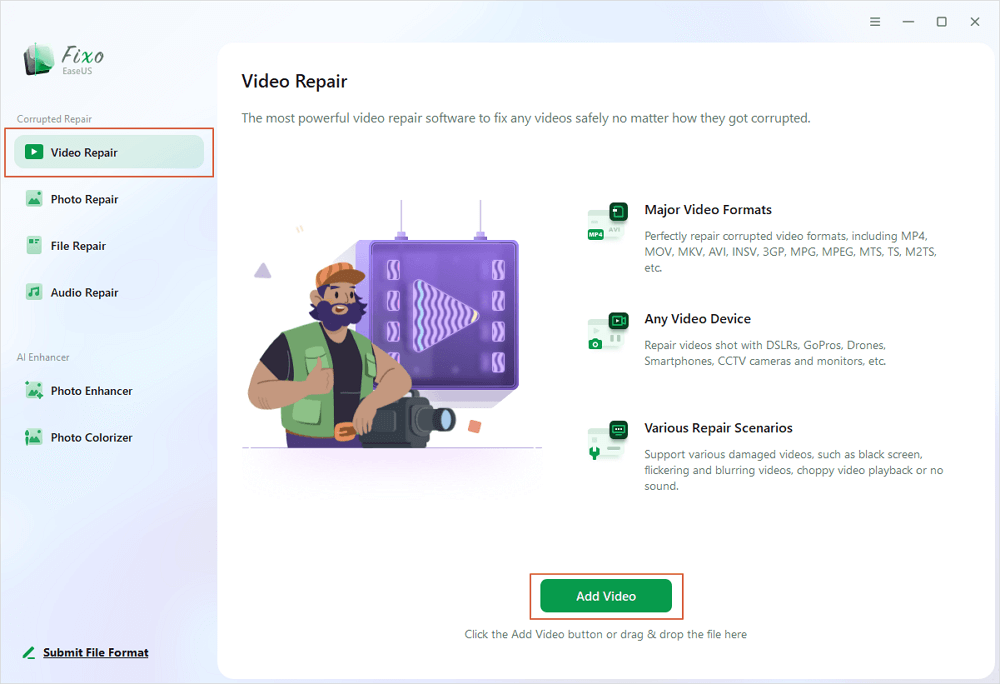
Se você não quiser reparar todos os vídeos de uma vez, pode selecionar um único e escolher “Reparar”. Clique no botão de lixeira para remover o vídeo da lista de reparos.
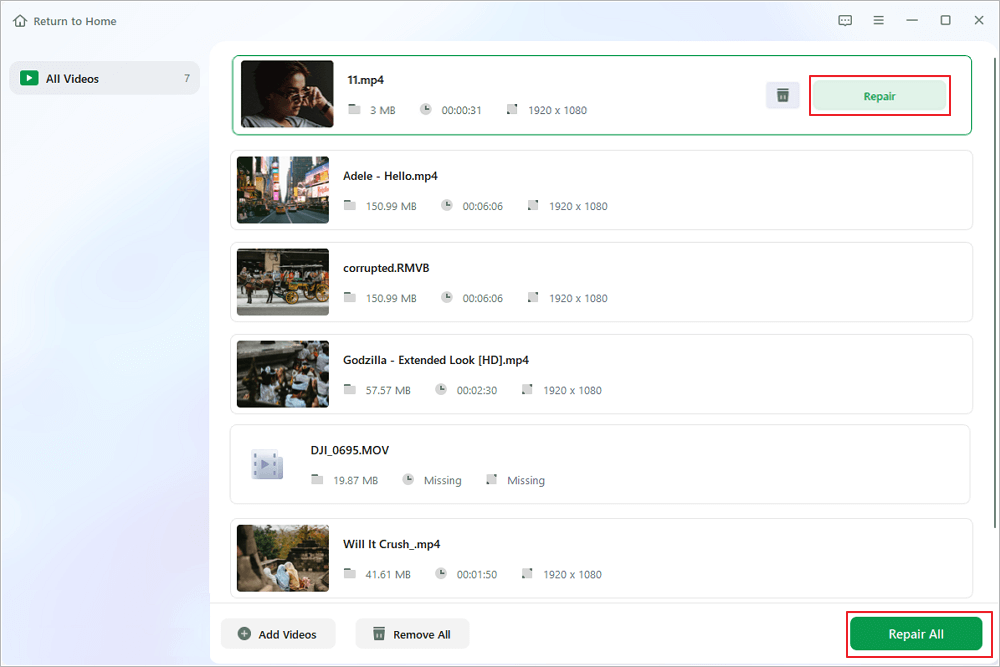
Pode demorar mais tempo para reparar vídeos grandes. Clique no ícone de reprodução para visualizar os vídeos reparados e clique em “Salvar tudo” para salvar esses arquivos de vídeo. O botão “Ver reparados” levará você diretamente para a pasta reparada.
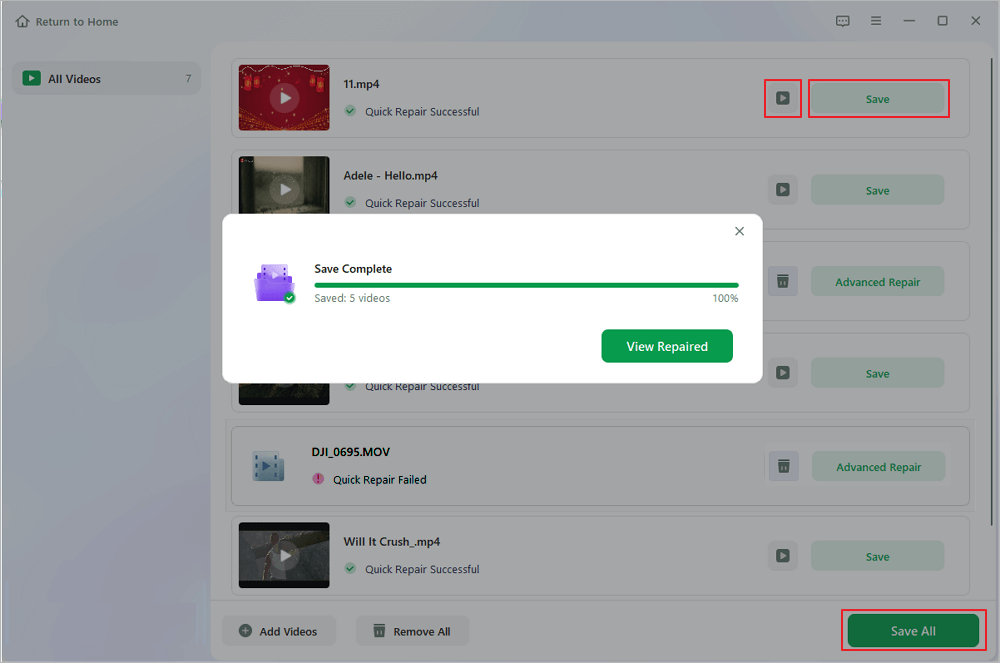
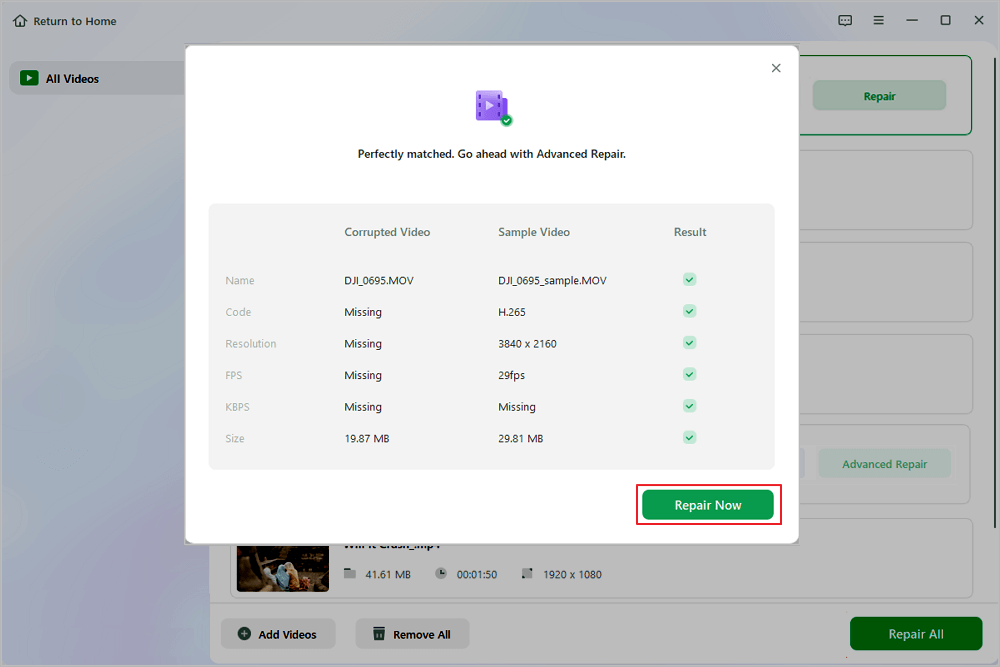
Se o vídeo mostrar “Falha no reparo rápido”, isso significa que o vídeo está seriamente danificado e é melhor utilizar o modo de reparo avançado. Clique em “Reparo avançado” > o ícone da pasta > “Confirmar” para adicionar um vídeo de amostra.
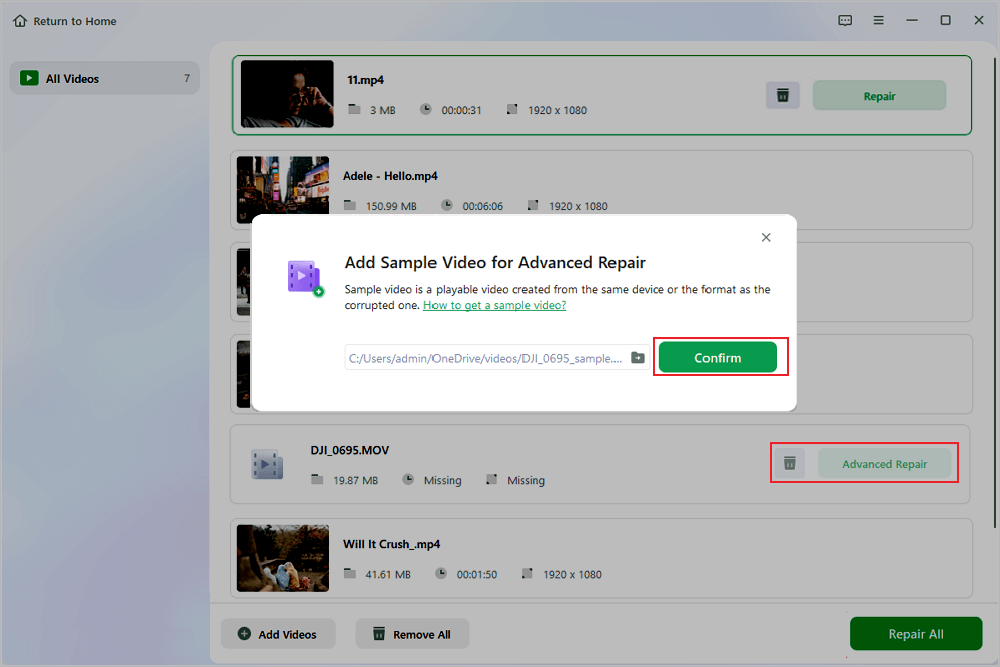
Você saberá se o vídeo de amostra pode ajudar a reparar os vídeos corrompidos ou não na janela pop-up. Uma lista de informações detalhadas sobre os vídeos corrompidos e de amostra será exibida. Clique em “Reparar agora” para iniciar o processo de reparo avançado do vídeo.
Depois que o vídeo corrompido for reparado, você poderá importá-lo de volta para o CapCut e continuar editando sem precisar recomeçar. Compartilhe esta solução de reparo de videoclipes com mais amigos que também tenham vídeos CapCut danificados.

Conclusão
Manter o armazenamento do seu dispositivo saudável e evitar o fechamento forçado do CapCut no meio da renderização ajudará a evitar vídeos corrompidos no futuro. Antes de alternar entre aplicativos, certifique-se de que seu telefone ou câmera tenha terminado a gravação e tente transmitir arquivos de vídeo grandes por meio de uma conexão confiável. Você também tem uma rede de segurança caso algo dê errado: faça backup de seus projetos e clipes originais.
Se você encontrou corrupção de vídeo, como o vídeo não pode ser reproduzido no CapCut ou não apresenta som, baixe o EaseUS Fixo Video Repair e conserte seus clipes de vídeo danificados!
Perguntas frequentes sobre o CapCut Video Clip não funcionar
1. O que faz com que o CapCut pare de funcionar?
Um filme do CapCut normalmente falha porque o software trava durante a renderização, a transferência é interrompida ou o arquivo de origem já está corrompido. O clipe que o CapCut tenta carregar também pode estar danificado por baixo armazenamento, formatos instáveis ou uma falha na gravação.
2. Como posso corrigir falhas no vídeo do CapCut?
Comece importando o vídeo original novamente, esvaziando o cache do CapCut ou atualizando o projeto. Se os problemas persistirem, use um programa de reparo especializado, como o EaseUS Fixo Video Repair, para corrigir as partes danificadas do arquivo ou converta o vídeo para um formato mais comum.
3. Por que meu vídeo está aparecendo como corrompido no CapCut?
Como o CapCut não consegue decodificar totalmente o arquivo, seu vídeo pode parecer danificado. Isso ocorre quando o vídeo é capturado em um formato que o aplicativo tem dificuldade para interpretar, está incompleto ou está corrompido.
Esta Página Foi Útil?


