
Índice
 Sobre o Autor
 Postagens Relacionadas
 EaseUS Fixo
Aprimorado por IA

- Corrigir vídeos quebrados, impossíveis de reproduzir, sem som, etc.
- Reparar imagens corrompidas e melhorar a qualidade com algoritmos avançados de IA.
- Corrigir arquivos PDF, Word, Excel e PowerPoint.
Por que os arquivos RAW ficam corrompidos no Mac?
Devido a um erro no meu cartão SD, precisei restaurar arquivos perdidos com um programa, o que funcionou até agora. Quase. Agora tenho alguns arquivos RAW corrompidos (.cr2) e gostaria de pedir dicas sobre como posso repará-los ou se eles simplesmente se perderam. - do Reddit
Se você se deparou com uma imagem RAW que não abre no seu Mac, aparece preta, exibe apenas parte da foto ou gera um erro no Preview, Fotos, Lightroom ou Photoshop, não se desespere. Em muitos casos, o problema pode ser resolvido.
Antes de tentar corrigir um arquivo RAW danificado, você precisa descobrir o que deu errado. Diferentes problemas afetam diferentes partes de um arquivo de imagem RAW, e saber a causa do problema ajuda a evitar a mesma dor de cabeça no futuro.
Aqui estão alguns dos principais motivos pelos quais arquivos RAW são corrompidos em um Mac:
1️⃣ Transferência de Arquivos Interrompida
Ao transferir fotos RAW do seu cartão SD para o Mac, a transferência precisa ser concluída com sucesso. Se você desconectar o leitor de cartões bruscamente, remover o cartão SD antes da hora ou se o Mac desligar repentinamente, tudo pode dar errado. O resultado são arquivos RAW corrompidos, praticamente inúteis, pois dados importantes não foram transferidos.
2️⃣Retirar o cartão de memória diretamente
Este é um detalhe fácil de passar despercebido; fotógrafos costumam simplesmente pegar o cartão SD logo após copiar as fotos. Mas se o seu Mac ainda estiver gravando dados em cache, remover o cartão muito cedo pode corromper um ou mais arquivos RAW. Sempre ejete o cartão corretamente antes de desconectar o computador.
3️⃣ Problemas com o sistema de arquivos do cartão SD
Cartões SD, CFexpress e microSD podem apresentar erros lógicos, setores defeituosos ou corrupção de diretórios. Se o sistema de arquivos do seu cartão estiver corrompido, suas imagens RAW podem não abrir. Problemas no sistema de arquivos podem surgir devido a quedas repentinas de energia, formatação incorreta, cartões de memória falsificados ou de baixa qualidade, ou simplesmente memória flash antiga e desgastada.
4️⃣ Dispositivos de armazenamento com falha
SSDs externos, pen drives, discos rígidos comuns — nada dura para sempre. Se você armazenar arquivos RAW em um dispositivo que está começando a apresentar falhas, os arquivos podem ser perdidos antes mesmo de você ter a chance de editá-los.
5️⃣ Vírus ou Malware
Você não ouve falar tanto disso em Macs quanto em Windows, mas malware ou um arquivo malicioso em um disco externo ainda pode danificar suas imagens ou alterar sua estrutura, tornando os arquivos ilegíveis.
6️⃣ Formato RAW não suportado
De vez em quando, o arquivo não está realmente danificado; ele simplesmente não é compatível com a sua versão do macOS. A Apple lança atualizações de tempos em tempos para compatibilidade com câmeras, mas se o seu Mac não reconhecer o formato mais recente, o Pré-visualização ou o Fotos podem erroneamente classificar o arquivo como "danificado".
É possível reparar arquivos corrompidos no Mac . Continue lendo e encontre uma ferramenta prática para reparar arquivos RAW.
Como reparar arquivos RAW corrompidos no Mac
Ao abrir arquivos RAW no seu Mac e eles apresentarem uma tela preta, cores estranhas ou mensagens de erro, pare e respire fundo. Não continue tentando editar ou converter os arquivos, pois você provavelmente piorará a situação, podendo corromper a estrutura dos arquivos ou apagar metadados importantes que poderiam ser recuperados.
Eis o que realmente funciona: use um software profissional de reparo de fotos RAW. O EaseUS Photo Repair foi desenvolvido exatamente para esse problema. Ele recupera arquivos de imagem corrompidos e faz o possível para preservar o máximo de detalhes originais. É compatível com praticamente todos os principais formatos RAW de câmeras: Canon CR2/CR3, Nikon NEF, Sony ARW, Fujifilm RAF, Panasonic RW2, Olympus ORF, Adobe DNG e muitos outros.
O EaseUS Fixo vai além dos visualizadores de fotos comuns. Ele analisa arquivos RAW danificados, corrige cabeçalhos e metadados corrompidos, reconstrói dados de imagem e recupera fotos que simplesmente se recusam a abrir devido à corrupção.
Consulte o guia a seguir e recupere suas imagens RAW corrompidas no Mac:
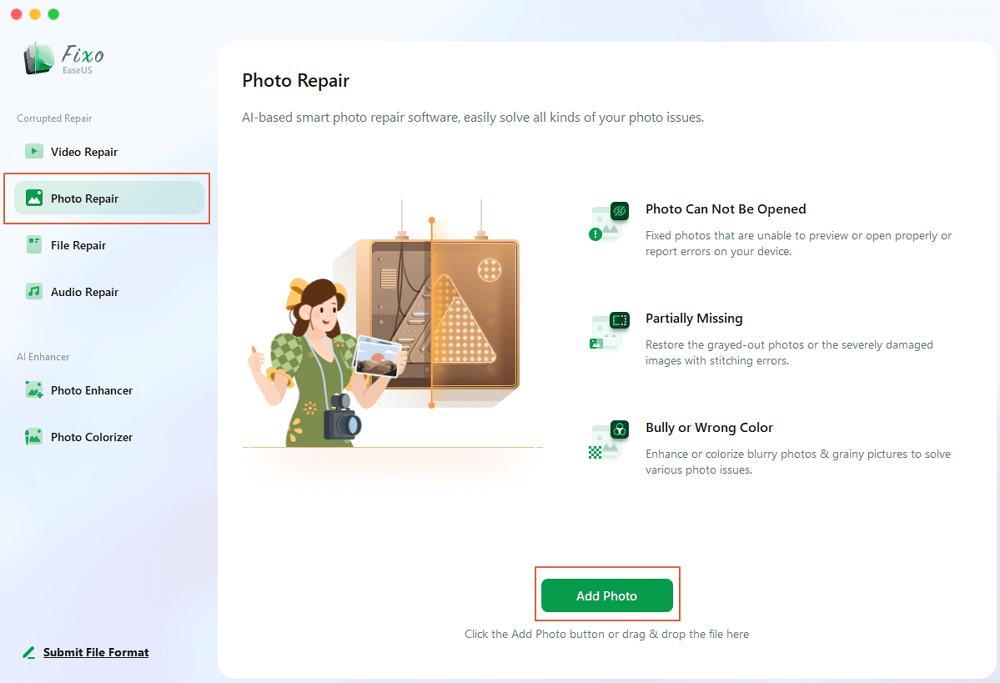
Passo 1. Adicione as imagens corrompidas.
Inicie o EaseUS Fixo no seu Mac, vá para a aba "Reparo de Fotos" e clique no botão "Adicionar Foto" para adicionar as imagens corrompidas, incluindo JPEG, PNG, JPG, CR3, CR2, NEF, NRW, RAF, etc.
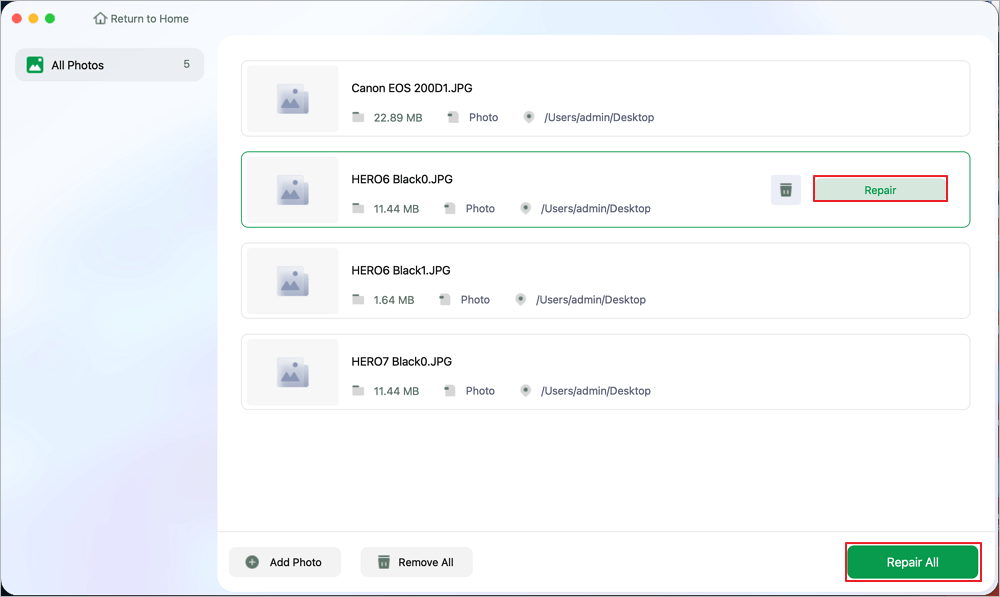
Etapa 2. Reparar as imagens corrompidas
Selecione uma imagem e clique no botão "Reparar" para iniciar o processo de reparo da imagem individual. Se desejar reparar todas as imagens corrompidas, clique em "Reparar tudo".
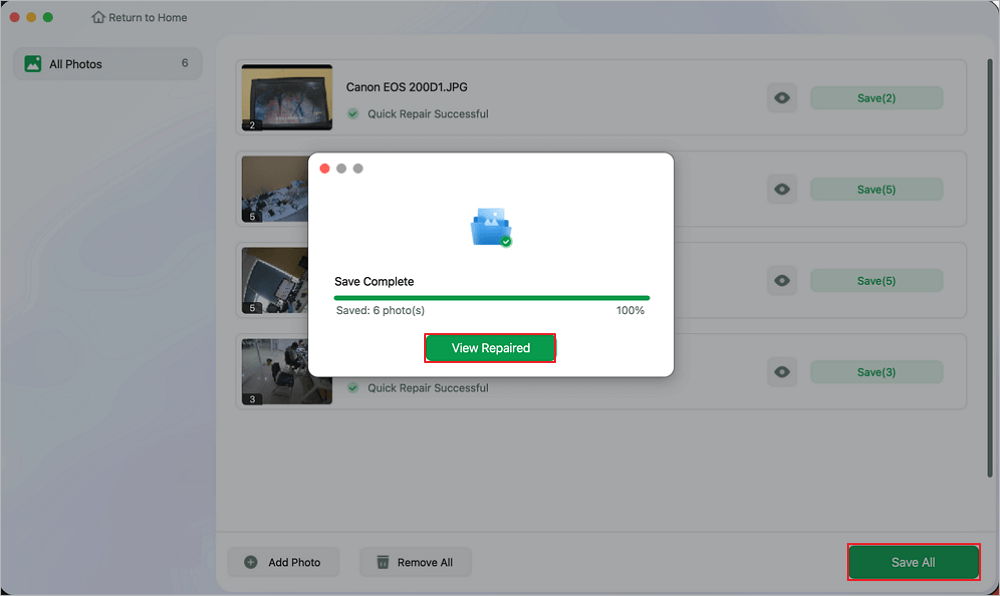
Passo 3. Salve as imagens reparadas no seu Mac.
Clique no ícone do olho para visualizar as imagens reparadas e clique em "Salvar" para salvá-las no seu Mac. Escolha "Salvar tudo" para salvar todas as imagens reparadas. Clique em "Ver reparadas" para localizar a pasta com as imagens reparadas.
Se você acha que esta ferramenta de reparo de fotos é útil, recomende-a para seus amigos nas redes sociais!

Como evitar a corrupção de arquivos RAW no Mac
Corrigir arquivos RAW corrompidos às vezes salva suas fotos, mas, honestamente, é muito melhor evitar o problema desde o início. Como os arquivos RAW geralmente contêm momentos únicos ou fotos profissionais conquistadas com muito esforço, vale a pena ter bons hábitos de armazenamento e transferência. Um pouco de cuidado agora evita grandes dores de cabeça mais tarde.
Veja como você pode proteger suas fotos RAW em todas as etapas: ao fotografá-las, transferi-las, editá-las ou simplesmente armazená-las no seu Mac.
1. Ejete os cartões de memória corretamente.
Não remova um cartão SD, CFexpress ou unidade externa enquanto os arquivos ainda estiverem sendo transferidos. Isso pode corromper os dados.
Eis o que você deve fazer:
- Certifique-se de que a transferência foi realmente concluída.
- Clique com o botão direito do mouse no dispositivo no Finder e selecione Ejetar.
- Aguarde até que o macOS informe que é seguro.
2. Use apenas cartões de memória de qualidade.
Cartões de memória baratos e sem marca são pouco confiáveis. Eles se desgastam mais rapidamente e são propensos a apresentar setores defeituosos que arruinam suas fotos.
Compre cartões de marcas conceituadas e adquira-os em lojas legítimas. Caso contrário, você estará correndo um risco — e não vale a pena.
3. Formate os cartões dentro da sua câmera.
Não apague as fotos uma a uma. Em vez disso, use o comando "formatar" da sua câmera de vez em quando.
A formatação dentro da câmera garante que o cartão esteja configurado com a estrutura correta para o seu modelo. Isso ajuda a evitar problemas de compatibilidade inesperados.
Antes de formatar, sempre faça o seguinte:
- Faça backup de tudo que for importante.
- Verifique novamente os arquivos copiados.
- Abra seus backups para garantir que estejam funcionando.
4. Não interrompa a transferência de arquivos.
Copiar imagens RAW grandes pode demorar bastante, principalmente quando se trata de muitas delas.
Durante a transferência:
- Não mexa no leitor de cartões.
- Não force o encerramento do Finder.
- Não reinicie o seu Mac.
- Aguarde até que tudo esteja concluído para mexer no dispositivo.
Interromper o processo no meio pode deixar seus arquivos corrompidos ou ilegíveis.
5. Faça backup das fotos RAW imediatamente.
Siga a regra: três cópias, em dois tipos diferentes de armazenamento, e uma fora do local (ou na nuvem).
Isso pode significar:
- SSDs externos
- Unidades de rede (NAS)
- Máquina do Tempo
- iCloud, Dropbox ou Google Drive
Fazer um backup imediatamente lhe dá tranquilidade. Se algo der errado, você pode simplesmente restaurar seus arquivos originais.
Resumindo: um pouco de cuidado e atenção fazem toda a diferença para proteger suas fotos RAW contra corrupção. Esses hábitos são cruciais quando você precisa que suas fotos durem.
Conclusão
Os arquivos RAW preservam a melhor aparência das suas fotos, mas são um pouco frágeis. Seu tamanho grande e estrutura complexa os tornam mais propensos à corrupção do que os arquivos JPEG ou PNG comuns.
Corrupção não precisa ser um desastre. Se você encontrar um arquivo RAW apresentando problemas no seu Mac, uma ferramenta de reparo como o EaseUS Photo Repair pode ajudar a recuperar essas imagens.
Perguntas frequentes sobre reparo de arquivos RAW no Mac
1. Como posso reparar arquivos CR2 corrompidos no Mac?
Se você precisar reparar arquivos CR2 no Mac , a maneira mais rápida de corrigi-los é com uma ferramenta de reparo de fotos como o EaseUS Photo Repair. Basta baixar e instalar o software, adicionar seus arquivos CR2 danificados e clicar em Reparar.
2. Como posso corrigir um arquivo RAW que não abre no meu Mac?
Primeiramente, verifique se o seu macOS é compatível com o formato RAW da sua câmera. Às vezes, é apenas uma questão de compatibilidade. Se esse não for o problema, o arquivo provavelmente foi corrompido durante a transferência ou devido a um cartão de memória defeituoso. Nesses casos, você pode tentar usar o EaseUS Photo Repair para corrigir a estrutura do arquivo.
3. Existem ferramentas gratuitas para reparar arquivos RAW?
Existem algumas ferramentas gratuitas disponíveis; a maioria das ferramentas de reparo online são gratuitas. Você pode experimentar o EaseUS Online Photo Repair para reparar imagens RAW corrompidas gratuitamente.
Esta Página Foi Útil?


