
Índice
 Sobre o Autor
 Postagens Relacionadas
 EaseUS Fixo
Aprimorado por IA

- Corrigir vídeos quebrados, impossíveis de reproduzir, sem som, etc.
- Reparar imagens corrompidas e melhorar a qualidade com algoritmos avançados de IA.
- Corrigir arquivos PDF, Word, Excel e PowerPoint.
Você tem um documento PDF que precisa revisar ou imprimir com urgência. Você clica duas vezes no arquivo, esperando que o Adobe Reader (ou Acrobat) abra e exiba o conteúdo, mas, em vez disso, encontra uma mensagem de erro, uma tela em branco ou o arquivo simplesmente não responde. Esse problema comum, porém frustrante, pode interromper seu fluxo de trabalho.
Este guia explica por que um PDF não está abrindo no Adobe Reader e fornece etapas claras e práticas para corrigir o problema.
Por que um PDF não abre no Adobe Reader?
Ultimamente, tenho enfrentado um problema estranho com mais de um usuário: arquivos PDF não abrem no Adobe Reader. Não aparece nenhuma mensagem de erro nem nada do tipo; o leitor padrão abre (Adobe Reader, Chrome), mas o documento não. - comentário de um usuário no fórum do Reddit.
Entender a causa raiz é o primeiro passo para encontrar a solução correta. O problema geralmente se enquadra em uma destas categorias:
O arquivo PDF está corrompido: Um documento danificado ou corrompido é uma causa comum de falha na abertura. Isso pode ocorrer durante a transferência interrompida do arquivo, downloads incompletos, desligamentos inesperados do sistema ou durante a edição do arquivo. Em alguns casos, uma infecção por vírus ou malware também pode corromper o arquivo. Portanto, corrigir um arquivo PDF corrompido pode resolver esse problema.
Problemas com o Adobe Reader/Acrobat: O problema pode estar no software, incluindo uma versão desatualizada, instalação corrompida, modo protegido da Adobe, etc.
- Dica
- O Modo Protegido da Adobe é um recurso de segurança que executa o Reader em um ambiente restrito. Embora proteja seu sistema, às vezes pode entrar em conflito com o acesso a arquivos de locais de rede ou a determinados documentos protegidos, impedindo que sejam abertos.
Problemas de configuração do sistema: Seu computador pode estar configurado para abrir PDFs com outro programa (como um navegador da web) em vez do Adobe Reader. Isso pode causar um conflito. Navegadores como Chrome e Firefox geralmente são configurados para abrir PDFs internamente. Isso pode causar problemas na visualização ou impressão e dar a impressão de que o Adobe Reader não está funcionando.
Como corrigir o problema de PDF que não abre no Adobe Reader
Após descobrir por que um arquivo PDF não abre no Adobe Reader, confira as seguintes soluções:
| Soluções viáveis | Solução de problemas passo a passo |
|---|---|
| Correção 1. Reparar arquivos PDF corrompidos | Clique em "Reparar Arquivos > Adicionar Arquivos" para selecionar e reparar PDFs danificados ou outros documentos... Instruções completas |
| Correção 2. Reparar a instalação do Adobe | Inicie o Adobe Acrobat Reader e selecione "Ajuda" > Clique em "Reparar Instalação"... Instruções completas |
| Solução 3. Atualize o Adobe Reader. | Execute o Adobe Reader e selecione "Ajuda" > Escolha "Verificar atualizações"... Instruções completas |
| Solução 4. Desative o Modo Protegido | Abra o Adobe Reader e escolha "Editar" > Selecione "Preferências" no menu... Instruções completas |
Correção 1. Reparar arquivos PDF corrompidos
Se o documento PDF estiver corrompido, ele não poderá ser aberto pelo Adobe Reader. Nesse caso, o EaseUS Fixo File Repair é uma das melhores ferramentas de reparo de PDF , ajudando a reparar documentos corrompidos com apenas alguns cliques!
Confira os passos a seguir para abrir arquivos PDF corrompidos :
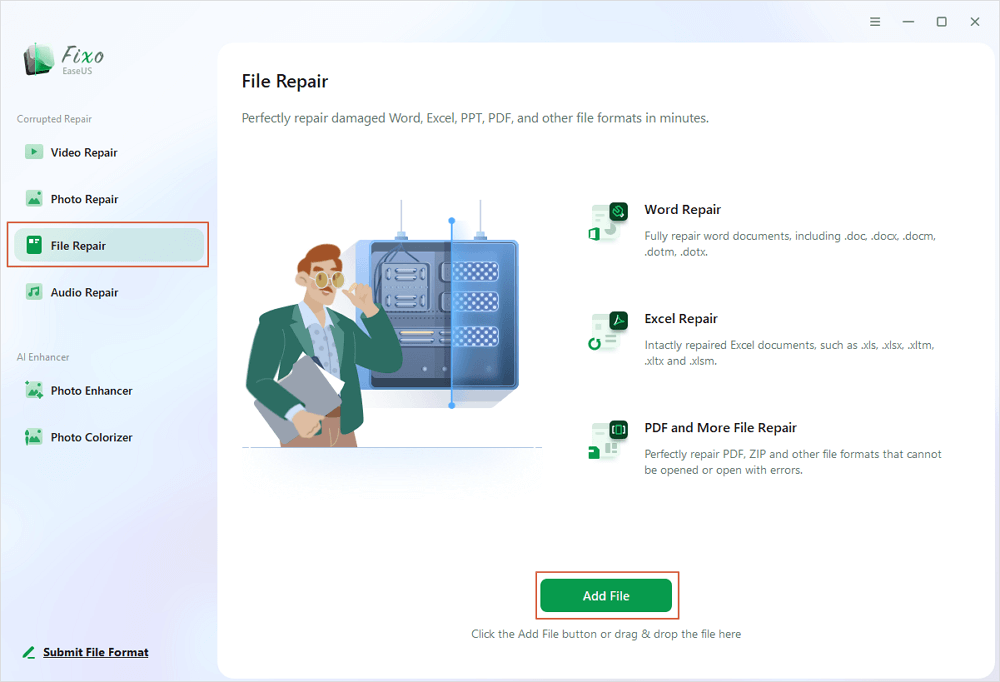
✨Passo 1. Baixe, instale e execute o EaseUS Fixo Document Repair
Você pode baixar esta ferramenta de reparo usando o botão de download que fornecemos ou por outros meios oficiais. Após a instalação, basta clicar duas vezes no ícone do Fixo para executá-lo. Clique em "Reparo de Arquivos" > "Adicionar Arquivos" para selecionar e reparar documentos danificados do Word, Excel, PDF e outros formatos.
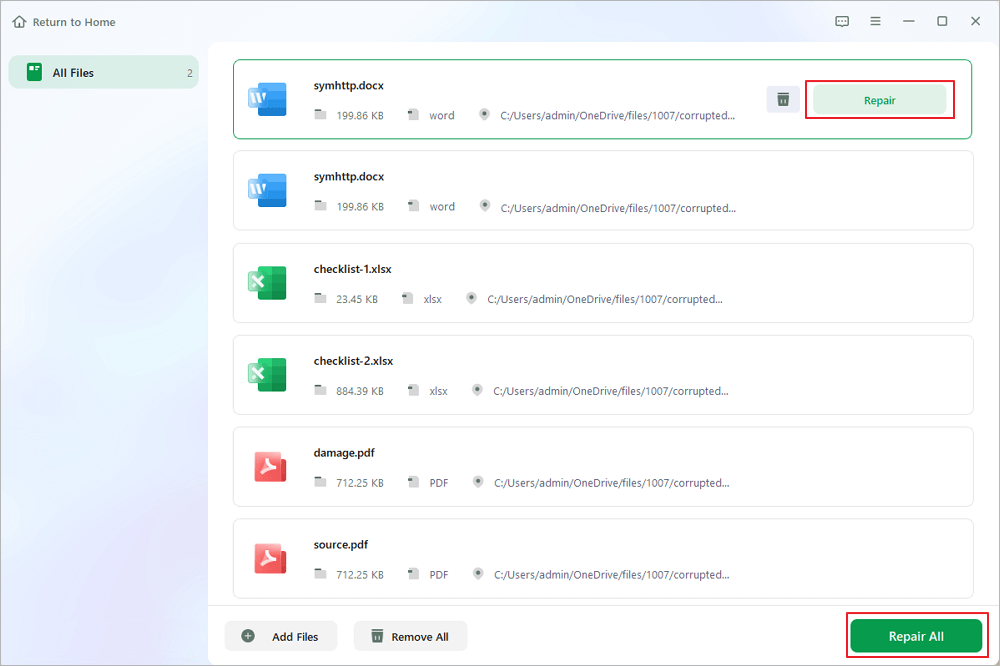
✨Passo 2. Repare os documentos corrompidos agora
Após adicionar os documentos, você pode clicar em "Reparar" para corrigir um documento específico ou selecionar "Reparar tudo" para reparar todos os arquivos da lista simultaneamente.
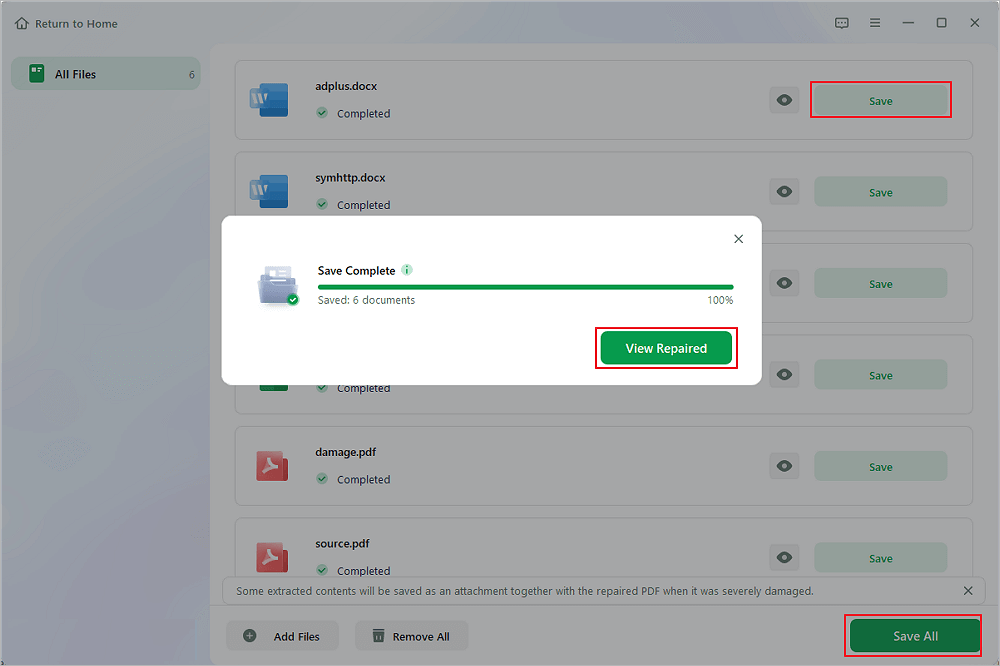
✨Etapa 3. Visualize e salve os documentos reparados
Agora, os arquivos estão prontos para serem salvos. Você também pode clicar no ícone de olho para visualizar os documentos. Após clicar em "Salvar tudo", selecione "Exibir reparados" na janela pop-up para localizar esses arquivos reparados.
Compartilhe esta publicação com seus amigos se achar que pode ser útil e compartilhe-a nas redes sociais para ajudar mais pessoas que enfrentam o problema de "PDF não abrir no Adobe Reader".

Correção 2. Reparar a instalação do Adobe
Não é possível abrir um arquivo PDF completamente baixado; verifique se o Adobe Reader está apresentando problemas. Você pode tentar abrir o PDF de outra forma, como pelo Chrome, ou reparar a instalação do Adobe.
Passo 1. Inicie o Adobe Acrobat Reader e escolha "Ajuda" no menu superior.
Passo 2. Clique em Reparar Instalação.
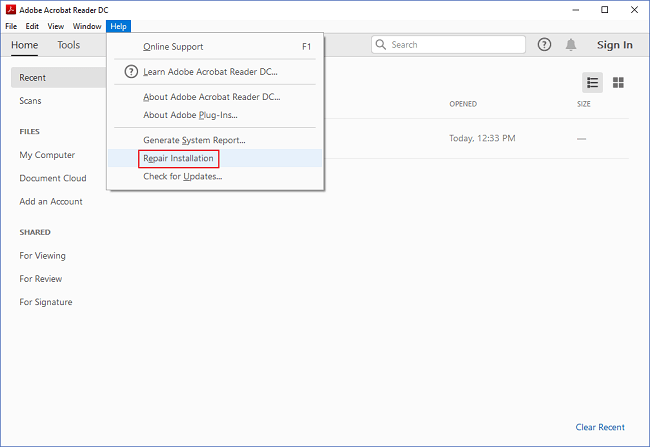
Passo 3. Selecione "Sim" para iniciar o processo de reparo.
Solução 3. Atualize o Adobe Reader.
Como mencionado, uma versão desatualizada ou uma instalação corrompida pode impedir que o arquivo PDF abra corretamente no Adobe Reader. Siga os passos abaixo para atualizar o Adobe Reader/Acrobat e corrigir o problema:
Passo 1. Execute o Adobe Reader e selecione "Ajuda" no menu superior.
Passo 2. Selecione "Verificar atualizações" no menu suspenso.
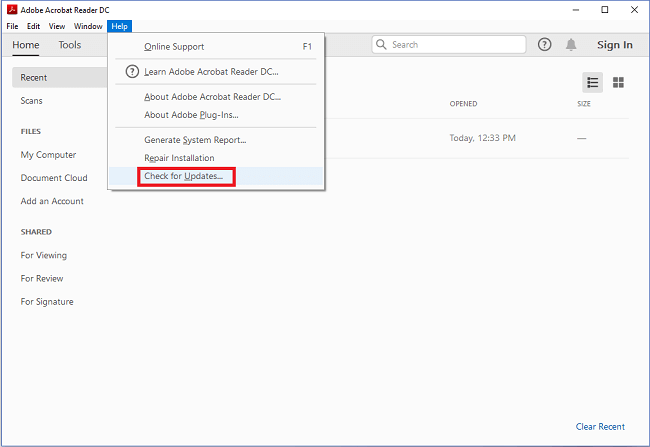
Passo 3. Aguarde a mensagem "Atualização concluída com sucesso" e reinicie o seu computador.
Solução 4. Desative o Modo Protegido no Adobe Reader.
Desativar o Modo Protegido no Adobe Reader geralmente é feito para solucionar problemas de desempenho, como travamentos, falhas ou impossibilidade de abrir PDFs. Trata-se de uma medida temporária, pois desativá-lo reduz a segurança, facilitando a ação de PDFs maliciosos que ameaçam a segurança do computador. Portanto, não se esqueça de ativar o Modo Protegido novamente ao abrir arquivos PDF.
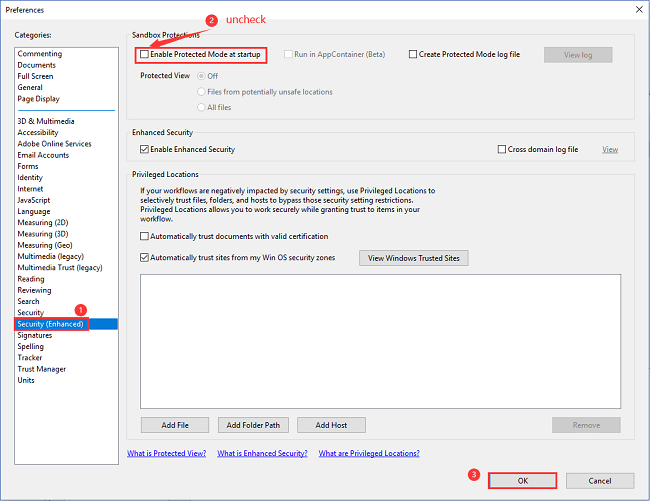
Passo 1. Abra o Adobe Reader e escolha "Editar" no menu superior.
Passo 2. Selecione "Preferências" no menu suspenso.
Passo 3. Na janela pop-up, selecione Segurança (Avançada) no menu Categorias > Desmarque "Ativar Modo Protegido na inicialização" > clique em "OK" para confirmar.
Conclusão
O erro "PDF não abre no Adobe Reader" é comum, mas raramente insolúvel. A chave é uma abordagem metódica: comece verificando o arquivo e atualizando seu software, depois passe para o ajuste das configurações de segurança e aplicativos padrão. Para corrupção persistente de arquivos, uma ferramenta dedicada de reparo de PDF, como o EaseUS Fixo, oferece um recurso poderoso como último recurso. Atualizar seu software regularmente e ejetar unidades com segurança durante a transferência de arquivos pode ajudar a evitar que muitos desses problemas ocorram.
Perguntas frequentes sobre arquivos PDF que não abrem no Adobe Reader
1. Por que não consigo abrir um arquivo PDF no Acrobat Reader?
Isso geralmente ocorre porque o arquivo PDF está corrompido, seu software Adobe Reader está desatualizado ou danificado, ou um recurso de segurança chamado Modo Protegido está bloqueando o acesso ao arquivo. Primeiro, tente atualizar o Adobe Reader e desativar temporariamente o Modo Protegido para ver se isso resolve o problema.
2. Como faço para forçar a abertura de um PDF no Adobe?
Você precisa definir o Adobe Reader/Acrobat como o programa padrão do seu sistema para arquivos PDF. Clique com o botão direito em qualquer PDF, selecione "Abrir com > Escolher outro aplicativo", escolha o Adobe Acrobat Reader DC e marque a caixa que diz "Sempre usar este aplicativo". Isso forçará seu computador a usar o Adobe para todos os PDFs futuros.
3. Como corrigir um PDF que não abre?
Comece com verificações básicas: tente usar um leitor de PDF ou computador diferente para isolar o problema. Em seguida, atualize o Adobe Reader, execute a ferramenta de reparo do programa e desative temporariamente o Modo Protegido. Se o problema estiver no próprio arquivo, você precisará obter uma cópia íntegra ou usar uma ferramenta especializada de reparo de PDF para recuperar o conteúdo.
4. Por que meus PDFs estão abrindo no navegador e não no Adobe?
A maioria dos navegadores da web (Chrome, Edge, Firefox) possui um visualizador de PDF integrado ativado por padrão. Para alterar isso, você precisa ajustar as configurações do seu navegador. Por exemplo, no Google Chrome, acesse as Configurações, encontre a seção de documentos PDF e ative a opção "Baixar arquivos PDF" em vez de abri-los no navegador. Depois disso, os PDFs baixados serão abertos no aplicativo padrão do seu sistema (Adobe).
Esta Página Foi Útil?


