


Content
Índice da página
Sobre o autor
Tópicos quentes

Atualizado por
JacintaAtualizado em 02/07/2026
Se você deseja criar um USB inicializável, o Ventoy é uma ótima ferramenta. Ele permite copiar vários arquivos ISO para um único USB e inicializá-los a partir de um menu. Isso economiza tempo, reduz o trabalho repetitivo de configuração e facilita muito o gerenciamento de um USB de inicialização múltipla. Seja você um membro da equipe de suporte de TI, um administrador de sistemas ou um entusiasta de tecnologia, pode considerar o Ventoy como um criador de USB inicializável confiável.
Nesta análise, vamos examinar o que o Ventoy faz, como usá-lo e quais alternativas valem a pena considerar.
O que é Ventoy?
🚩Acesso rápido para saber mais sobre a Ventoy:
| Categoria | Ventoy |
|
Ideal para |
Administradores de TI, engenheiros de sistemas e entusiastas de tecnologia que precisam de um USB de inicialização múltipla |
|
Não é o ideal para |
Usuários que precisam apenas de um pen drive de instalação do Windows |
|
Preço |
Gratuito (versão principal de código aberto) |
|
Segurança |
Código aberto, sem pacotes adicionais, sem anúncios, comunidade ativa |
|
Recomendação geral |
Recomendado como uma das melhores ferramentas USB de inicialização múltipla, especialmente para uso com múltiplas ISOs. |
O Ventoy é uma ferramenta USB inicializável de código aberto, projetada para criar unidades de inicialização múltipla. Após a instalação em um pendrive, você pode copiar arquivos de imagem ISO, WIM, IMG, VHD e outros formatos compatíveis diretamente para a unidade. Em seguida, basta escolher qual sistema operacional deseja inicializar a partir de um menu de inicialização simples.
Principais características do Ventoy:
- Vários arquivos ISO em um único USB: Windows, Linux, PE e ferramentas de diagnóstico podem coexistir.
- Sem necessidade de formatação repetida: após instalar o Ventoy, basta copiar os arquivos ISO para o pendrive.
- Menu de inicialização ao inserir o arquivo ISO: O Ventoy exibe automaticamente um menu de inicialização para escolher a imagem ISO.
- Suporte a ISO hot-plug (em algumas versões): Você pode adicionar novas ISOs sem precisar recriar o USB.
- Compatível com Windows e Linux: Funciona em ambas as plataformas para criar USBs inicializáveis.
Prós e contras do Ventoy
O Ventoy tem muitas vantagens. Mas não é perfeito. Seu valor depende de como você planeja usá-lo.
✅Prós:
|
⚠️Contras:
|
O que os usuários dizem sobre o Ventoy:
📖 Análise do Starwind: A Ventoy oferece uma solução versátil e eficiente que deveria ser um item essencial no conjunto de ferramentas de todo administrador de TI.
📖 Caso de usuário do Reddit: Experiências com o Ventoy? Gostaria de saber se alguém que o utiliza pode compartilhar sua opinião?
📖 Caso de usuário do Reddit: Ventoy é revolucionário. Tenho um pendrive grande conectado permanentemente ao meu computador. Sempre que vejo uma distribuição que quero experimentar, eu a baixo para o pendrive.
Como usar o Ventoy
Você pode usar o Ventoy para criar um pendrive inicializável que contenha vários sistemas operacionais. O processo tem duas etapas: instalar o Ventoy no pendrive e, em seguida, copiar suas imagens de inicialização para ele. Vamos ver como usar o Ventoy.
Passo 1. Prepare seu pen drive.
Salve todos os arquivos importantes da unidade USB. O Ventoy formatará a unidade durante a instalação, portanto, todos os dados existentes serão apagados.
Passo 2. Baixe o Ventoy.
- Acesse o site oficial da Ventoy.
- Escolha a versão para Windows ou Linux.
- Faça o download e extraia o pacote, se necessário.
Passo 3. Instale o Ventoy na porta USB.
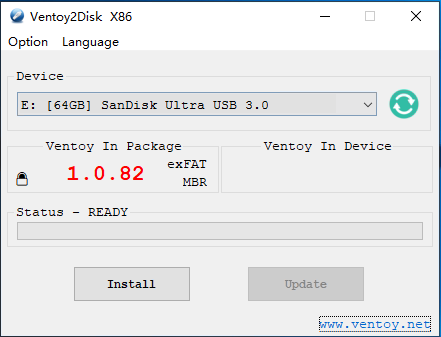
- Execute a ferramenta Ventoy.
- Selecione seu pen drive com cuidado.
- Clique em Instalar e aguarde a conclusão.
Passo 4. Copie os arquivos ISO para o USB.
- Abra a unidade USB.
- Acesse a pasta ISO criada pelo Ventoy.
- Copie seus arquivos ISO, WIM, IMG ou VHD para esta pasta.
Passo 5. Inicialize a partir do USB.
- Insira o dispositivo USB no computador de destino.
- Reinicie e abra o menu de inicialização ou a BIOS/UEFI.
- Selecione o USB como dispositivo de inicialização.
- Escolha o ISO desejado no menu Ventoy.
Alternativas ao Ventoy: Ventoy vs Rufus vs BalenaEtcher vs EaseUS Partition Master
O Ventoy é excelente para uso com inicialização múltipla. Mas existem outras ferramentas que valem a pena considerar, dependendo das suas necessidades. Nesta seção, você conhecerá algumas alternativas ao Ventoy. Todas elas são ótimas para criar pendrives inicializáveis.
| Recurso | Ventoy | Rufus | BalenaEtcher | EaseUS Partition Master |
| Objetivo principal | Ferramenta USB de inicialização múltipla | Criador de USB inicializável | Exibidor de imagem simples | Gerenciador de discos e criador de USB inicializável |
| Suporte a múltiplas ISOs | ✅ Sim | ❌ Não | ❌ Não | ✅ Sim |
| Facilidade de uso | ✅ Fácil após a instalação | ✅ Muito fácil | ✅ Fácil | ✅ Muito fácil |
| Suporte da plataforma | Windows + Linux | Somente para Windows | Windows + Linux + macOS | Windows + macOS |
| Preço | Gratuito | Gratuito | Gratuito | Edições gratuitas e pagas |
| Ideal para | Unidades USB de inicialização múltipla | Instalador único do Windows em USB | Flash ISO único | Gerenciamento de disco completo, incluindo USB de inicialização. |
| Usuário ideal | Administradores de TI, testadores, usuários avançados | Usuários do Windows que precisam de um instalador | Iniciantes que precisam de um pisca-pisca simples | Usuários que gerenciam discos, partições ou tarefas de clonagem |
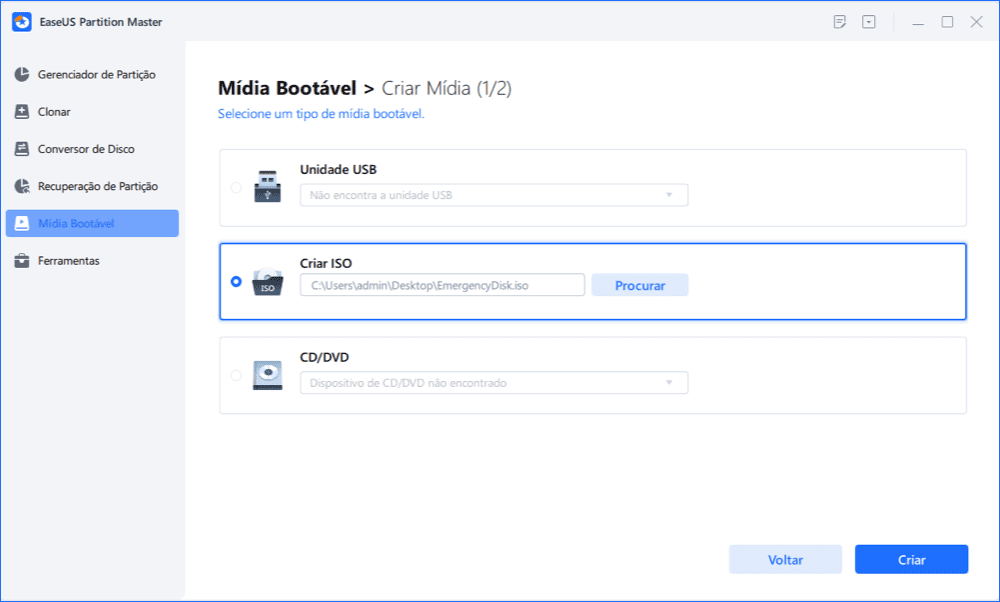
O EaseUS Partition Master é uma opção mais robusta se você precisa de um gerenciador de discos e partições completo. Ele também facilita a criação de discos inicializáveis. O EaseUS Partition Master pode ser uma alternativa ao Ventoy se o seu fluxo de trabalho incluir configuração de sistema, migração de unidades ou manutenção de discos. Para usuários que desejam um utilitário que abranja mais do que apenas mídias de inicialização, o EaseUS Partition Master é uma ótima escolha.
Conclusão
O Ventoy é uma ferramenta popular para criar unidades USB inicializáveis. Se você busca praticidade, suporte a inicialização múltipla e um fluxo de trabalho mais eficiente, o Ventoy é uma das melhores opções. Com ele, você não precisa reconstruir a unidade USB repetidamente. O Ventoy transforma a unidade em uma biblioteca de inicialização flexível. O Ventoy é útil para suporte de TI, solução de problemas, instalações de sistemas e para qualquer pessoa que trabalhe frequentemente com múltiplas imagens de sistemas operacionais.
Perguntas frequentes sobre Ventoy
1. Ventoy é gratuito?
Sim, o Ventoy é gratuito. É um criador de USB inicializável de código aberto. É especialmente interessante para usuários técnicos que preferem ferramentas transparentes.
2. O Ventoy é seguro para uso?
Em geral, sim. O Ventoy é amplamente utilizado e conhecido na comunidade de tecnologia. Como acontece com qualquer ferramenta de USB inicializável, é recomendável baixá-lo da fonte oficial e verificar seus arquivos ISO antes de usar.
3. O Ventoy apaga meu pen drive?
Sim, você precisará formatar a unidade USB. A instalação inicial geralmente formata a unidade USB. Depois disso, você poderá adicionar ou remover arquivos ISO sem precisar formatá-la novamente.
4. O Ventoy consegue inicializar ISOs do Windows e do Linux?
Sim. O Ventoy é comumente usado com instaladores do Windows, imagens live do Linux e muitas ferramentas de recuperação.
5. Ventoy é melhor que Rufus?
Depende da tarefa. O Ventoy é melhor para uso com USB de inicialização múltipla, enquanto o Rufus é melhor para instalar rapidamente um único instalador.
Compartilhe esta avaliação para ajudar mais usuários a conhecerem o Ventoy:
Como podemos te ajudar
Sobre o autor
Atualizado por Jacinta
"Obrigada por ler meus artigos. Espero que meus artigos possam ajudá-lo a resolver seus problemas de forma fácil e eficaz."
Revisão de produto
-
I love that the changes you make with EaseUS Partition Master Free aren't immediately applied to the disks. It makes it way easier to play out what will happen after you've made all the changes. I also think the overall look and feel of EaseUS Partition Master Free makes whatever you're doing with your computer's partitions easy.
Leia mais -
Partition Master Free can Resize, Move, Merge, Migrate, and Copy disks or partitions; convert to local, change label, defragment, check and explore partition; and much more. A premium upgrade adds free tech support and the ability to resize dynamic volumes.
Leia mais -
It won't hot image your drives or align them, but since it's coupled with a partition manager, it allows you do perform many tasks at once, instead of just cloning drives. You can move partitions around, resize them, defragment, and more, along with the other tools you'd expect from a cloning tool.
Leia mais
Artigos relacionados
-
As 4 melhores alternativas ao GParted para Windows
![author icon]() Jacinta 2026/06/28
Jacinta 2026/06/28 -
USB Flash Benchmark: Download Seguro, Prós, Contras e Como Usar
![author icon]() Leonardo 2026/06/26
Leonardo 2026/06/26 -
Análise do CrystalDiskMark: Vale a pena usá-lo para testes de desempenho de SSDs e HDs?
![author icon]() Jacinta 2026/07/02
Jacinta 2026/07/02 -
Análise e download do software Partition Magic Server mais recente em 2026
![author icon]() Leonardo 2026/06/18
Leonardo 2026/06/18
 Leonardo 2026/06/26








