


Content
Índice da página
Sobre o autor
Tópicos quentes

Atualizado por
JacintaAtualizado em 06/07/2026
Se o espaço no seu disco rígido estiver acabando rapidamente e você quiser analisar o espaço disponível, pode ser uma boa opção. O TreeSize é um analisador de espaço em disco popular para Windows. Ele ajuda a encontrar arquivos grandes, ver quais pastas usam mais espaço e visualizar como seu disco está sendo utilizado.
Mas o TreeSize nem sempre é a melhor opção para todos. Algumas pessoas preferem uma digitalização mais rápida, uma interface mais simples ou uma ferramenta totalmente gratuita com mais recursos. Nesses casos, buscar uma alternativa ao TreeSize é uma escolha inteligente.
Por que os usuários procuram uma alternativa ao TreeSize?
O TreeSize é uma ferramenta sólida de gerenciamento de disco, mas não atende às necessidades de todos. Muitos usuários começam a procurar alternativas devido a limitações específicas que encontram no uso diário.
Primeiro, vamos conhecer algumas vantagens e desvantagens do TreeSize:
|
😆 Prós:
|
😦 Contras:
|
O TreeSize continua sendo uma boa opção para usuários que precisam de análises detalhadas de espaço em disco. Ele é popular por sua lista de pastas clara, suporte a unidades de rede e opções de exportação.
No entanto, o gerenciamento moderno de armazenamento geralmente envolve mais do que apenas visualizar o espaço disponível. Tarefas como redimensionar partições, mesclar unidades, converter sistemas de arquivos sem perda de dados e verificar a integridade do disco exigem uma solução mais abrangente. Para usuários que precisam desses recursos, uma alternativa moderna pode oferecer flexibilidade e funcionalidade significativamente maiores.
Melhor alternativa ao TreeSize - Download gratuito
Se você está procurando uma alternativa poderosa e gratuita ao TreeSize com recursos mais abrangentes de gerenciamento de disco, o EaseUS Partition Master é uma das melhores opções.
Embora o TreeSize seja principalmente um analisador de espaço em disco, o EaseUS Partition Master vai além disso. É uma ferramenta completa de particionamento de disco que ajuda você a:
- Analisar o uso do disco: veja quais pastas e arquivos estão consumindo mais espaço.
- Redimensionar e mover partições: sem perder dados ou reinstalar o Windows.
- Unir partições: combine duas partições em uma para melhor gerenciamento de espaço.
- Formatar e limpar unidades: apague rapidamente dados indesejados e prepare as unidades para novo uso.
- Converter formatos de disco: Alterne entre MBR e GPT sem perda de dados.
- Criar ferramentas inicializáveis: Executar operações de disco mesmo quando o Windows não iniciar.
- Mais recentes
- A versão mais recente do EaseUS Partition Master adiciona um hub dedicado ao gerenciamento de espaço para ajudar você a analisar e liberar espaço em disco. Você pode resolver rapidamente problemas de pouco espaço em disco. Este hub pode ajudar com:
-
- ✅Análise espacial
- ✅Limpeza de entulho
- ✅Gerenciamento de aplicativos
- ✅Migração de dados
Veja como analisar o espaço em disco com o EaseUS Partition Master:
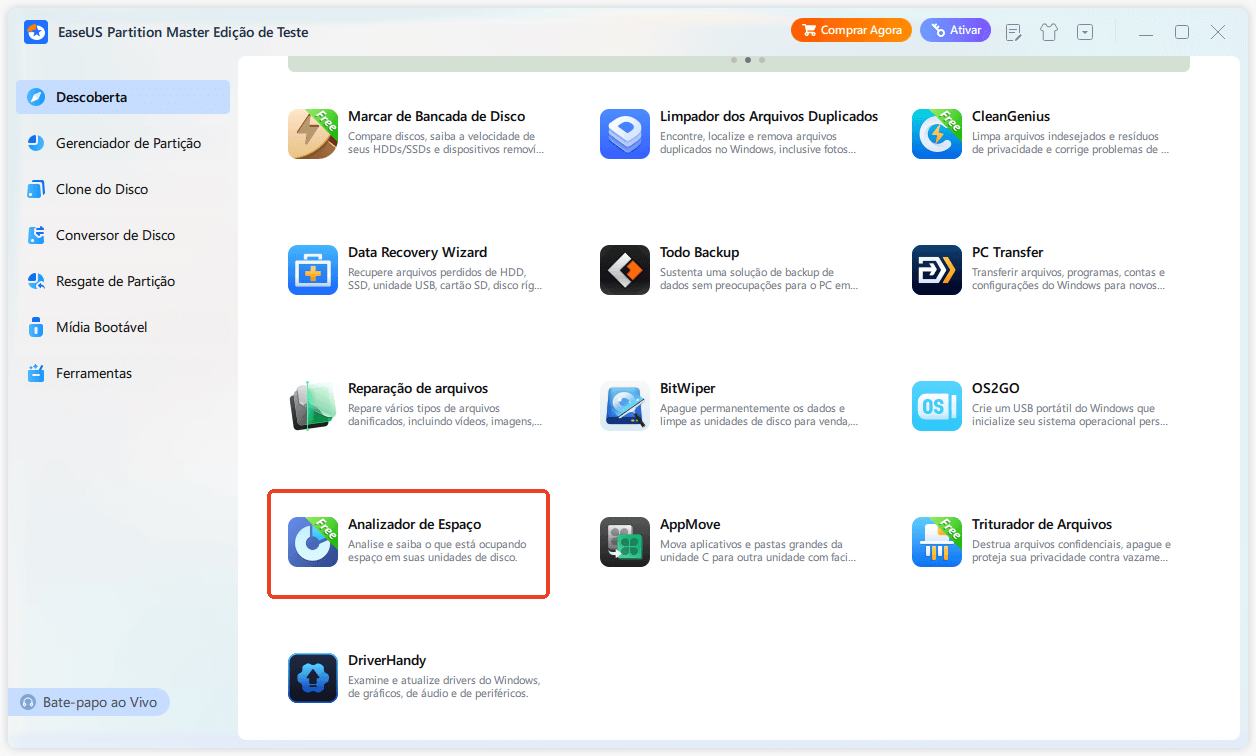
Passo 1. Inicie o EaseUS Partition Master e vá para Descoberta. Encontre e baixe o Analizador de Espaço abaixo de Ferramentas usadas com frequência.
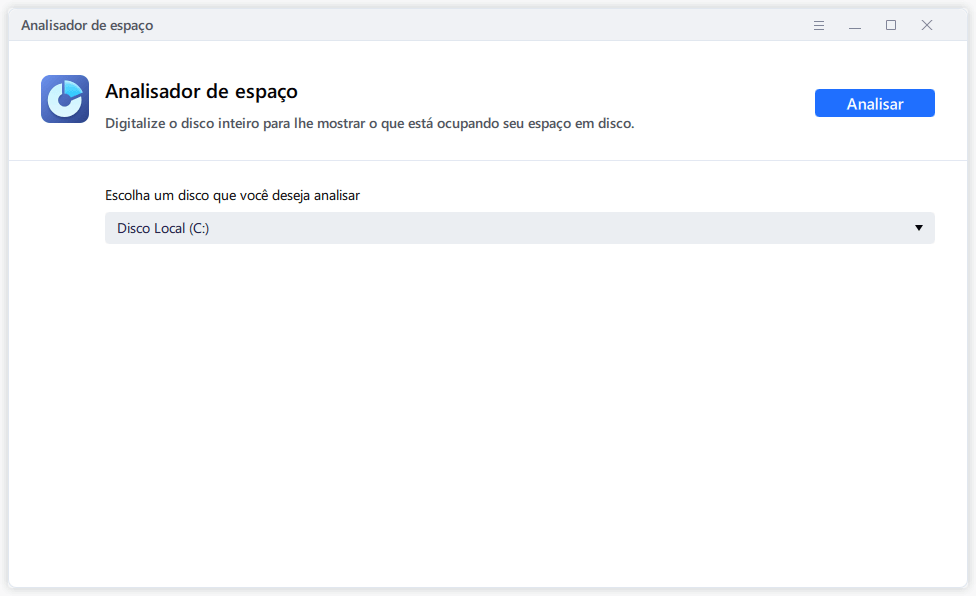
Passo 2. Na janela pop-up do Analizador de Espaço, selecione o disco de destino a ser analisado e clique em Analisar no canto superior direito.
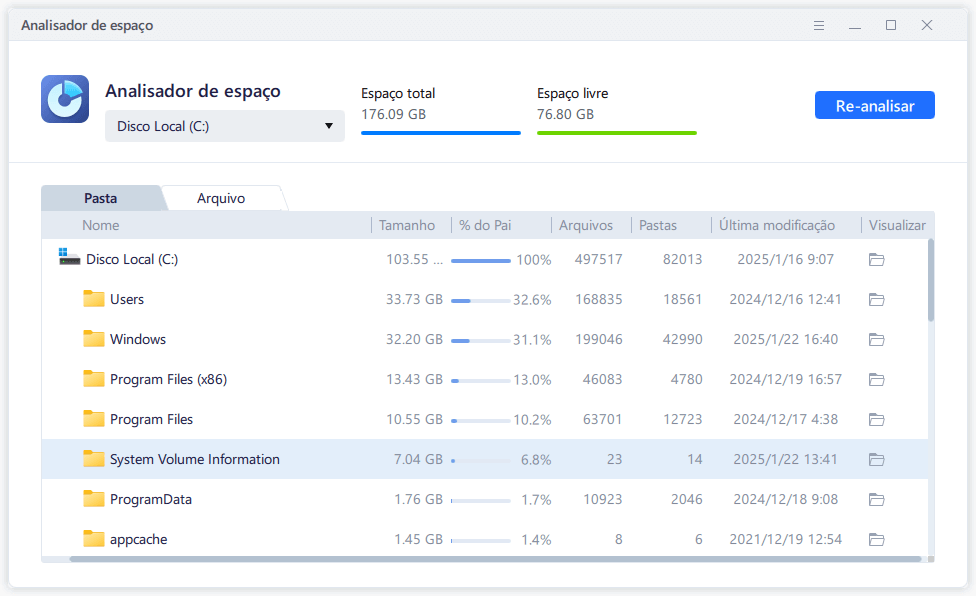
Passo 3. Espere um pouco e você verá os dados detalhados. Você pode clicar em Pasta/Arquivo para visualizar diferentes tipos de dados e clicar no pequeno ícone de pasta para visualizar mais informações dentro do arquivo.
|
😆 Prós:
|
😦 Contras:
|
Outras alternativas ao TreeSize
Além do EaseUS Partition Master, existem outras boas alternativas ao TreeSize. Nesta seção, apresentaremos duas opções populares: SpaceSniffer e WizTree.
1. SpaceSniffer
O SpaceSniffer é uma ferramenta gratuita e leve para Windows que ajuda você a ver onde seu espaço em disco está sendo usado. Em vez de exibir longas listas de pastas, ele usa um mapa visual especial composto por blocos. Cada bloco representa um arquivo ou pasta, e seu tamanho indica quanto espaço ele ocupa. Blocos maiores significam arquivos ou pastas maiores, permitindo que você identifique rapidamente o que está consumindo seu armazenamento.
O que o SpaceSniffer faz:
- Mapa visual em blocos: Arquivos e pastas são exibidos como blocos aninhados.
- Analise unidades inteiras ou pastas individuais: você pode analisar todo o seu disco rígido ou apenas uma pasta.
- Clique e amplie: Clique em um bloco para ver o que há dentro ou clique duas vezes para explorar mais a fundo essa pasta.
- Gratuito e portátil: É gratuito para usar e não precisa de instalação. Você pode executá-lo diretamente de um pen drive.
|
😆 Prós:
|
😦 Contras:
|
2. WizTree
O WizTree é conhecido como um dos analisadores de espaço em disco mais rápidos para Windows. Ele examina seu disco rígido e mostra quais arquivos e pastas estão usando mais espaço. O que torna o WizTree especial é a sua velocidade. Ele consegue examinar um disco inteiro em apenas alguns segundos.
O que o WizTree faz:
- Análise super rápida: o WizTree lê os dados diretamente do sistema de arquivos do seu disco rígido (MFT). Portanto, não precisa verificar cada arquivo individualmente.
- Visualização em árvore e blocos visuais: Exibe pastas em uma lista em árvore clara e usa blocos coloridos para indicar o uso do espaço. Você pode escolher como deseja visualizar seus dados.
- Classificar e filtrar: você pode classificar os arquivos por tamanho, número de arquivos ou data. Você também pode filtrar para exibir apenas arquivos grandes ou tipos específicos.
|
😆 Prós:
|
😦 Contras:
|
Conclusão
O TreeSize é um analisador de espaço em disco confiável. Mas não é a única opção, e às vezes nem a melhor para as suas necessidades. Se você não estiver satisfeito com as verificações lentas, os recursos limitados da versão gratuita ou uma interface com aparência antiga, pode optar por uma alternativa. Se preferir ferramentas visuais simples, o SpaceSniffer oferece uma visão clara do tamanho das pastas. Se a velocidade for sua prioridade, o WizTree é uma boa opção.
Para a maioria dos usuários que desejam uma ferramenta gratuita, poderosa e completa para gerenciamento de discos, o EaseUS Partition Master é a melhor opção. Ele não apenas mostra o uso de espaço, como também ajuda a redimensionar, mesclar e limpar partições, oferecendo maior controle sobre o seu armazenamento.
Como podemos te ajudar
Sobre o autor
Atualizado por Jacinta
"Obrigada por ler meus artigos. Espero que meus artigos possam ajudá-lo a resolver seus problemas de forma fácil e eficaz."
Revisão de produto
-
I love that the changes you make with EaseUS Partition Master Free aren't immediately applied to the disks. It makes it way easier to play out what will happen after you've made all the changes. I also think the overall look and feel of EaseUS Partition Master Free makes whatever you're doing with your computer's partitions easy.
Leia mais -
Partition Master Free can Resize, Move, Merge, Migrate, and Copy disks or partitions; convert to local, change label, defragment, check and explore partition; and much more. A premium upgrade adds free tech support and the ability to resize dynamic volumes.
Leia mais -
It won't hot image your drives or align them, but since it's coupled with a partition manager, it allows you do perform many tasks at once, instead of just cloning drives. You can move partitions around, resize them, defragment, and more, along with the other tools you'd expect from a cloning tool.
Leia mais
Artigos relacionados
-
Análise do Paragon Hard Disk Manager: Recursos, Prós, Contras e Preços
![author icon]() Jacinta 2026/07/06
Jacinta 2026/07/06 -
Download grátis do HDD Regenerator Crackeado + Serial Key (Alternativa segura)
![author icon]() Jacinta 2026/06/23
Jacinta 2026/06/23 -
As 3 Melhores Alternativas de DBAN para Limpar o HD - 2026 Novo
![author icon]() Leonardo 2026/06/21
Leonardo 2026/06/21 -
As 4 melhores alternativas ao GParted para Windows
![author icon]() Jacinta 2026/06/28
Jacinta 2026/06/28
 Leonardo 2026/06/21








