


Content
Índice da página
Sobre o autor
Tópicos quentes
Ver a tela de recuperação do BitLocker toda vez que o computador inicia pode ser frustrante, principalmente quando você não sabe onde a chave de recuperação está armazenada. O problema costuma aparecer após uma atualização do Windows, uma redefinição da BIOS, a substituição de hardware ou uma alteração na Inicialização Segura. Embora a Microsoft ofereça vários locais para salvar a chave de recuperação, verificar cada um manualmente pode ser demorado e confuso.
Um localizador de chave de recuperação do BitLocker simplifica o processo, procurando chaves de recuperação existentes e ajudando você a recuperar o acesso à sua unidade criptografada. Neste guia, você aprenderá o que é um localizador de chave de recuperação do BitLocker, como ele funciona e como usá-lo para localizar sua chave de recuperação no Windows 11 e no Windows 10.
O que é um localizador de chave de recuperação do BitLocker?
A chave de recuperação do BitLocker é uma senha numérica exclusiva de 48 dígitos gerada quando a criptografia BitLocker está ativada. O Windows pode solicitar essa chave sempre que detectar uma alteração de segurança, como uma redefinição do TPM, substituição da placa-mãe, atualização de firmware ou falhas repetidas de inicialização. Sem a chave de recuperação correta, você não conseguirá desbloquear a unidade criptografada.
Um localizador de chaves de recuperação do BitLocker é uma ferramenta projetada para encontrar chaves de recuperação já salvas. Em vez de verificar manualmente sua conta Microsoft, unidade USB, arquivos de texto ou cópias impressas, ele pesquisa automaticamente os locais disponíveis e ajuda você a identificar a chave correta mais rapidamente.
- Aviso :
- Um localizador de chaves de recuperação do BitLocker não gera, quebra ou ignora a criptografia do BitLocker. Ele apenas ajuda a localizar chaves de recuperação que já existem.
Se este guia ajudar você ou alguém que você conhece a recuperar um dispositivo protegido pelo BitLocker, sinta-se à vontade para compartilhá-lo com outras pessoas que possam enfrentar o mesmo problema.

Download gratuito do localizador de chave de recuperação do BitLocker para Windows 11/10
Se você está procurando uma maneira mais fácil de encontrar sua chave de recuperação do BitLocker, a EaseUS Partition Master oferece um localizador de chave de recuperação do BitLocker dedicado para Windows 11 e Windows 10.
Em vez de pesquisar em vários locais um por um, a ferramenta verifica automaticamente seu computador em busca de chaves de recuperação do BitLocker armazenadas localmente. Se o seu dispositivo não inicializar mais porque está travado na tela de recuperação do BitLocker, o EaseUS também permite que você crie um USB de recuperação inicializável em outro computador com Windows. Após inicializar a partir da unidade USB, o software pode ajudar a desbloquear a unidade de sistema criptografada e restaurar o acesso ao Windows.
Situações comuns em que o EaseUS BitLocker Recovery Key Finder ajuda
- Você esqueceu onde salvou sua chave de recuperação do BitLocker.
- O Windows solicita repetidamente a chave de recuperação do BitLocker na inicialização.
- Seu computador está preso em um loop de recuperação do BitLocker .
- A recuperação do BitLocker aparece após uma atualização do Windows.
- Uma alteração na BIOS, no TPM ou na Inicialização Segura aciona a recuperação do BitLocker.
- Você precisa encontrar a chave de recuperação para uma unidade criptografada com BitLocker, seja ela interna ou externa.
Para quem é este Localizador de Chave de Recuperação do BitLocker?
- Usuários domésticos que perderam o controle de sua chave de recuperação do BitLocker.
- Profissionais de TI que gerenciam vários dispositivos criptografados.
- Usuários corporativos recuperando o acesso após alterações de hardware.
- Qualquer pessoa que queira fazer backup ou verificar uma chave de recuperação do BitLocker existente antes que ocorram problemas.
Como usar o localizador de chave de recuperação do BitLocker da EaseUS
Dependendo se o Windows ainda inicia normalmente, existem dois métodos de recuperação diferentes. Selecione o método adequado com base na sua situação específica.
Caso 1. O Windows inicia normalmente.
Ideal para
- Encontrando a chave de recuperação da unidade do sistema
- Localizando a chave de recuperação para um disco rígido externo ou unidade USB
- Faça backup da chave de recuperação antes de reinstalar o Windows ou substituir o hardware.
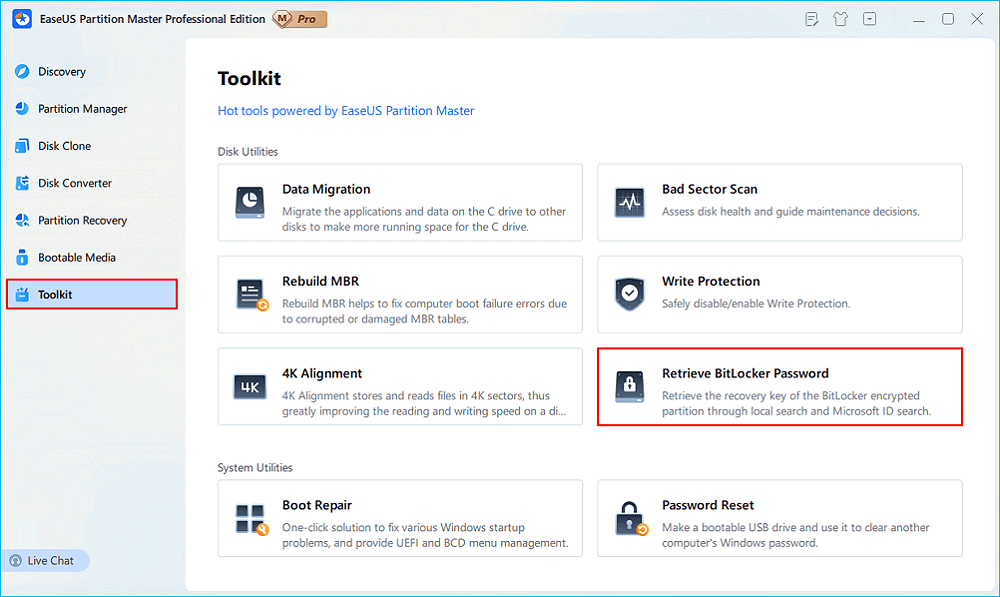
Passo 1. Instale e execute o EaseUS Partition Master. Na guia Toolkit, selecione a opção "Recuperar senha do BitLocker".
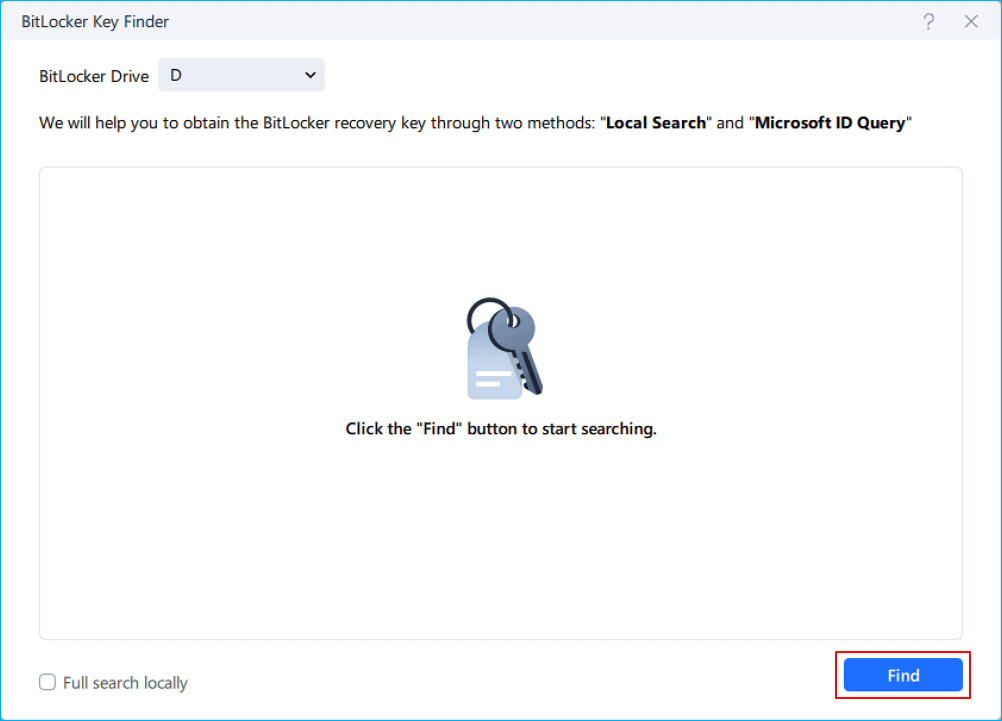
Passo 2. O programa detectará automaticamente sua unidade criptografada. Clique no botão "Localizar" para procurar a chave de recuperação do BitLocker na sua unidade criptografada.
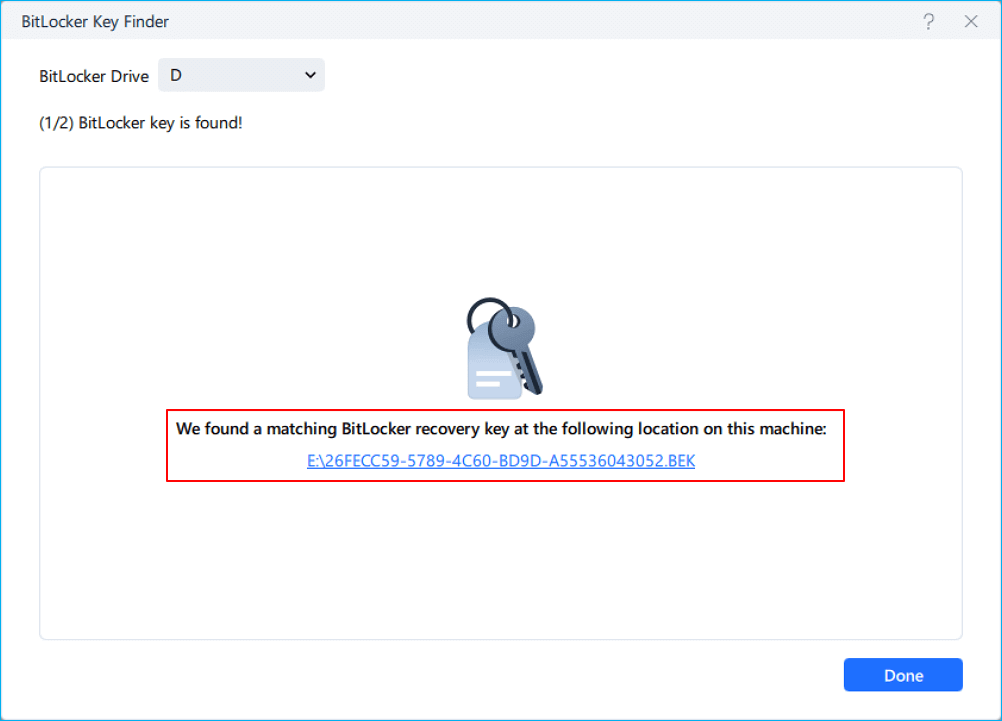
Passo 3. Na próxima janela, você verá a chave de recuperação do BitLocker recuperada.
Caso 2. O Windows não inicializa normalmente.
Ideal para
- Tela de recuperação do BitLocker a cada inicialização
- Tela azul do BitLocker
- Loop de inicialização do BitLocker
- O Windows não consegue entrar na área de trabalho devido ao BitLocker.
Preparativos
- Outro computador Windows em funcionamento.
- Um pen drive USB
- EaseUS Partition Master
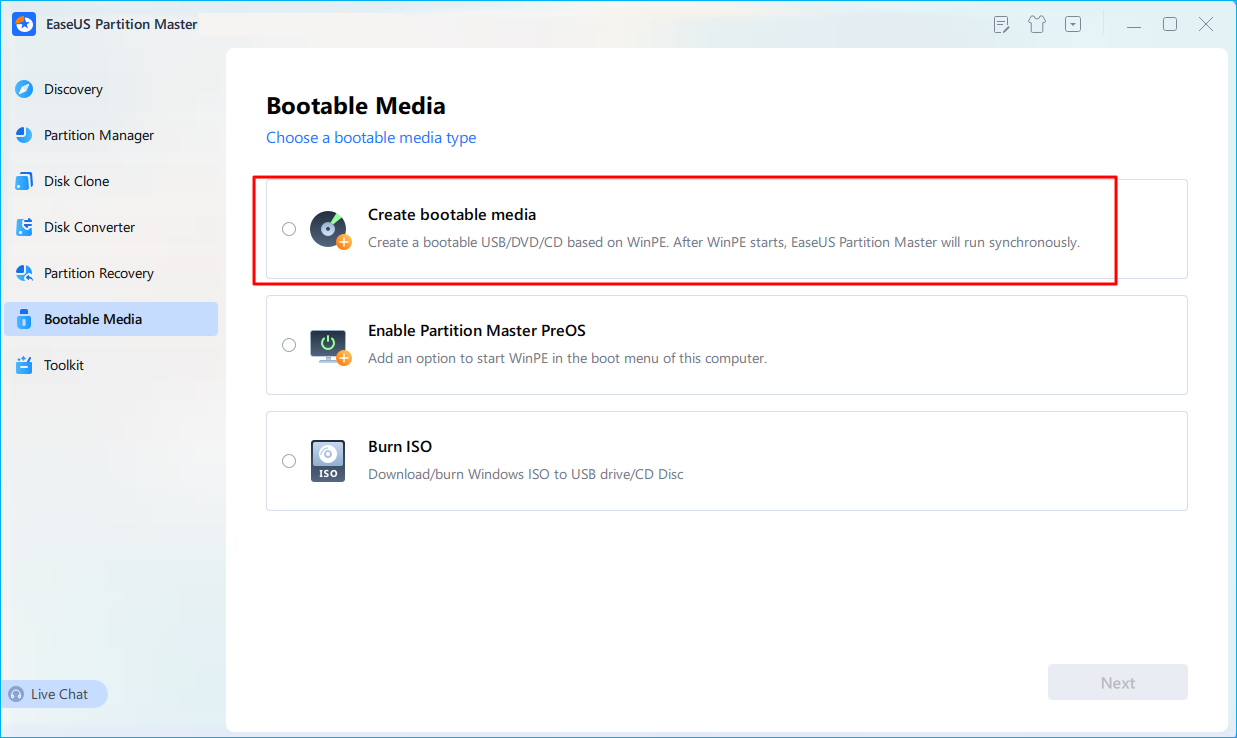
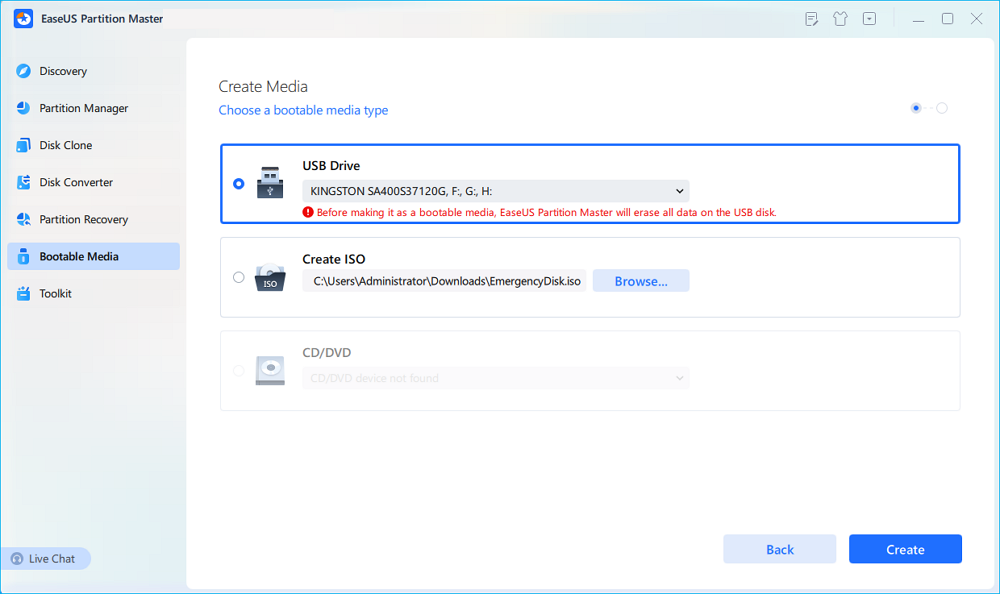
Passo 1. Primeiro, conecte um dispositivo USB ao computador que esteja funcionando corretamente. Inicie o EaseUS Partition Master, navegue até a seção "Mídia Inicializável" e clique na opção "Criar mídia inicializável". Clique em "Avançar" para continuar.
Passo 2. Selecione a unidade USB de destino e clique em "Criar" para continuar. Faça um backup dos seus dados com antecedência, pois este processo apagará todos os dados da unidade USB. Em seguida, clique em "Sim" para confirmar quando o aviso for exibido. Não feche o EaseUS Partition Master até que o processo seja concluído.
Passo 3. Conecte o USB inicializável ao computador criptografado com BitLocker e reinicie o computador. Durante a reinicialização, pressione a tecla de acesso à BIOS (F2/F8/F12/DEL/ESC) para acessar a BIOS e defina o USB inicializável como a unidade de inicialização. Este computador inicializará automaticamente a partir do disco USB.
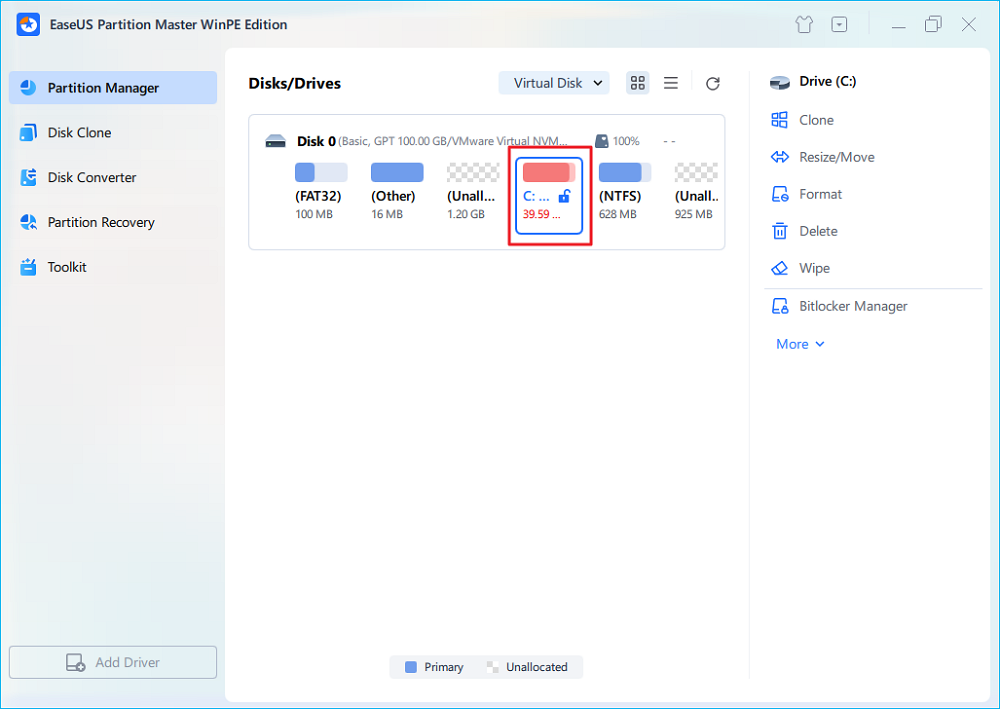
Passo 4. O EaseUS Partition Master desbloqueará automaticamente a unidade criptografada com BitLocker e você verá um ícone de "desbloquear".
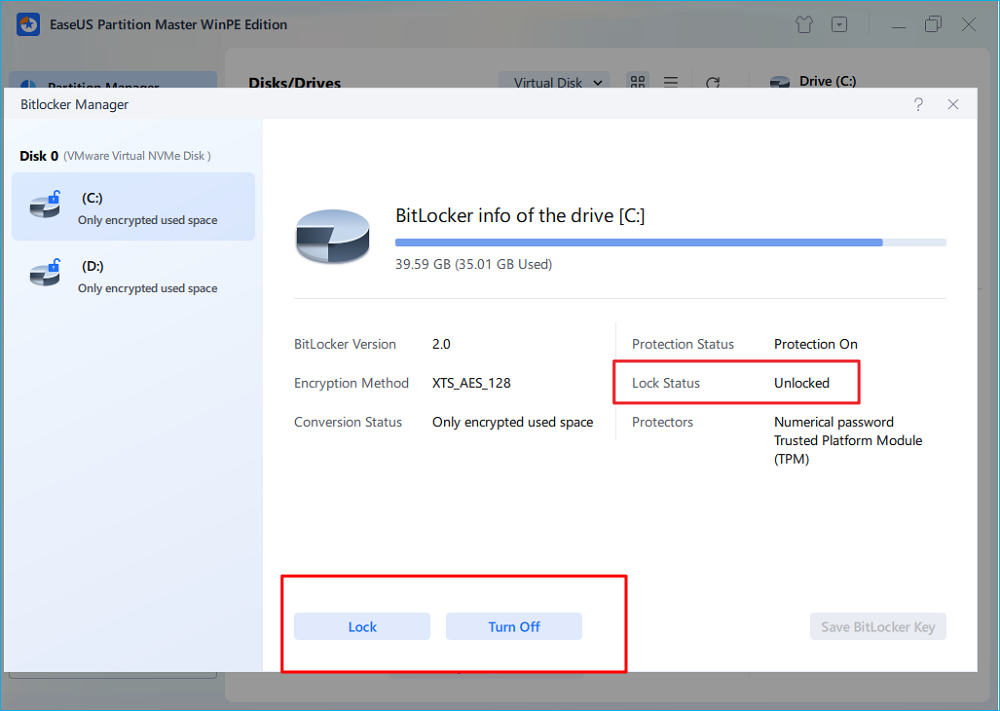
Passo 5. Posicione o cursor do mouse sobre a partição BitLocker; você poderá ver mais informações sobre essa partição e gerenciá-la, como bloqueá-la ou desativá-la.
E se nenhuma chave de recuperação for encontrada?
Se a ferramenta de localização de chaves de recuperação do BitLocker não conseguir encontrar uma chave de recuperação, geralmente significa que a chave não está armazenada no dispositivo atual ou nunca foi copiada para um backup.
Antes de desistir, verifique se a chave está armazenada em outra conta da Microsoft, em um pen drive, em um documento impresso ou em um arquivo de texto criado quando o BitLocker foi ativado pela primeira vez. Se o computador pertence à sua empresa ou escola, o administrador de TI da sua organização pode ter feito backup da chave de recuperação no Microsoft Entra ID ou no Active Directory.
Infelizmente, se não houver uma chave de recuperação válida em nenhum local de backup, não há método compatível para desbloquear uma unidade criptografada com BitLocker sem formatá-la. É assim que o BitLocker foi projetado para proteger seus dados contra acesso não autorizado. Se você não encontrar a chave de recuperação do BitLocker, mas quiser reutilizar o disco rígido, poderá formatá-lo.
Conclusão
Um localizador de chaves de recuperação do BitLocker pode economizar um tempo considerável quando você está bloqueado em uma unidade criptografada ou simplesmente não se lembra onde a chave de recuperação foi armazenada. Em vez de pesquisar manualmente em vários locais, o EaseUS Partition Master ajuda você a localizar chaves de recuperação disponíveis com mais eficiência e ainda oferece uma solução de recuperação inicializável para computadores que não iniciam normalmente.
Seja para se recuperar de um loop de recuperação do BitLocker ou para preparar um backup antes de fazer alterações no sistema, ter a ferramenta de recuperação certa facilita muito todo o processo.
Perguntas frequentes sobre o localizador de chave de recuperação do BitLocker
1. Um programa de busca de chaves de recuperação do BitLocker consegue recuperar uma chave de recuperação excluída?
Não. Um localizador de chaves de recuperação do BitLocker só consegue encontrar chaves de recuperação que já existam em locais de backup compatíveis. Ele não consegue recuperar uma chave de recuperação do BitLocker excluída ou que nunca foi criada.
2. O localizador de chave de recuperação do BitLocker pode ser baixado gratuitamente?
Sim. Você pode baixar o localizador de chave de recuperação do BitLocker gratuitamente. Alguns recursos avançados de recuperação ou gerenciamento de disco podem exigir uma versão licenciada.
3. Posso encontrar minha chave de recuperação do BitLocker sem fazer login no Windows?
Sim. Se o Windows não inicializar, você pode criar um pen drive bootável em outro computador e usá-la para procurar informações de recuperação do BitLocker disponíveis offline.
4. Um programa para encontrar a chave de recuperação do BitLocker consegue quebrar a criptografia do BitLocker?
Não. Os localizadores de chaves de recuperação do BitLocker não contornam nem quebram a criptografia do BitLocker. Eles apenas ajudam a localizar chaves de recuperação que já foram copiadas para um backup.
5. Onde é normalmente armazenada uma chave de recuperação do BitLocker?
A chave de recuperação do BitLocker pode estar armazenada na sua conta Microsoft, em uma unidade flash USB, em uma cópia impressa, em um arquivo de texto ou no ID Microsoft Entra ou Active Directory da sua organização. O local de armazenamento depende de como o BitLocker foi configurado quando a criptografia foi ativada.
Como podemos te ajudar
Sobre o autor

Atualizado por Rita
"Espero que minha experiência com tecnologia possa ajudá-lo a resolver a maioria dos problemas do seu Windows, Mac e smartphone."

Escrito por Leonardo
"Obrigado por ler meus artigos, queridos leitores. Sempre me dá uma grande sensação de realização quando meus escritos realmente ajudam. Espero que gostem de sua estadia no EaseUS e tenham um bom dia."
Revisão de produto
-
I love that the changes you make with EaseUS Partition Master Free aren't immediately applied to the disks. It makes it way easier to play out what will happen after you've made all the changes. I also think the overall look and feel of EaseUS Partition Master Free makes whatever you're doing with your computer's partitions easy.
Leia mais -
Partition Master Free can Resize, Move, Merge, Migrate, and Copy disks or partitions; convert to local, change label, defragment, check and explore partition; and much more. A premium upgrade adds free tech support and the ability to resize dynamic volumes.
Leia mais -
It won't hot image your drives or align them, but since it's coupled with a partition manager, it allows you do perform many tasks at once, instead of just cloning drives. You can move partitions around, resize them, defragment, and more, along with the other tools you'd expect from a cloning tool.
Leia mais
Artigos relacionados
-
Reparo de Inicialização do Windows 10: Corrigir Problemas de Inicialização UEFI no Windows
![author icon]() Rita 2026/11/05
Rita 2026/11/05 -
Como corrigir erro de dispositivo de inicialização inacessível da Dell | 5 soluções
![author icon]() Leonardo 2026/11/02
Leonardo 2026/11/02 -
Ferramenta de Reparo do Windows 7 para Download Gratuito | Corrija Erros do Sistema Facilmente
![author icon]() Jacinta 2026/11/02
Jacinta 2026/11/02 -
Corrigir 'Falta NTLDR' com Erro que Windows 11/10/8/7 Falha ao Carregar ou Iniciar
![author icon]() Rita 2026/11/02
Rita 2026/11/02
 Jacinta 2026/11/02
