


Content
Índice da página
Sobre o autor
Tópicos quentes

Atualizado por
JacintaAtualizado em 18/06/2026
Para resolver o problema de travamento do laptop ao assistir vídeos, este artigo apresenta 6 soluções úteis. Veja a tabela abaixo para mais detalhes.
| Soluções viáveis | Solução de problemas passo a passo |
|---|---|
| Solução 1. Execute a reprodução de vídeo | Abra o Painel de Controle no seu computador > altere a opção "Exibir por" para Ícones grandes > clique em ... Etapas completas |
| Solução 2. Atualize o Adobe Flash Player. | Você pode desinstalar e reinstalar o Adobe Flash Player para corrigir o problema do YouTube que trava e fecha inesperadamente ... Veja o passo a passo completo. |
| Solução 3. Atualize o driver dos adaptadores de vídeo. | Pressione as teclas Windows + X e clique em "Gerenciador de Dispositivos". Clique em "Adaptadores de vídeo" > clique com o botão direito do mouse na placa de vídeo ... Instruções completas |
| Solução 4. Desative a aceleração de hardware. | O YouTube apresentar uma tela azul indica um problema de compatibilidade entre o navegador e a placa de vídeo ... Veja o passo a passo completo. |
| Solução 5. Execute o Verificador de Arquivos do Sistema. | O EaseUS Free Partition Master pode verificar arquivos de sistema que causam travamentos no computador durante a visualização ... Passos completos |
| Solução 6. Inicialize o computador em modo de inicialização limpa. | Digite msconfig na caixa de pesquisa e clique em "Configuração do Sistema". Clique na guia "Serviços" ... Etapas completas |
"Tenho meu laptop Asus com Windows 10 há cerca de um ano e nunca tive esse problema antes. Quando assisto a um vídeo no YouTube, depois de uns 5 minutos, a tela congela e o laptop emite um zumbido antes de travar. Às vezes, a taxa de atualização varia, como quando consegui assistir a um vídeo de 25 minutos antes de travar. Não consigo clicar em nada. Isso aconteceu tanto em tela cheia quanto em tamanho normal. Só acontece quando estou assistindo a vídeos. Não sei o que está errado e quero resolver isso o mais rápido possível."
Por que meu computador trava constantemente enquanto estou assistindo a vídeos?
Se o seu computador trava ou congela ao assistir a vídeos baixados ou online do YouTube, isso geralmente indica problemas de compatibilidade entre o navegador e a placa de vídeo. Além disso, muitas outras causas, como arquivos de sistema do Windows corrompidos, perfil de usuário danificado, serviços desativados ou conflitos de software, também podem causar travamentos durante a reprodução de vídeos.
Quando o problema ocorrer, sugerimos que instale todas as atualizações pendentes do Windows e verifique. Se o seu notebook HP ou Asus continuar travando ao reproduzir vídeos, veja abaixo algumas soluções comuns e práticas que você pode tentar.
Método 1. Execute a ferramenta de solução de problemas de reprodução de vídeo
O Windows 10 possui uma ferramenta de solução de problemas integrada para verificar e corrigir problemas com a atualização. Você pode executar essa ferramenta para verificar se o problema está relacionado à sua atualização do Windows.
Passo 1. Abra o Painel de Controle no seu computador com Windows 10.
Passo 2. Altere a opção "Exibir por" para Ícones grandes > clique em "Solução de problemas" > clique na opção "Exibir tudo" no painel esquerdo > execute a "Reprodução de vídeo".
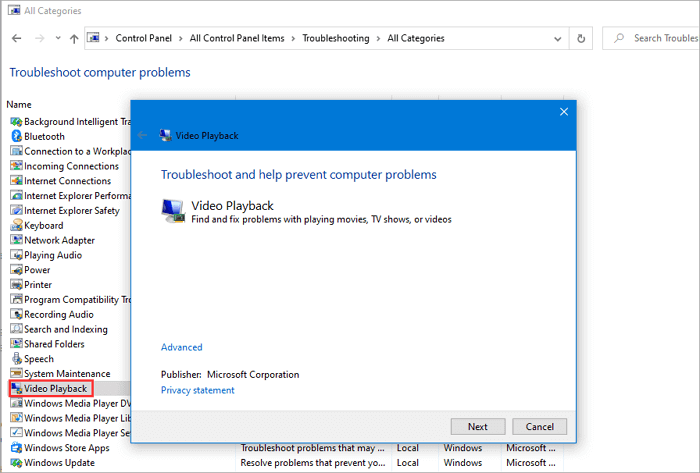
Quando o processo terminar, reinicie o sistema e verifique se o problema foi resolvido.
Método 2. Reinstale ou atualize o Adobe Flash Player
Você pode desinstalar e reinstalar o Adobe Flash Player para corrigir o problema de travamentos e fechamentos inesperados do YouTube. Além disso, é necessário atualizar para a versão mais recente do Adobe Flash Player para garantir que o YouTube utilize o Flash para reproduzir vídeos corretamente.
Método 3. Atualize os drivers dos adaptadores de vídeo
Você pode verificar e atualizar os drivers gráficos para ver se isso resolve o problema. Siga os passos abaixo.
Passo 1. Pressione as teclas Windows + X e clique em "Gerenciador de dispositivos".
Passo 2. Clique em "Adaptadores de vídeo" > clique com o botão direito do mouse na placa de vídeo e clique em "Atualizar driver".
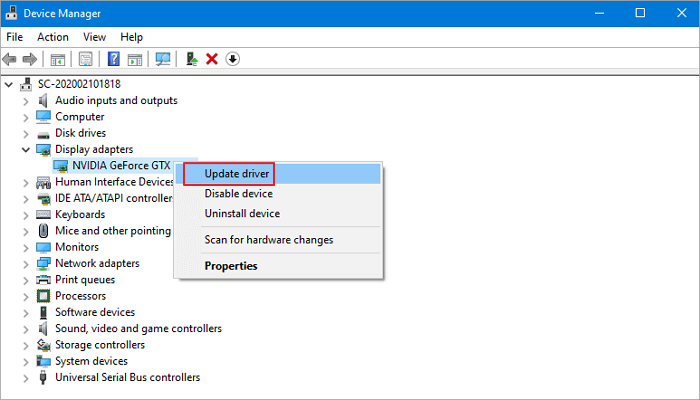
Em seguida, inicia o Assistente de Atualização de Driver para o dispositivo selecionado e conclui a atualização.
Método 4. Desative a aceleração de hardware
O YouTube apresentar uma tela azul indica problemas de compatibilidade entre seu navegador e sua placa de vídeo. Você pode tentar resolver esse problema desativando a aceleração de hardware para seus vídeos.
Para usuários do Chrome
Clique no ícone de menu com três pontos no canto superior direito > selecione "Configurações" > mostrar configurações avançadas > encontre "Sistema" e desmarque a caixa "Usar aceleração de hardware quando disponível".
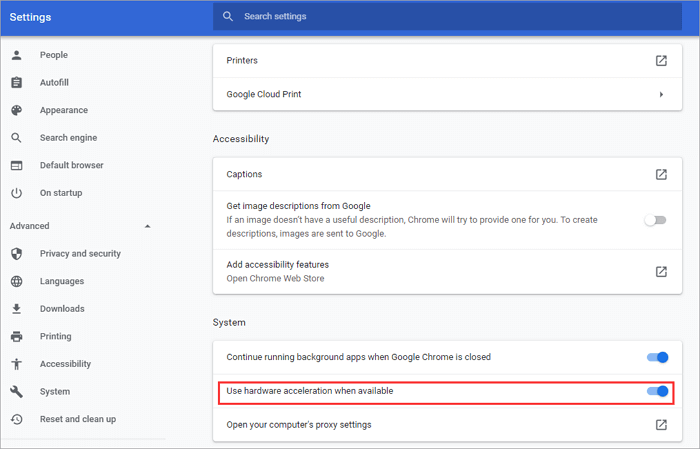
Para usuários do Firefox
Clique no ícone de menu com três pontos no canto superior direito > selecione "Opções" > "Avançado". Na guia "Geral", desmarque a caixa "Usar aceleração de hardware quando disponível".
Para usuários do Edge
Acesse Painel de Controle > "Opções da Internet" > "Avançado". Em seguida, marque a caixa "Usar renderização por software em vez de renderização por GPU".
Método 5. Execute o Verificador de Arquivos do Sistema (SFC)
O verificador de arquivos do sistema (SFC) permite que você procure por corrupções nos arquivos do sistema Windows e restaure arquivos corrompidos. Embora você possa usar o utilitário SFC pré-instalado no Windows executando o comando sfc /SCANNOW, você pode encontrar problemas como o mostrado na captura de tela abaixo. Ou seja, a ferramenta pode detectar corrupção de arquivos, mas não há como repará-los para corrigir travamentos do laptop ao reproduzir vídeos. Dessa forma, mesmo que o problema seja encontrado, ele ainda não poderá ser resolvido.
Então, como verificar o sistema de arquivos e reparar arquivos de sistema e pastas de usuário corrompidos do Windows 10 com facilidade? Use o EaseUS Partition Master Free para verificar com eficiência setores defeituosos em um sistema Windows que causam travamentos do computador ao reproduzir vídeos. Baixe este eficiente software de gerenciamento de partições e verifique o sistema de arquivos com um único clique.
Passo 1. Clique com o botão direito do mouse na partição que pode estar apresentando problemas.
Passo 2. Selecione "Verificar" > "Verificar sistema de arquivos".
Passo 3. Na janela Verificar Sistema de Arquivos, marque a opção "Tentar corrigir erros se encontrados" clicando no botão "Iniciar".
Passo 4. Aguarde pacientemente. Após a conclusão do processo, clique no botão "Concluir" para sair da janela.
O EaseUS Free Partition Manager é uma ferramenta completa que permite aos usuários redimensionar/mover partições, criar/excluir/formatar partições, converter NTFS para FAT32, verificar o sistema de arquivos, apagar dados, clonar partições em HDDs/SSDs/cartões SD e outros dispositivos de armazenamento.
Método 6. Inicialize o computador em modo de inicialização limpa
O travamento do computador ao assistir vídeos no Windows 10 também pode ser causado por problemas com aplicativos/programas de terceiros instalados. Se as soluções acima não resolverem o problema, você pode tentar inicializar o computador em modo de inicialização limpa para verificar se o problema persiste.
Como realizar uma inicialização limpa
Passo 1. Inicie sessão no computador como administrador. Digite msconfig na caixa de pesquisa e clique em "Configuração do Sistema" nos resultados.
Passo 2. Clique na guia "Serviços". Marque a opção "Ocultar todos os serviços da Microsoft" e selecione "Desativar tudo".
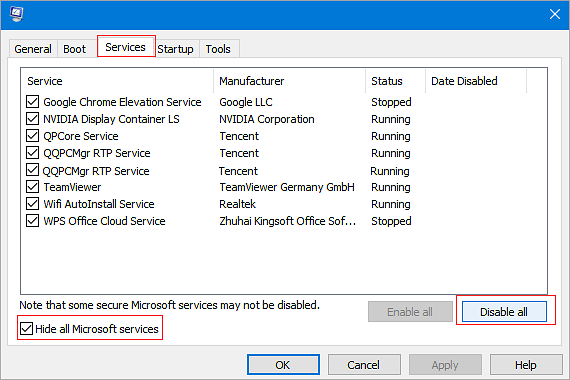
Passo 3. Clique na guia "Inicialização" e selecione "Abrir Gerenciador de Tarefas". No Gerenciador de Tarefas, para cada item de inicialização, selecione-o e clique em "Desativar". Feche o Gerenciador de Tarefas e clique em "OK".
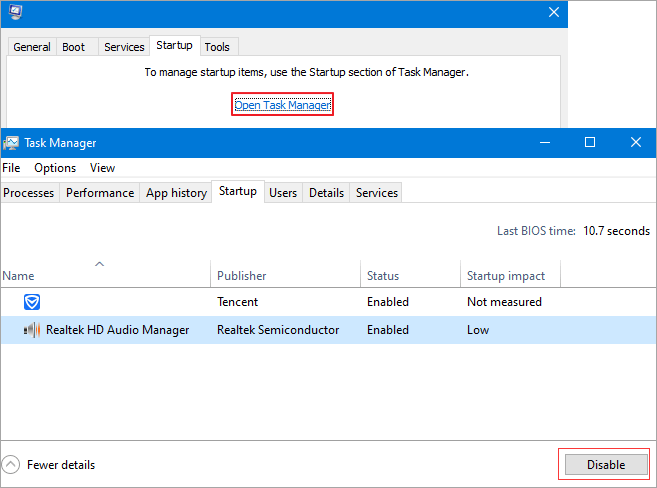
Ao reiniciar o computador, ele entra em um ambiente de inicialização limpa. Verifique se o seu laptop ainda trava ao assistir vídeos. Reinicie o computador para iniciar após a solução de problemas de inicialização limpa e retome o funcionamento normal.
Conclusão
Este artigo aborda seis métodos práticos para corrigir o problema de travamentos do computador ao reproduzir vídeos no Windows 10. Se o problema persistir após tentar essas soluções, ou se você tiver qualquer problema com o EaseUS Partition Master, entre em contato com nossa equipe de suporte técnico via chat ao vivo ou e-mail para obter mais ajuda.
As pessoas também perguntam
1. Por que meu computador trava constantemente enquanto assisto a vídeos?
Como mencionado no início deste artigo, existem muitas causas para o seu computador travar durante a reprodução de vídeos. Por exemplo, conflitos com aplicativos instalados, problemas de compatibilidade entre o navegador e a placa de vídeo, arquivos de sistema do Windows corrompidos, etc.
2. Por que meu vídeo baixado continua travando?
Existem alguns motivos possíveis para vídeos baixados congelarem constantemente, como: problemas com drivers, problemas de hardware (RAM, placa de vídeo, disco rígido), resolução da tela, códigos e arquivos corrompidos.
3. Como posso resolver problemas de congelamento de vídeo?
Para corrigir problemas de congelamento de vídeo causados pelos motivos acima, você pode atualizar os drivers da placa de vídeo, atualizar o Flash Player, alterar a resolução da tela, entre outras soluções.
4. Como faço para resolver o problema de travamento do meu laptop?
Seu laptop ou computador de mesa continua travando sem parar. Esse problema pode levar a outros problemas graves, como a tela preta ou azul da morte, travamentos aleatórios, falhas do sistema ou até mesmo falha no disco de inicialização. Leia como corrigir o problema de travamentos aleatórios no Windows 10 para encontrar soluções.
Como podemos te ajudar
Sobre o autor
Atualizado por Jacinta
"Obrigada por ler meus artigos. Espero que meus artigos possam ajudá-lo a resolver seus problemas de forma fácil e eficaz."
Revisão de produto
-
I love that the changes you make with EaseUS Partition Master Free aren't immediately applied to the disks. It makes it way easier to play out what will happen after you've made all the changes. I also think the overall look and feel of EaseUS Partition Master Free makes whatever you're doing with your computer's partitions easy.
Leia mais -
Partition Master Free can Resize, Move, Merge, Migrate, and Copy disks or partitions; convert to local, change label, defragment, check and explore partition; and much more. A premium upgrade adds free tech support and the ability to resize dynamic volumes.
Leia mais -
It won't hot image your drives or align them, but since it's coupled with a partition manager, it allows you do perform many tasks at once, instead of just cloning drives. You can move partitions around, resize them, defragment, and more, along with the other tools you'd expect from a cloning tool.
Leia mais
Artigos relacionados
-
Partição de inicialização apagada acidentalmente no Windows 10! Resolvido!
![author icon]() Leonardo 2026/06/18
Leonardo 2026/06/18 -
Corrigir e reparar o bootloader EFI no Windows 10/8/7
![author icon]() Leonardo 2026/06/18
Leonardo 2026/06/18 -
Como redefinir a senha do Windows quando bloqueado🔥
![author icon]() Leonardo 2026/06/18
Leonardo 2026/06/18 -
Como consertar a tela preta do notebook Toshiba. 100% funcionando
![author icon]() Leonardo 2026/06/18
Leonardo 2026/06/18
 Leonardo 2026/06/18








