


Content
Índice da página
Sobre o autor
Tópicos quentes

Atualizado por
JacintaAtualizado em 18/06/2026
Ao iniciar sessão no seu PC após um longo período sem uso, é muito provável que tenha esquecido a sua senha. Isso pode ser extremamente frustrante, principalmente quando o seu acesso a dados importantes fica restrito devido a esse deslize. Embora seja uma situação séria, existem diversas maneiras de redefinir a senha de administrador no Windows 10 para facilitar o acesso aos seus arquivos.
Portanto, este guia da EaseUS abordará algumas das melhores maneiras de recuperar sua senha perdida. Além disso, compartilharemos uma ferramenta bônus que facilita o acesso à sua conta de administrador sem perder nada.
Como redefinir a senha de administrador do Windows no Windows 10?
Você pode escolher diferentes métodos para recuperar suas credenciais perdidas, dependendo dos recursos disponíveis. Após considerá-los, você pode escolher qualquer um dos métodos mencionados abaixo para redefinir sua senha de administrador no Windows 10:
Método 1. Utilize o EaseUS Partition Master
A maneira mais fácil de recuperar senhas perdidas é criar uma unidade inicializável em outro sistema para facilitar o acesso ao seu PC. Embora existam muitas maneiras de fazer isso, a mais fácil e segura é usar o EaseUS Partition Master. Ele possui um recurso de redefinição de senha. Como não exige a execução de comandos técnicos, você poderá recuperar a senha a qualquer momento.
Ao criar uma mídia inicializável instantaneamente, ele carrega seu sistema nessa mídia para ajudá-lo a redefinir sua senha. Sua capacidade de criar mídia inicializável também permite contornar problemas de travamento do Windows, como falhas do sistema ou telas azuis. Usando esta ferramenta, você pode simplesmente redefinir sua senha após reiniciar o computador e contornar as restrições do Windows usando o USB inicializável.
Guia detalhado, passo a passo, para usar o EaseUS Partition Master para redefinir a senha de administrador:
Agora que sabemos que é a solução ideal para problemas relacionados ao disco, é hora de usar essa ferramenta para redefinir a senha de administrador no Windows 10. Para isso, siga os passos detalhados descritos abaixo:
Passo 1. Insira o disco USB de destino no computador, baixe e execute o EaseUS Partition Master e clique em "Toolkit" > "Redefinição de senha".

Passo 2. Uma pequena janela será exibida. Após ler atentamente, clique em "Criar".

Passo 3. Selecione a unidade flash USB ou o disco rígido externo móvel correto e clique em "Criar" novamente. Aguarde pacientemente. Após a criação da unidade flash USB para redefinição de senha, clique em "Concluir".

Passo 4. Remova o pendrive de redefinição de senha, insira-o no computador bloqueado e reinicie. Você será solicitado a alterar a unidade de inicialização para iniciar o computador a partir do pendrive. Após a conclusão, o sistema inicializará automaticamente a partir do pendrive.
Passo 5. Após reiniciar, encontre o EaseUS Partition Master novamente e vá para "Redefinir Senha". Todas as contas do PC serão exibidas na interface; clique na conta desejada e marque "Redefinir e Desbloquear".

Passo 6. Quando receber esta mensagem, clique em "Confirmar" para continuar. Sua senha será apagada.

Devido à sua facilidade de uso, recomendamos fortemente a utilização desta ferramenta para solucionar problemas relacionados ao sistema, mesmo em situações complexas. Baixe agora o kit de ferramentas oficial do EaseUS Partition Master para contornar a senha de administrador do Windows 11, recuperar senhas perdidas e resolver problemas de disco.
Método 2. Usar uma conta Microsoft
Essa solução surge como uma maneira simples para quem tem a conta Microsoft conectada ao computador. Ao conectar o computador à internet, os usuários podem redefinir facilmente a senha de administrador no Windows 10. Seguindo os passos abaixo, você conseguirá resolver esse problema de forma eficiente:
Passo 1. Inicie o processo de recuperação clicando na opção "Esqueci meu PIN" localizada abaixo da caixa de diálogo "PIN".
Passo 2. Após a conclusão do carregamento, clique no botão "Enviar código" no canto inferior direito da nova janela pop-up. Isso enviará um código para a sua conta de e-mail que você usou neste computador. Certifique-se de ter feito login nessa conta de e-mail em outro dispositivo para receber o código lá.
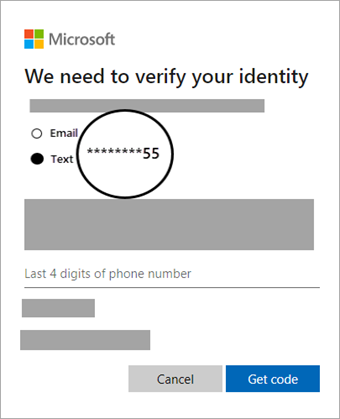
Passo 3. Após obter o código, insira-o na caixa de diálogo que aparece na próxima tela e clique no botão "Entrar". Em seguida, adicione as novas credenciais nas caixas de texto abaixo da janela "Redefinir sua senha". A partir de agora, você poderá usar essa senha para entrar no seu computador.
Se alguém do seu círculo social também estiver enfrentando esse problema, não se esqueça de compartilhar este guia para que essa pessoa possa resolvê-lo.
Método 3. Usar o Prompt de Comando a partir da tela de login
Você também pode usar o CMD para redefinir a senha de administrador no Windows 10, embora seja um método bastante arriscado. Ao usar esse método, você precisará ter cuidado para não perder dados digitando comandos incorretos. Para um guia detalhado, siga os passos abaixo para fazer login no seu PC usando o Prompt de Comando:
Passo 1. Antes de iniciar o processo, você precisa entrar no Modo de Segurança do Windows. Para isso, mantenha pressionada a tecla "Shift" e clique no botão "Reiniciar" no menu de energia. Após o computador iniciar no Modo de Segurança, toque na opção "Solucionar problemas".
Passo 2. Das opções apresentadas, clique em "Prompt de Comando" para acessá-lo em uma janela pop-up.
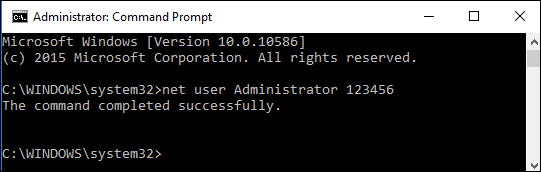
Passo 3. Depois que o Prompt de Comando abrir em uma nova janela, digite o comando "net user (nome de usuário) (nova senha)". Por fim, pressione a tecla "Enter" no seu teclado e reinicie o computador para que as alterações entrem em vigor.
Método 4. Use perguntas de segurança
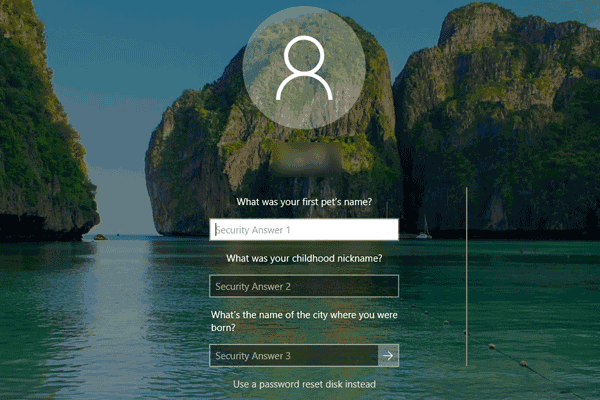
O Windows também oferece aos usuários a opção de configurar perguntas de segurança que podem ser usadas para recuperar o acesso ao computador caso alguém esqueça a senha. Para aqueles que configuraram essas perguntas, os seguintes passos podem ajudar a redefinir a senha de administrador do Windows 10:
Instruções: Na tela de login, digite qualquer senha aleatória para obter a opção "Redefinir senha". Ao clicar nessa opção, o Windows exibirá três perguntas de segurança. Respondendo corretamente, você poderá acessar o seu computador.
Método 5. Use o USB de instalação do Windows 10
Ao aplicar este método, você pode usar o Prompt de Comando para acessar o computador novamente, inicializando-o a partir de um pendrive de instalação do Windows. Este é um processo relativamente complexo e você precisará seguir os passos cuidadosamente para redefinir a senha de administrador:
Passo 1. Após criar um pendrive de instalação do Windows, insira-o no seu dispositivo para inicializar o sistema. Reinicie o computador e pressione a tecla F12 assim que a tela ligar para carregar o menu de inicialização. No menu Gerenciador de Inicialização do Windows, selecione o pendrive e clique no botão "OK".
Passo 2. Após a fase inicial de carregamento, quando a tela de Instalação do Windows aparecer, abra o Prompt de Comando. Você pode fazer isso pressionando simultaneamente "Shift + F10" no teclado. Em seguida, digite os seguintes comandos, respectivamente:
move c:\windows\system32\utilman.exe c:\
copy c:\windows\system32\cmd.exe c:\windows\system32\utilman.exe
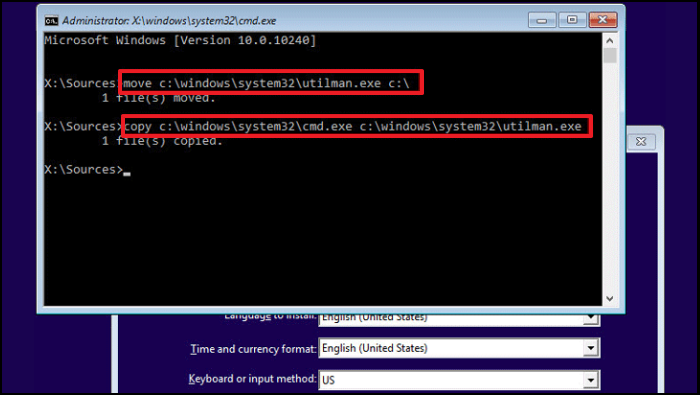
Passo 3. Novamente, digite o comando "wpeutil reboot" para reiniciar o seu PC e salvar as alterações. Na tela de login, acesse "Facilidade de Acesso" e abra o Prompt de Comando. Em seguida, digite o comando "net user (nome de usuário) (nova senha)" e repita o processo conforme descrito acima.
Se você achou este guia completo informativo, compartilhe-o com sua rede de contatos para ajudá-los a se livrar também desse problema indesejado.
Método 6. Usar outra conta de administrador
Se você esquecer a senha de administrador do Windows 10, poderá usar outra conta de administrador para redefinir a senha da sua conta de administrador bloqueada. Veja como:
- Abra o menu Iniciar do Windows. Para isso, clique no botão do Windows no canto inferior esquerdo da tela.
- Em seguida, selecione Configurações, o ícone em forma de engrenagem.
- Em seguida, clique em Contas.
- Em seguida, clique na seção "Suas informações".
- Clique em Gerenciar minha conta Microsoft, que o levará à página da sua conta Microsoft.
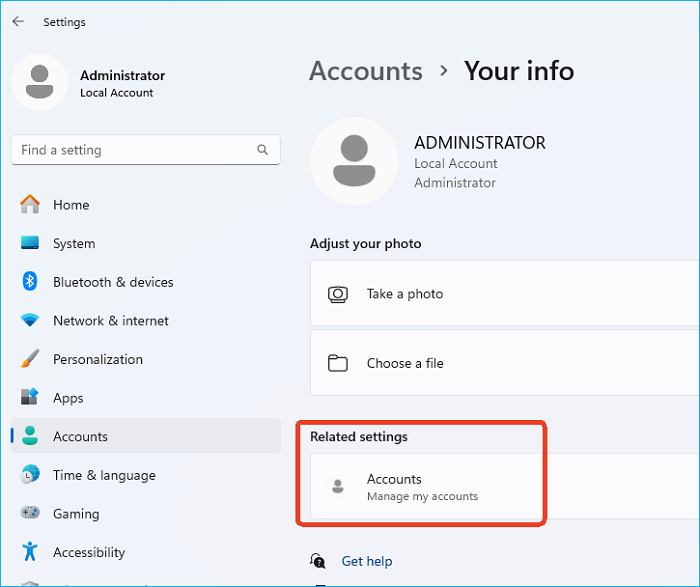
- Em seguida, clique em Mais ações. Para isso, clique no menu suspenso ao lado do nome da sua conta de usuário no canto superior esquerdo.
- Em seguida, clique em Editar perfil no menu suspenso.
- Em seguida, clique em Alterar sua senha. Você encontrará essa opção na parte superior da janela.
- Digite sua senha atual e sua nova senha. Caso não se lembre da sua senha, clique em "Esqueceu sua senha".
- Em seguida, clique em Salvar.
- Reinicie o computador para entrar com a nova senha.
Conclusão
Em resumo, embora existam vários métodos para redefinir a senha de administrador no Windows 10, nem todos são simples. Ao escolher um método, certifique-se de compreender cuidadosamente todos os seus requisitos para não perder seus dados durante o processo. Portanto, os usuários podem utilizar o conjunto de ferramentas inovador do EaseUS Partition Master para recuperar senhas facilmente, sem comprometer seus dados e segurança.
Perguntas frequentes sobre como redefinir a senha de administrador esquecida
Embora os métodos mencionados acima sejam suficientes para resolver o problema, os usuários frequentemente têm outras dúvidas relacionadas à redefinição da senha de administrador no Windows 10. Através das respostas fornecidas abaixo, os usuários podem esclarecer rapidamente quaisquer dúvidas que tenham.
1. Como redefinir a senha com outra conta de administrador no Windows 10?
Para aqueles que têm acesso a outra conta de administrador, os seguintes passos podem ajudar:
Passo 1. Ao acessar o Painel de Controle, localize "Contas de Usuário" e clique na opção "Gerenciar outra conta" para selecionar a conta cuja senha você deseja alterar.
Passo 2. Na nova janela, toque em "Alterar senha" e insira as novas credenciais na janela pop-up que aparecer.
2. Como redefinir a senha de administrador do Windows 10 usando o CMD?
O Prompt de Comando permite que os usuários alterem facilmente a senha de administrador no Windows. Você pode seguir os passos abaixo para fazer isso usando o CMD:
Após executar este aplicativo dedicado como administrador, digite "net user (nome de usuário) (nova senha)" e pressione "Enter" para redefinir a senha.
3. Como redefinir a senha de administrador no Windows 10 sem direitos de administrador?
A maneira mais fácil de redefinir a senha de administrador no Windows 10 sem privilégios de administrador é respondendo às perguntas de segurança na tela de login. Veja como acessar essas perguntas:
Na tela de login, digite qualquer senha incorreta para obter a opção "Redefinir senha". Clicar nela exibirá as perguntas de segurança; respondê-las permitirá que você redefina a senha.
Como podemos te ajudar
Sobre o autor
Atualizado por Jacinta
"Obrigada por ler meus artigos. Espero que meus artigos possam ajudá-lo a resolver seus problemas de forma fácil e eficaz."
Revisão de produto
-
I love that the changes you make with EaseUS Partition Master Free aren't immediately applied to the disks. It makes it way easier to play out what will happen after you've made all the changes. I also think the overall look and feel of EaseUS Partition Master Free makes whatever you're doing with your computer's partitions easy.
Leia mais -
Partition Master Free can Resize, Move, Merge, Migrate, and Copy disks or partitions; convert to local, change label, defragment, check and explore partition; and much more. A premium upgrade adds free tech support and the ability to resize dynamic volumes.
Leia mais -
It won't hot image your drives or align them, but since it's coupled with a partition manager, it allows you do perform many tasks at once, instead of just cloning drives. You can move partitions around, resize them, defragment, and more, along with the other tools you'd expect from a cloning tool.
Leia mais
Artigos relacionados
-
Tempo de Inicialização Lento! SSD Demorando Muito para Inicializar no Windows 11/10
![author icon]() Rita 2026/06/18
Rita 2026/06/18 -
Como corrigir o erro "O arquivo selecionado não é uma BIOS válida" [4 maneiras]
![author icon]() Jacinta 2026/06/18
Jacinta 2026/06/18 -
Como consertar tela preta após clonagem de disco - 3 métodos comprovados
![author icon]() Leonardo 2026/06/18
Leonardo 2026/06/18 -
Como redefinir a senha esquecida no laptop Lenovo sem disco
![author icon]() Leonardo 2026/06/18
Leonardo 2026/06/18
 Rita 2026/06/18
  Leonardo 2026/06/18








