


-
![]() Corrigir o erro 'CHKDSK não está disponível para unidades RAW/USB/cartão SD'
Corrigir o erro 'CHKDSK não está disponível para unidades RAW/USB/cartão SD' 18/06/2026
 6 min leitura
 -
![]()
-
![]() Como Recuperar Fotos Apagadas do Cartão SD em um Celular Android18/06/20266 min leitura
Como Recuperar Fotos Apagadas do Cartão SD em um Celular Android18/06/20266 min leitura -
![]() 6 Maneiras para Resolver Cartão SD Parou de Funcionar de Repente18/06/20266 min leitura
6 Maneiras para Resolver Cartão SD Parou de Funcionar de Repente18/06/20266 min leitura -
![]() Guia Completo para Recuperação de Dados do Cartão microSD do Nintendo Switch09/07/20266 min leitura
Guia Completo para Recuperação de Dados do Cartão microSD do Nintendo Switch09/07/20266 min leitura -
![]() Como Recuperar Arquivos Perdidos Após o Erro 'Cartão Não Inicializado'12/07/20266 min leitura
Como Recuperar Arquivos Perdidos Após o Erro 'Cartão Não Inicializado'12/07/20266 min leitura -
![]()
-
![]() [Recuperação de Arquivos RSV] Como Recuperar Arquivos RSV da Sony09/07/20266 min leitura
[Recuperação de Arquivos RSV] Como Recuperar Arquivos RSV da Sony09/07/20266 min leitura -
![]() Recuperar Fotos Apagadas da Câmera Samsung | Tutorial18/06/20266 min leitura
Recuperar Fotos Apagadas da Câmera Samsung | Tutorial18/06/20266 min leitura -
![]() Recuperação de vídeo de cartão SD com tutorial em vídeo de instruções18/06/20266 min leitura
Recuperação de vídeo de cartão SD com tutorial em vídeo de instruções18/06/20266 min leitura
Índice da Página
💡EaseUS Data Recovery Wizard Free: recuperação gratuita de 2GB (500MB base + 1,5GB ao compartilhar no Facebook/X)
CONTEÚDO DA PÁGINA:
Recentemente, inseri o cartão SD que uso na minha Insta 360 One R em outra câmera. Isso resultou na formatação do cartão SD e na exclusão de todos os arquivos INSV. Gostaria de saber se vocês poderiam me ajudar a recuperar esses arquivos. Sei que deveria ter feito um backup antes 😌. Da Comunidade Insta 360
Para os usuários da Insta360, seja para registrar esportes radicais com a X3, fazer vlogs com a ONE RS ou gravar conteúdo imersivo com a Ace Pro, perder vídeos preciosos pode ser devastador. Mas não precisa se desesperar. Com as ferramentas certas e um guia passo a passo, você pode recuperar seus vídeos perdidos com sucesso.
O que você precisa saber sobre os arquivos apagados das câmeras Insta360
Somente as câmeras Insta360 utilizam o formato de arquivo INSV. O tipo de arquivo conhecido como "Insta360 Video", ou simplesmente INSV, é usado para armazenar conteúdo de vídeo em 360°. Os arquivos INSV, diferentemente dos arquivos MP4 padrão, contêm dados de vídeo panorâmicos e circulares e exigem software especializado para visualização ou modificação. Arquivos INSV são normalmente encontrados ao tentar recuperar vídeos do cartão SD de uma câmera Insta360.
A memória interna específica de cada modelo varia de 16 GB a 64 GB para armazenamento temporário; a maioria dos usuários depende de cartões microSD adicionais para obter maior capacidade. Ao estar ciente dessas especificidades, você pode aumentar a probabilidade de recuperar vídeos completos, concentrando seus esforços de recuperação nos sistemas de arquivos e formatos apropriados.
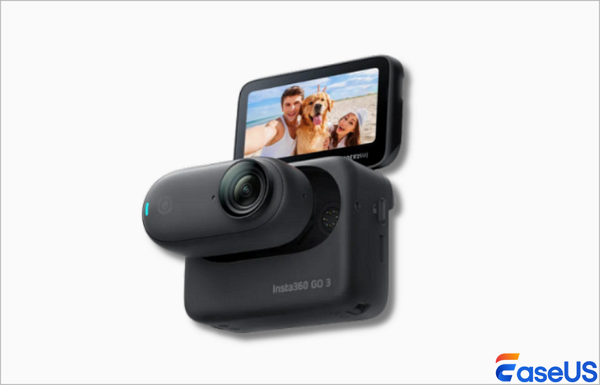
3 maneiras de recuperar vídeos dos cartões SD da câmera Insta360
Abaixo estão três métodos comprovados para recuperar vídeos apagados, perdidos ou corrompidos do seu cartão SD da Insta360.
1. Recupere vídeos com o EaseUS Data Recovery Wizard
As câmeras Insta360 armazenam 99% das gravações diretamente no cartão microSD inserido, tornando a recuperação de fotos da câmera a principal maneira de recuperar conteúdo perdido. O EaseUS Data Recovery Wizard é ideal para essa tarefa, pois é compatível com os formatos de vídeo da Insta360.
- Dica
- Pare de usar o cartão SD imediatamente após descobrir a perda de dados! Continuar gravando, tirando fotos ou salvando novos arquivos sobrescreverá os vídeos excluídos, tornando-os irrecuperáveis permanentemente. Quanto mais rápido você agir, maior será a chance de recuperação.
Veja como usar o EaseUS Data Recovery Wizard para recuperar seus vídeos da Insta360:
🏆A recuperação de cartão SD EaseUS utiliza tecnologia patenteada de reconstrução de fragmentos de vídeo para reparar profundamente arquivos de vídeo perdidos devido a exclusão acidental, formatação ou corrupção. Projetado especificamente para câmeras, câmeras de ação, drones e câmeras veiculares, ele restaura com precisão gravações preciosas, garantindo reprodução completa.
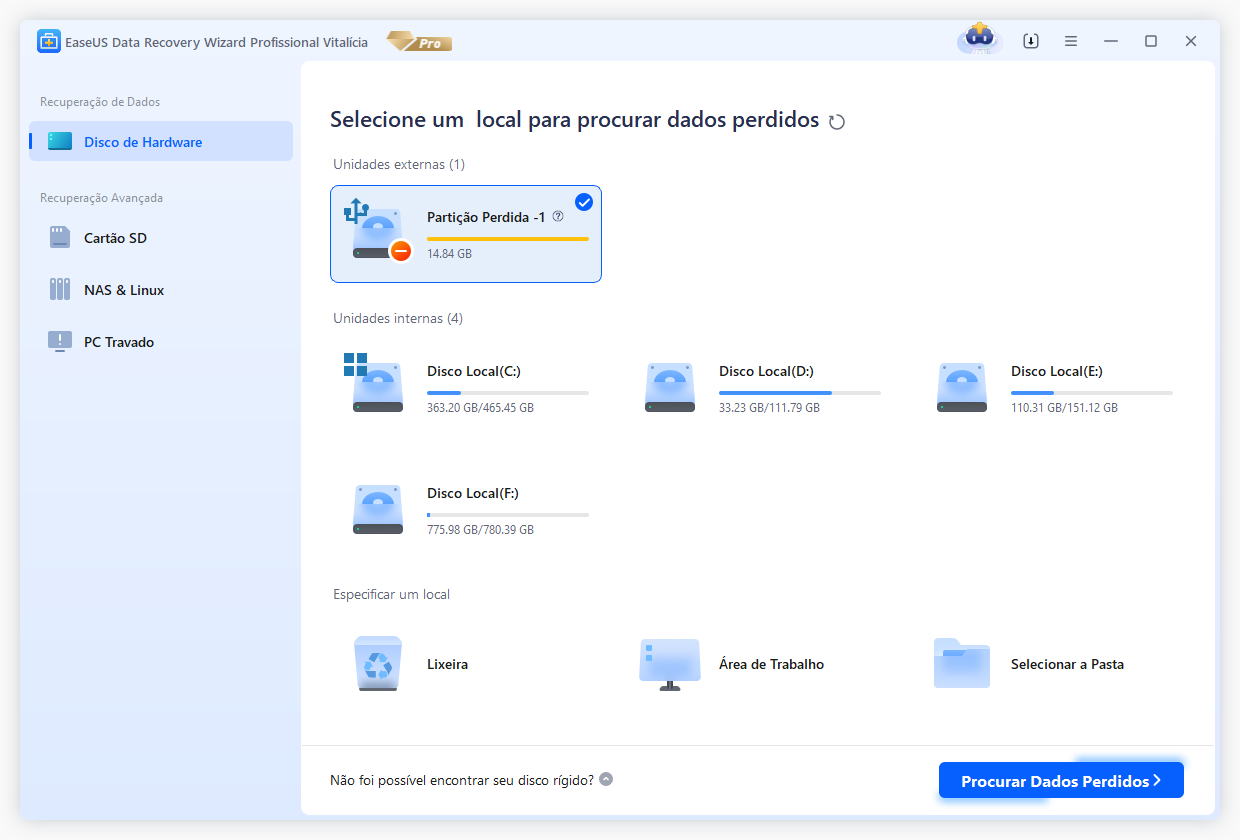
Passo 1. Execute o software de recuperação do cartão SD e digitalize o cartão.
Inicie o EaseUS Data Recovery Wizard no seu PC e selecione seu cartão SD. Em seguida, clique em "Procurar Dados Perdidos" para começar a encontrar dados perdidos no seu cartão SD.
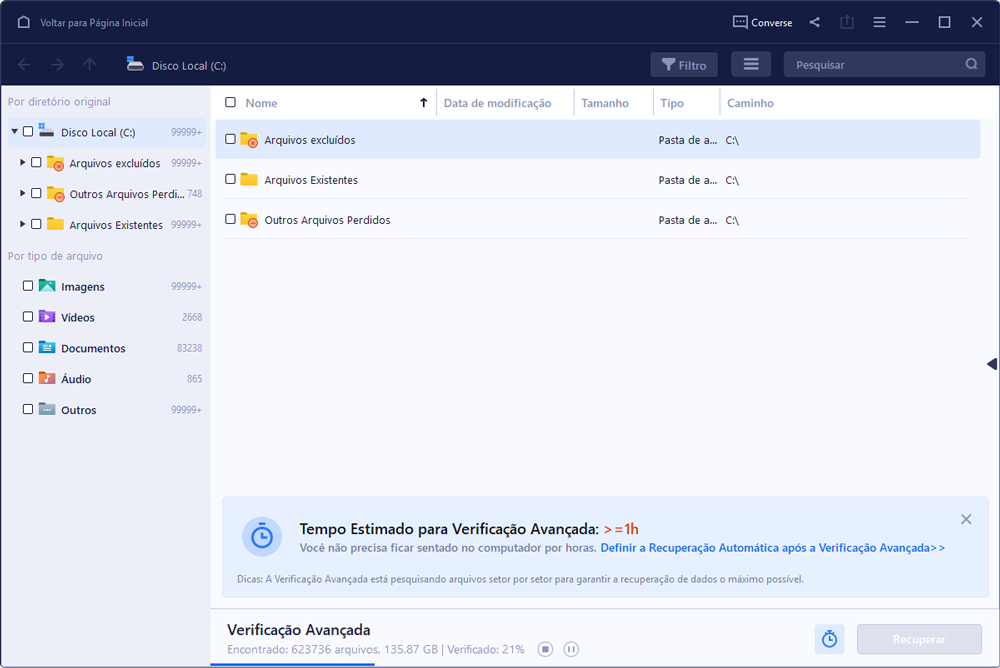
Passo 2. Verifique os dados do cartão SD encontrados.
Após o processo de digitalização, você pode clicar em "Filtro" para encontrar rapidamente os arquivos desejados.
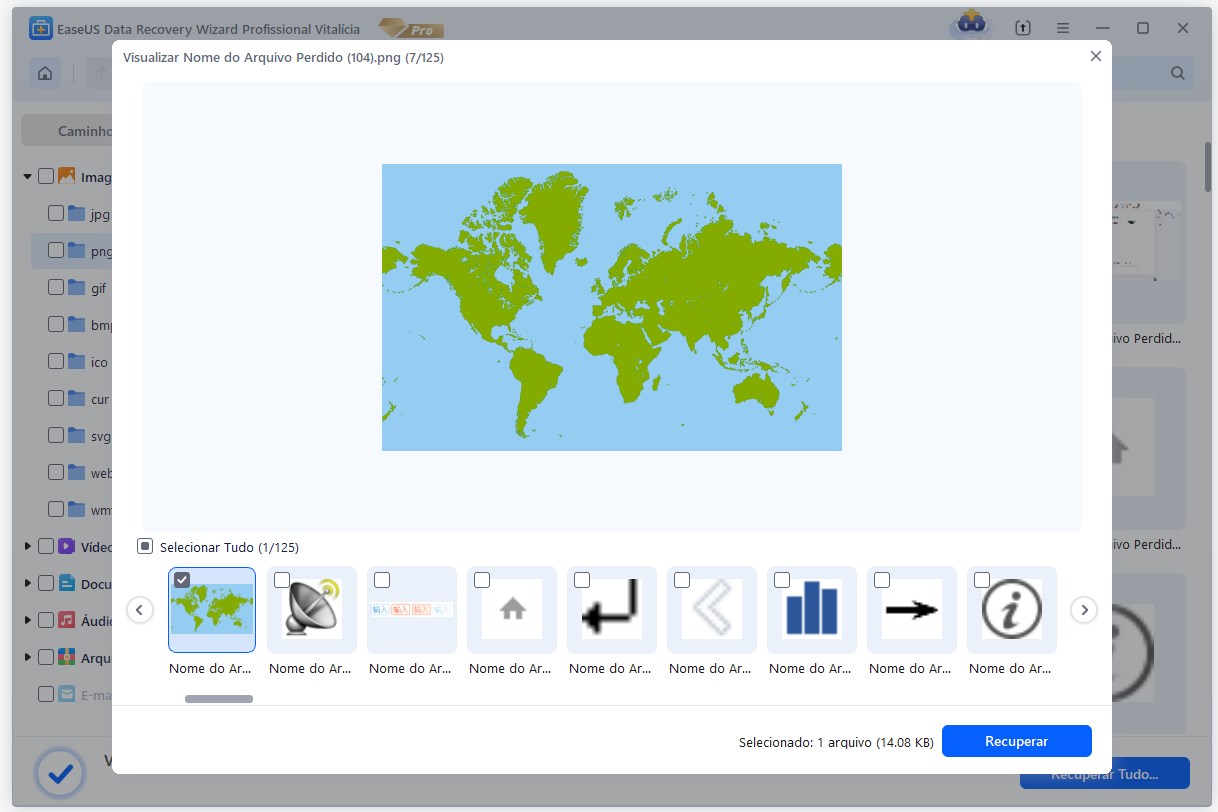
Passo 3. Restaure os dados do cartão SD.
Você pode verificar e visualizar os arquivos encontrados clicando duas vezes em cada um deles. Em seguida, clique em Recuperar para salvar os arquivos do cartão SD encontrados em um local seguro no seu PC ou armazenamento externo.
Muitos usuários do Windows 10/11 comprovaram a eficácia da ferramenta. Se você estiver interessado em recuperar seus arquivos, compartilhe esta dica no Facebook, Twitter, LinkedIn e outras redes sociais!
2. Restaure a partir da Lixeira da Insta360
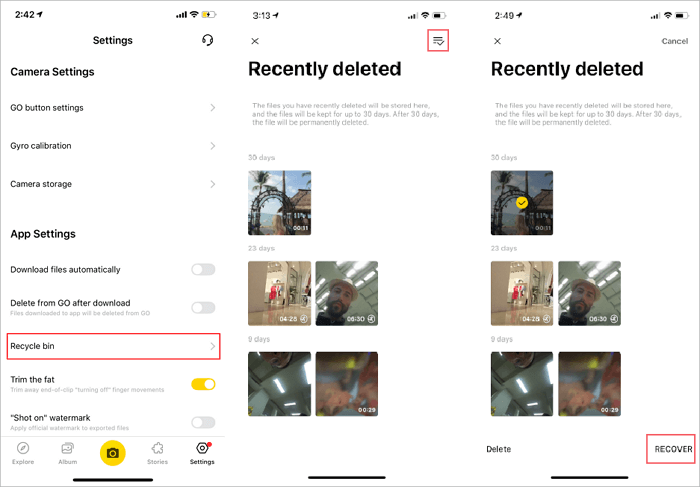
Se você sincronizou sua câmera Insta360 com o aplicativo oficial da Insta360, poderá recuperar vídeos da lixeira do aplicativo.
Passo 1. Inicie o aplicativo Insta360 GO e toque no ícone da Lixeira na tela de Configurações.
Passo 2. Após selecionar os arquivos que deseja recuperar, clique em "Recuperar" no canto inferior direito. Os arquivos serão restaurados instantaneamente para o seu álbum da Insta360.
Passo 3. Você também pode selecionar todos os arquivos na Lixeira selecionando a guia "RECUPERAR TUDO".
3. Corrija cartões SD corrompidos com o CHKDSK para recuperar vídeos.
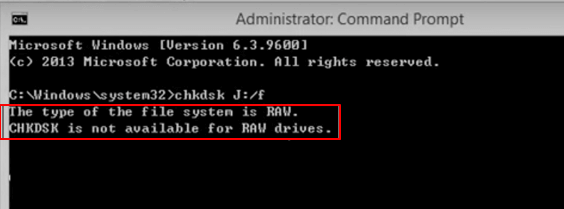
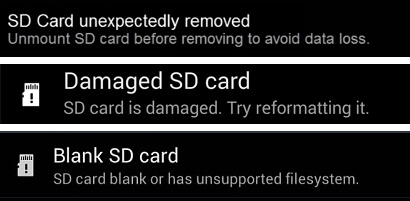
Se a sua câmera Insta360 exibir erros como "Cartão SD corrompido", "Não é possível ler o cartão SD" ou "Reformate o cartão", o problema pode ser corrupção do sistema de arquivos. O utilitário CHKDSK do Windows pode reparar esses erros e restaurar o acesso aos seus vídeos sem a necessidade de formatação.
Passo 1. Conecte o cartão SD corrompido ao seu computador Windows através de um leitor de cartões. Certifique-se de que o cartão seja detectado.
Passo 2. Digite cmd na barra de pesquisa do menu Iniciar do Windows. Clique com o botão direito do mouse em "Prompt de Comando" e selecione "Executar como administrador" para abrir a janela de comando com privilégios elevados.
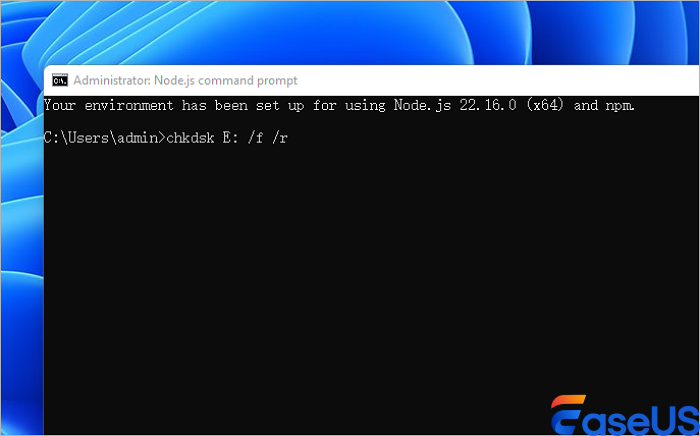
Passo 3. Na janela de comando, digite chkdsk X: /f /r (substitua "X" pela letra da unidade do seu cartão SD da Insta360). Pressione Enter para iniciar o processo de reparo.
Passo 4. Aguarde a conclusão do CHKDSK. Não desconecte o cartão SD durante o processo.
Passo 5. Assim que estiver concluído, remova o cartão SD com segurança e insira-o novamente na sua câmera Insta360.
Preste atenção à recuperação de vídeos da câmera Insta360.
A perda de dados do cartão SD da Insta360 geralmente pode ser evitada com hábitos simples e proativos. Siga estas dicas para proteger suas gravações:
- Use cartões SD de alta qualidade : Invista em cartões microSD U3/V30 de alta velocidade de marcas conceituadas (SanDisk Extreme Pro, Kingston Canvas React, Lexar Professional).
- Evite a ejeção incorreta : Sempre ejete o cartão SD da sua câmera ou computador antes de removê-lo fisicamente.
- Ao transferir arquivos, use a função "Copiar" em vez de "Recortar ": Ao mover vídeos do cartão SD da sua Insta360 para o computador, utilize a função "Copiar" em vez de "Recortar". Isso garante que duas cópias da gravação sejam criadas até que você confirme que a transferência foi concluída com sucesso.
Considerações finais
Não é necessário perder permanentemente os vídeos do cartão SD da sua câmera Insta360. Quase todos os cenários de perda de dados, desde exclusão acidental até falhas no cartão SD, são cobertos pelas três técnicas descritas acima: usar o EaseUS Data Recovery Wizard para recuperação direta do cartão SD, restaurar a partir do cache ou da nuvem do aplicativo Insta360 e usar o CHKDSK para reparar cartões com defeito.
Perguntas frequentes sobre a recuperação de vídeos da câmera Insta360
Aqui estão mais 4 perguntas sobre como recuperar vídeos do cartão SD das câmeras Insta360. Confira as respostas aqui.
1. Onde os vídeos da Insta360 são armazenados por padrão?
Os vídeos da Insta360 são armazenados em dois locais:
- Armazenamento principal : Cartão microSD inserido.
- Armazenamento secundário : memória interna da câmera.
- Armazenamento em nuvem : Insta360 Cloud opcional.
2. Posso recuperar vídeos ProRes do cartão SD da minha Insta360?
Sim! O EaseUS Data Recovery Wizard é compatível com os formatos ProRes, MP4 e MOV da Insta360, incluindo vídeos panorâmicos de 360° com metadados espaciais.
Esta página foi útil?
-
![]()
Atualizado por
"Espero que minha experiência com tecnologia possa ajudá-lo a resolver a maioria dos problemas do seu Windows, Mac e smartphone."… -
![]()
Escrito por
"Obrigado por ler meus artigos, queridos leitores. Sempre me dá uma grande sensação de realização quando meus escritos realmente ajudam. Espero que gostem de sua estadia no EaseUS e tenham um bom dia."…





 Por que confiar na EaseUS
 Comentários dos Editores

20+
Anos de experiência

160+
Países e regiões

72 Milhões+
Downloads

4.7 +
Classificação do Trustpilot





Tópicos em Destaque


Pesquisa

