
Índice
 Sobre o Autor
 Postagens Relacionadas
 EaseUS Fixo
Aprimorado por IA

- Corrigir vídeos quebrados, impossíveis de reproduzir, sem som, etc.
- Reparar imagens corrompidas e melhorar a qualidade com algoritmos avançados de IA.
- Corrigir arquivos PDF, Word, Excel e PowerPoint.
O que é um arquivo LRV da GoPro?
LRV significa Vídeo de Baixa Resolução. Basicamente, é uma versão menor da sua gravação principal — útil para pré-visualizações e que exige menos do seu computador em comparação com o processamento de arquivos grandes. Sempre que você grava um vídeo com algumas câmeras GoPro, você verá vários arquivos: o vídeo MP4 principal, um arquivo LRV e uma miniatura THM. Cada arquivo tem sua função específica, então saber qual é qual pode evitar algumas dores de cabeça.
GoPro LRV vs. MP4 vs. THM - Qual a diferença?
Sim, os nomes dos arquivos parecem semelhantes, mas não os confunda. Aqui está um breve resumo:
- LRV: Vídeo de pré-visualização em baixa resolução.
- MP4: Imagens originais em qualidade total.
- THM: Imagem em miniatura para que você tenha uma pequena prévia.
Suponha que seu cartão de memória contenha os arquivos "GH010123.MP4", "GH010123.LRV" e "GH010123.THM" — isso é normal. Se o arquivo LRV estiver apresentando problemas, verifique se o MP4 está íntegro. Se estiver, talvez você nem precise corrigir o LRV. Se ambos estiverem corrompidos, concentre-se em reparar o MP4; ele é o mais importante.
É possível abrir arquivos LRV da GoPro no seu computador?
Sim, mas depende do seu software. Alguns reprodutores de mídia não aceitam a extensão .LRV, mesmo que os dados de vídeo dentro do arquivo estejam corretos.
Tente abrir o arquivo com um reprodutor que seja compatível com LRV. Se isso não funcionar, faça uma cópia e renomeie para .MP4 — às vezes funciona, às vezes não. Alterar a extensão não corrige magicamente um arquivo corrompido nem transforma uma prévia em um vídeo com qualidade total. Se o arquivo ainda não reproduzir, provavelmente está incompleto ou corrompido.
Por que os arquivos LRV da GoPro estão corrompidos ou não podem ser reproduzidos?
Antes de tentar qualquer reparo, descubra o que deu errado. Pode ser uma gravação ruim, um cartão SD danificado, uma transferência de arquivos malsucedida ou uma falha de software. Identificar a causa evita que você piore a situação.
1. Gravação interrompida
A bateria acabou? A câmera travou? Qualquer coisa que interrompa a gravação pode deixar seus arquivos incompletos ou corrompidos.
2. Cartão SD danificado
As câmeras GoPro dependem de cartões de memória. Se o seu cartão SD apresentar erros, setores corrompidos ou estiver com defeito, os arquivos não serão abertos. Remover o cartão bruscamente enquanto ele está gravando também pode causar problemas.
3. A transferência de arquivos falha
A transferência de arquivos exige uma conexão estável. Desconectar o cartão muito cedo ou receber um erro de transferência significa que seu arquivo não foi transferido completamente.
4. Software não suportado
Alguns reprodutores simplesmente não reconhecem arquivos LRV. Se você vir erros, tente usar um reprodutor diferente ou renomeie o arquivo para .MP4 (em um backup, não no original). Se nada funcionar, é hora de reparar o vídeo.
5. Exclusão acidental ou problemas no sistema de arquivos
Talvez o arquivo LRV não esteja corrompido, mas sim ausente. Para arquivos apagados, você precisará de ferramentas de recuperação. Para arquivos que você não consegue reproduzir, tente usar um software de reparo.
Como reparar arquivos LRV da GoPro com a ferramenta de reparo de vídeo
Se o seu arquivo LRV estiver presente, mas não reproduzir, uma ferramenta de reparo de vídeo é a melhor opção. O EaseUS Video Repair resolve problemas com arquivos de vídeo danificados, inclusive gravações da GoPro. O sucesso depende da gravidade da corrupção do arquivo e se o seu software é compatível com arquivos LRV.
O que fazer antes de reparar arquivos LRV da GoPro
Antes de mexer em qualquer coisa, siga estes passos:
- Cópia de segurança: Sempre faça uma cópia do original.
- Verifique o arquivo MP4 principal: é nele que se encontra o vídeo de melhor qualidade.
- Verifique o cartão SD: se muitos arquivos estiverem corrompidos, o problema pode ser o cartão, e não apenas um arquivo isolado. Não continue usando um cartão com defeito e evite formatá-lo até recuperar seus arquivos importantes.
Em seguida, você pode seguir o guia para reparar arquivos LRV da GoPro com a ferramenta de reparo de vídeo EaseUS:
✨Passo 1. Baixe, instale e execute o EaseUS Fixo Video Repair
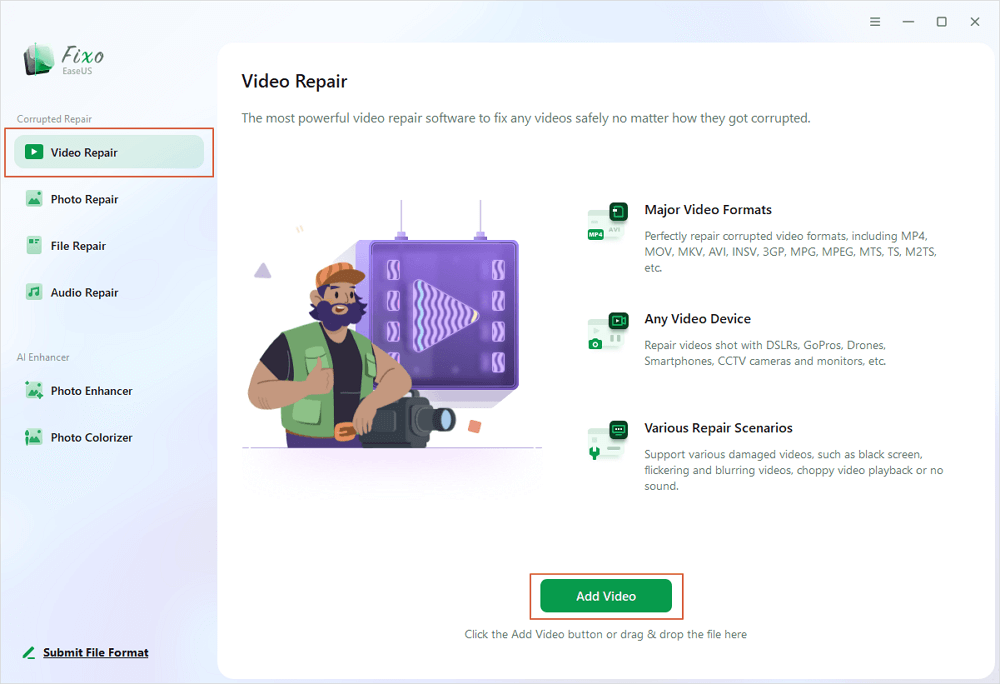
Clique no botão de download ou visite o site oficial do Fixo para baixar e instalar esta ferramenta de reparo de vídeo. Na interface, clique em "Reparo de Vídeo" > "Adicionar Vídeos" para carregar filmes, gravações ou outros arquivos de vídeo de diversos dispositivos de armazenamento.
✨Passo 2. Inicie o reparo do vídeo agora
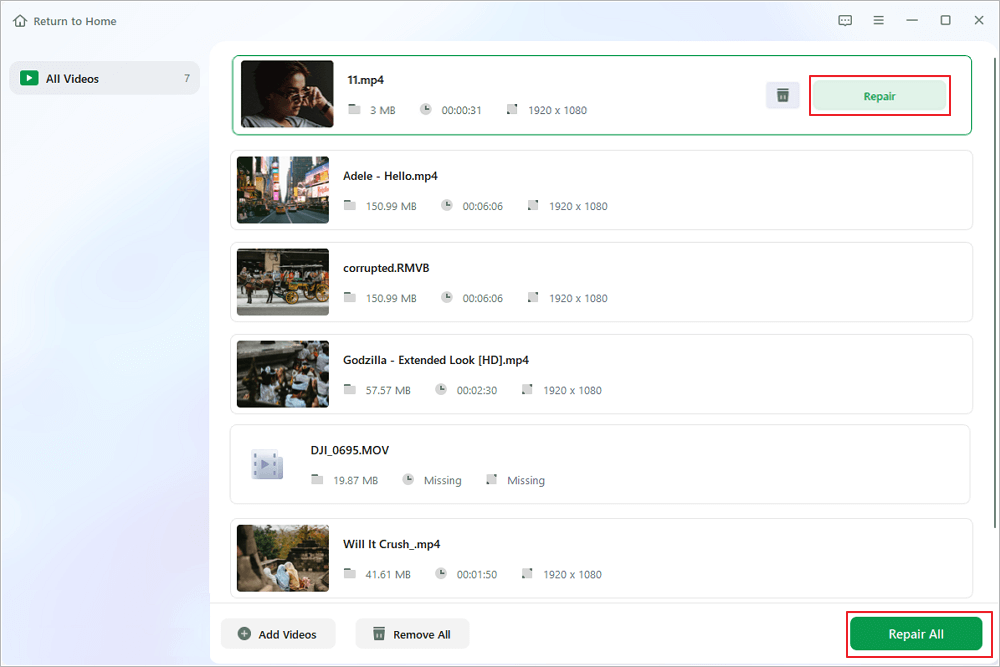
Se não quiser reparar todos os vídeos de uma só vez, você pode selecionar um único vídeo e escolher "Reparar". Clique no botão da lixeira para remover o vídeo da lista de reparos.
✨Etapa 3. Visualize e salve os vídeos reparados
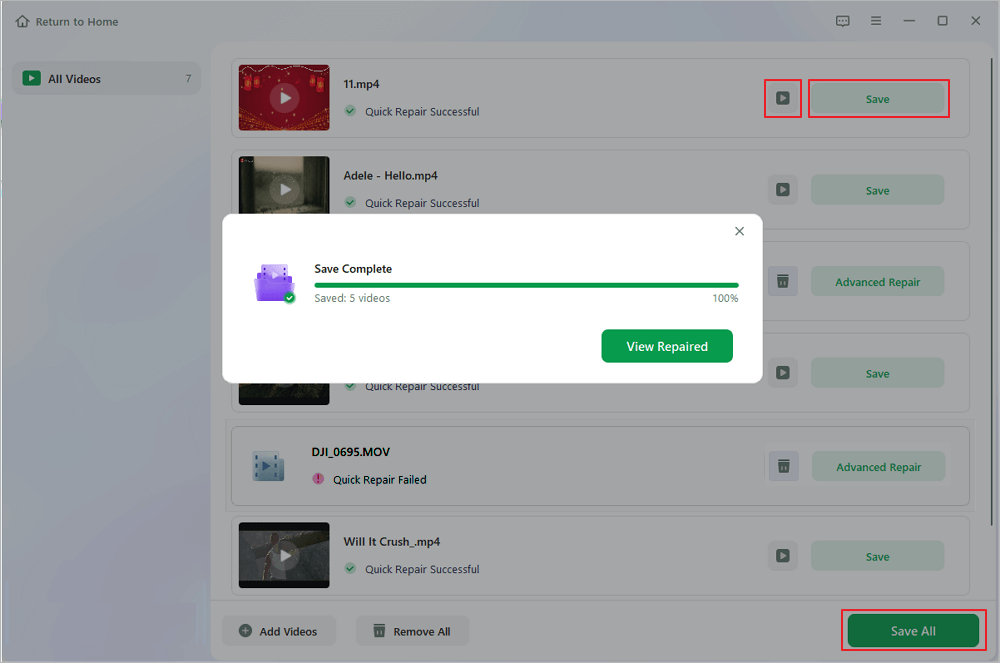
A reparação de vídeos grandes pode demorar mais. Clique no ícone de reprodução para pré-visualizar os vídeos reparados e clique em "Salvar tudo" para salvar esses arquivos de vídeo. O botão "Visualizar reparados" levará você diretamente à pasta onde os vídeos foram reparados.
✨Etapa 4. Aplique o reparo avançado se falhar
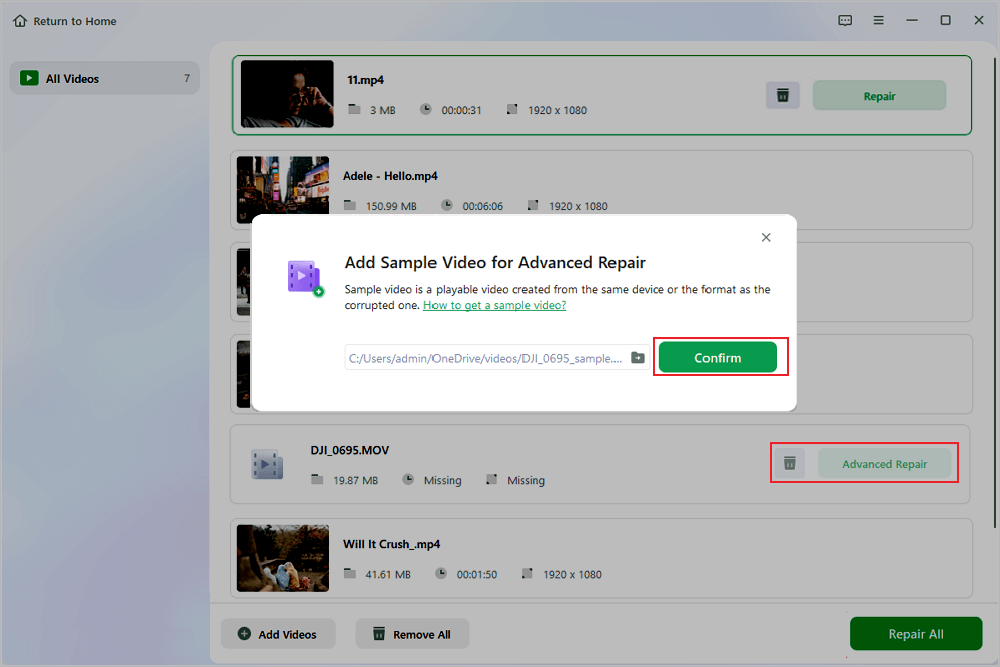
Se o vídeo exibir a mensagem "Reparo Rápido Falhou", significa que o vídeo está seriamente danificado e é melhor utilizar o modo de reparo avançado. Clique em "Reparo Avançado" > no ícone da pasta > "Confirmar" para adicionar um vídeo de exemplo.
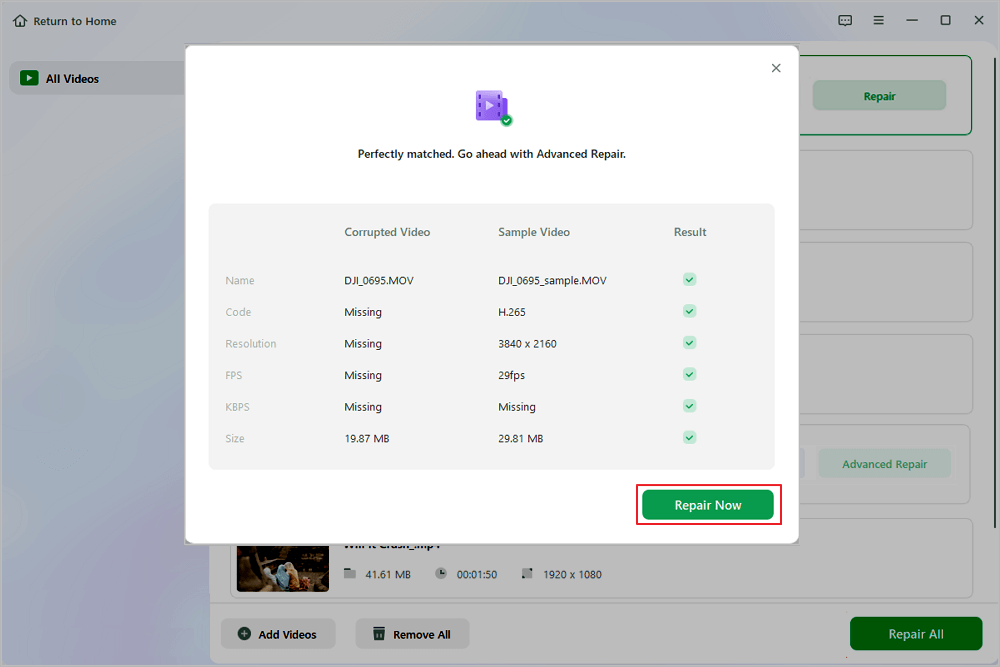
✨Passo 5. Verifique o resultado da partida
Você saberá se o vídeo de amostra pode ajudar a reparar os vídeos corrompidos na janela pop-up. Uma lista com informações detalhadas sobre os vídeos corrompidos e os vídeos de amostra será exibida. Clique em "Reparar agora" para iniciar o processo avançado de reparo de vídeo.
Esta ferramenta de reparo de vídeo pode corrigir diversos problemas de vídeo, incluindo vídeos da GoPro que não são reproduzidos .

Como evitar que os arquivos LRV da GoPro sejam corrompidos
Você pode não conseguir impedir todos os problemas, mas pode torná-los muito menos prováveis:
- Use um cartão SD de boa qualidade. Não economize. Compre de vendedores confiáveis e troque-o se começar a apresentar problemas.
- Não interrompa a gravação. Carregue sua GoPro previamente, evite remover o cartão SD durante a gravação e pare a gravação antes de desligar a câmera.
- Transfira os arquivos com cuidado. Use leitores de cartão resistentes, verifique seus arquivos após a cópia e mantenha backups.
- Faça backup dos seus arquivos originais; os arquivos MP4 são os mais importantes, mas guarde os arquivos LRV como pré-visualizações.
- Remova os dispositivos de armazenamento com segurança. Sempre termine as transferências e só depois remova os cartões ou unidades com segurança.
Resumo
Os arquivos LRV são pré-visualizações, menores e com menos nitidez que os originais. Quando estiverem corrompidos, verifique se o problema está no arquivo, no reprodutor ou no dispositivo de armazenamento. Se precisar reparar, o EaseUS Video Repair é uma opção razoável, mas sempre faça um backup primeiro e certifique-se de que seu software seja compatível com o formato. Se a reparação falhar, o arquivo MP4 é o que você realmente precisa salvar.
Perdeu arquivos ou teve problemas com o cartão SD? Tente primeiro a recuperação de dados e depois o reparo. Para evitar esses problemas, use cartões de boa qualidade, não interrompa as gravações e sempre faça backups.
Perguntas frequentes sobre vídeos de reparo da GoPro LRV
1. Por que meu arquivo LRV não tem som?
Às vezes, os arquivos LRV simplesmente não têm áudio, dependendo de como sua GoPro foi configurada. Tente usar outro reprodutor ou verifique se o seu arquivo MP4 tem áudio. Se o áudio sumir em ambos os casos, o software de reparo não conseguirá restaurá-lo magicamente.
2. E se meu arquivo LRV desaparecer?
Procure em todos os lugares: cartão SD, computador, backups. Se os dados forem apagados, não salve novos dados no cartão. Tente usar um software de recuperação antes de tentar reparar o cartão.
3. Um cartão SD danificado pode causar corrupção de arquivos LRV?
Com certeza. Se o seu cartão estiver danificado, os arquivos podem ser corrompidos ou apagados. Substitua os cartões defeituosos o mais rápido possível.
Esta Página Foi Útil?


