
Índice
 Sobre o Autor
 Postagens Relacionadas
 EaseUS Fixo
Aprimorado por IA

- Corrigir vídeos quebrados, impossíveis de reproduzir, sem som, etc.
- Reparar imagens corrompidas e melhorar a qualidade com algoritmos avançados de IA.
- Corrigir arquivos PDF, Word, Excel e PowerPoint.
As câmeras Hasselblad de médio formato salvam fotos não comprimidas com uma ampla faixa dinâmica no formato de arquivo RAW 3FR. Se um arquivo 3FR for corrompido, as ferramentas comuns de reparo de fotos não conseguirão ler os dados originais do sensor da câmera. Você poderá ver telas de visualização cinzas, fragmentos de imagem ou avisos de tipo de arquivo inválido. É possível reparar arquivos 3FR corrompidos com softwares específicos de reparo de fotos, como o EaseUS Photo Repair. Outras opções incluem converter arquivos 3FR para o formato Adobe DNG ou extrair pré-visualizações JPEG de alta qualidade diretamente dos cabeçalhos dos arquivos RAW corrompidos.
Muitos fotógrafos profissionais de moda, arquitetura e belas artes escolhem as câmeras Hasselblad de médio formato. Essas câmeras produzem fotos com cores ricas e ampla faixa dinâmica. Ao fotografar em RAW com uma câmera Hasselblad, os dados do sensor são armazenados em arquivos RAW 3FR especiais. Esses arquivos grandes preservam todas as informações originais do sensor da câmera. Isso permite que os editores ajustem livremente o brilho e os tons de cor em programas de edição como Hasselblad Phocus, Adobe Lightroom e Capture One.
O que é um arquivo 3FR da Hasselblad e quais são as causas da corrupção desse tipo de arquivo?
Os arquivos Hasselblad 3FR são arquivos RAW especiais de fotografia. Eles contêm dados de cor de 16 bits não comprimidos, capturados por sensores de câmeras de médio formato. Arquivos comuns, como TIFF ou JPEG, funcionam de maneira diferente. Cada arquivo 3FR armazena informações extras, incluindo configurações de cor, dados da imagem de pré-visualização e todos os dados de pixel originais da sua foto.
As principais causas técnicas de corrupção de arquivos 3FR incluem:
- Transferências de armazenamento interrompidas: Se você desconectar um leitor de cartão ou cabo USB-C enquanto o Phocus ou o Lightroom estiverem copiando arquivos 3FR, o cabeçalho principal do arquivo será danificado.
- Falha inesperada de energia: Se a bateria da sua câmera acabar enquanto você tira fotos ou salva dados de imagem, o arquivo 3FR não poderá concluir a gravação de sua estrutura interna.
- Degradação do cartão de memória: Blocos de dados danificados em cartões de memória CFexpress, XQD ou SDXC podem corromper os dados armazenados em arquivos 3FR.
- Problemas no controlador de armazenamento: Conflitos entre o firmware do leitor de cartões e o sistema do computador podem corromper os dados durante a cópia de arquivos de fotos 3FR.
- Erros no sistema de arquivos secundário: Esses problemas ocorrem quando você formata um cartão de memória em um computador em vez de na sua câmera Hasselblad. Essa incompatibilidade gera erros nos arquivos 3FR.
Repare arquivos 3FR corrompidos com o EaseUS Fixo Photo Repair
As ferramentas padrão de edição de fotos não conseguem abrir seus importantes arquivos RAW da Hasselblad se o cabeçalho do arquivo, os metadados principais ou os blocos de dados da imagem estiverem corrompidos. Nesses casos, um software dedicado à recuperação de fotos oferece a melhor chance de restaurar seu trabalho.
O EaseUS Photo Repair é uma ferramenta de reparo de alta qualidade para fotos corrompidas que não abrem. Ele suporta tipos de arquivo RAW especiais, incluindo Hasselblad 3FR, Canon CR3, Nikon NEF e Sony ARW. Esta ferramenta lê os dados do arquivo RAW danificado bloco por bloco. Ela reconstrói os cabeçalhos de arquivo ausentes e corrige os dados de cor corrompidos. Mantém as configurações de cor originais da sua câmera totalmente inalteradas e gera fotos em tamanho real.
- Reparo Avançado de Contêineres RAW: Reconstrói cabeçalhos de arquivos 3FR corrompidos e tabelas de metadados, mantendo todos os dados originais do sensor da câmera em segurança.
- Fluxo de trabalho de reparo em lote: Permite que os editores do estúdio corrijam vários arquivos 3FR danificados simultaneamente.
- Extração de Pré-visualização Incorporada: Extrai pré-visualizações JPEG integradas de alta qualidade quando os dados brutos principais do sensor sofrem danos graves.
- Interface intuitiva: Tela gráfica simples com recurso de apontar e clicar. Você não precisa usar linhas de comando nem editar códigos complexos.
Guia passo a passo para reparar arquivos 3FR corrompidos usando o EaseUS Fixo Photo Repair:
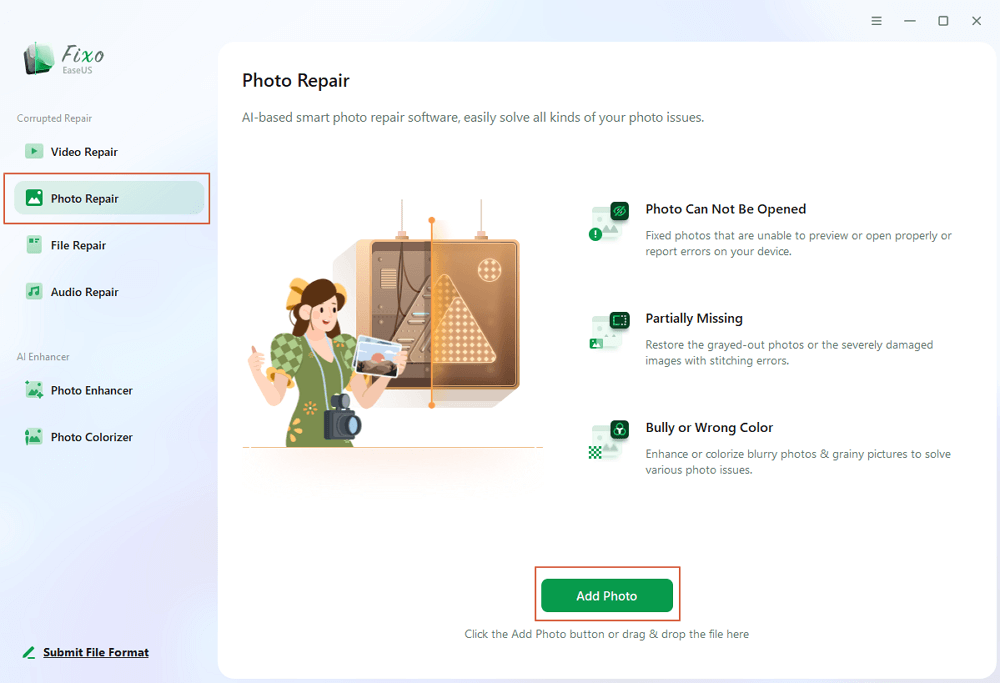
Passo 1. Inicie o Fixo no seu computador. Você pode escolher "Reparar Fotos" para reparar fotos que não podem ser abertas, que estão parcialmente ausentes, etc. Clique em "Adicionar Fotos" para selecionar as fotos corrompidas.
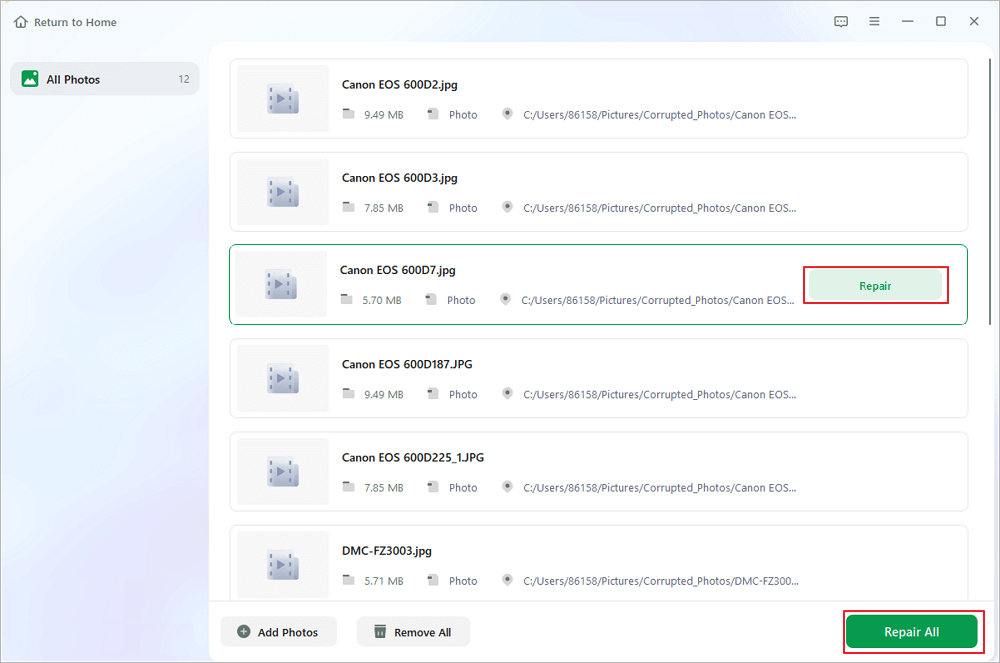
Passo 2. Você pode reparar várias fotos de uma só vez clicando no botão "Reparar tudo". Se quiser reparar apenas uma foto, mova o cursor até a foto desejada e escolha "Reparar".
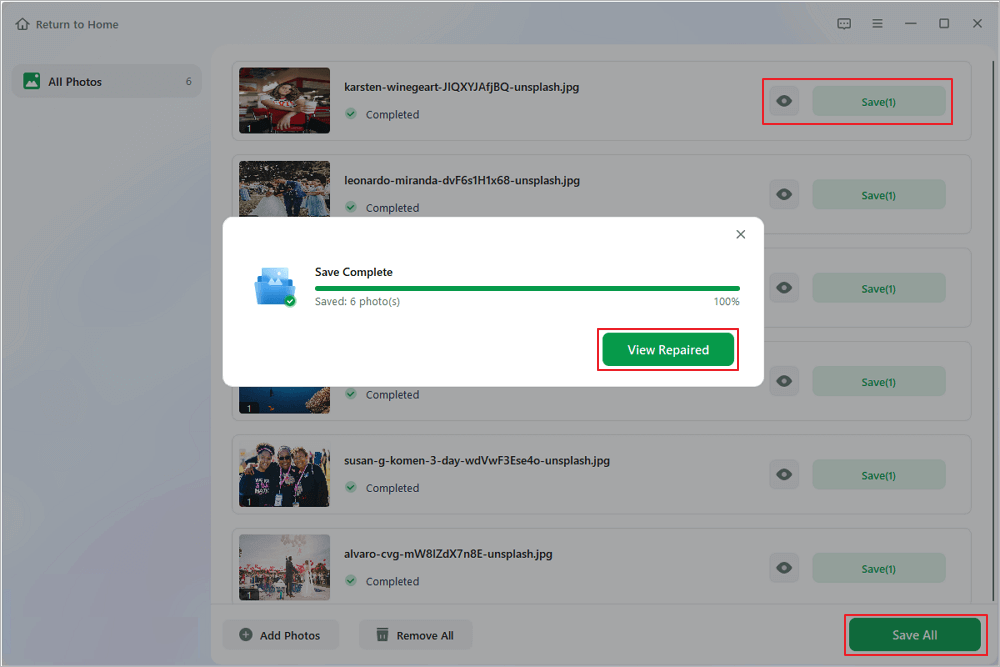
Passo 3. Você pode clicar no ícone de olho para visualizar as fotos e clicar em "Salvar" para salvar a foto selecionada. Escolha "Salvar tudo" para salvar todas as imagens reparadas. Clique em "Ver reparadas" para localizar a pasta com as imagens reparadas.
Métodos alternativos para corrigir arquivos 3FR corrompidos
Se você quiser experimentar opções manuais gratuitas antes de usar um software dedicado de reparo de fotos, esses métodos alternativos de conversão podem ajudá-lo a abrir suas fotos.
Método 1. Converter arquivos 3FR para o formato Adobe DNG
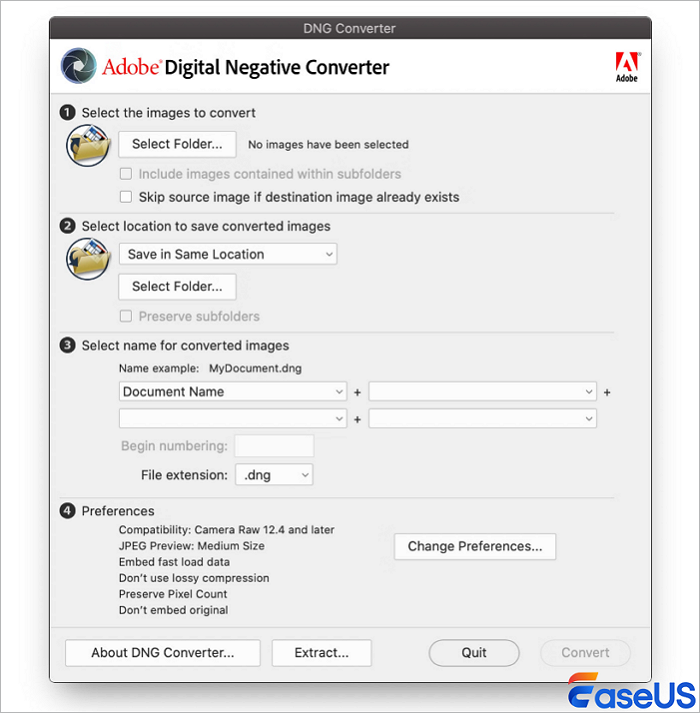
Ao converter arquivos 3FR danificados para o formato Adobe DNG, o Adobe DNG Converter consegue contornar pequenos erros de cabeçalho. Ele cria um arquivo RAW padrão que armazena os dados originais da sua foto em pixels.
- Baixe e instale a ferramenta gratuita Adobe DNG Converter no site oficial da Adobe.
- Inicie o Adobe DNG Converter no seu computador.
- Clique em "Selecionar pasta" e, em seguida, escolha a pasta que contém seus arquivos 3FR que não podem ser abertos.
- Selecione uma pasta de destino para armazenar seus arquivos DNG recém-convertidos.
- Clique em "Converter". Se os dados originais do seu sensor fotográfico ainda estiverem bons, você obterá arquivos DNG limpos que poderão ser abertos no Adobe Lightroom ou no Camera Raw.
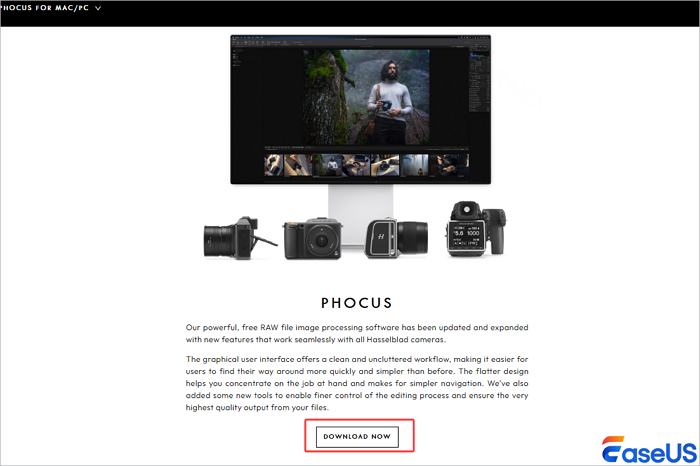
Método 2. Processar arquivos 3FR através do Hasselblad Phocus
Ferramentas como o Adobe Lightroom ou o Capture One às vezes não conseguem ler metadados 3FR modificados. O programa oficial Hasselblad Phocus usa um código especial desenvolvido especificamente para diferentes versões de arquivos 3FR.
- Baixe e instale a versão mais recente do software Hasselblad Phocus em seu computador.
- Abra o Phocus e importe seus arquivos 3FR corrompidos para uma nova biblioteca de projetos.
- Se o Phocus conseguir ler o arquivo corretamente, selecione o arquivo 3FR e clique em Exportar. Salve-o como um arquivo TIFF ou FFF de 16 bits. O formato FFF é o tipo de arquivo bruto processado da Hasselblad. Ele consegue ignorar muitos erros relacionados ao cabeçalho 3FR.
Método 3. Extrair JPEGs incorporados usando o ExifTool
Pode não ser possível recuperar completamente um arquivo 3FR quando os dados principais do sensor sofrem danos físicos graves. No entanto, cada arquivo 3FR mantém uma pré-visualização JPEG de alta qualidade salva em seu cabeçalho. Você pode extrair essa imagem de pré-visualização com ferramentas de linha de comando.
- Baixe e instale o programa gratuito e de código aberto ExifTool em seu computador.
- Abra o Terminal no Mac ou o Prompt de Comando no Windows.
- Execute esta sequência de comandos para extrair JPEGs incorporados da sua pasta 3FR corrompida: exiftool -b -JpgFromRaw -w _preview.jpg -ext 3FR .
- Abra a pasta de saída. Você encontrará as pré-visualizações JPEG de alta qualidade exportadas, que podem ser usadas para trabalhos urgentes de clientes.
Comparação de técnicas de reparo de arquivos 3FR
Utilize a tabela abaixo para comparar a eficácia de cada método de reparo 3FR, a rapidez com que é executado e o nível de habilidade técnica necessário para cada método.
| Abordagem de Reparo | Nível de eficácia | Complexidade técnica | Requisito principal | Cenário ideal |
|---|---|---|---|---|
| 1️⃣EaseUS Fixo Reparo de Fotos | Maior taxa de sucesso | Baixa (Interface GUI) | Software de reparo dedicado | Corrija danos graves no cabeçalho 3FR, alterações de cor e arquivos que se recusam a abrir. |
| 2️⃣Conversor Adobe DNG | Taxa de sucesso moderada | Baixo | Aplicativo Adobe DNG Converter | Contorne pequenos erros de metadados criando um wrapper padrão para arquivos DNG brutos. |
| 3️⃣Hasselblad Phocus Native Export | Taxa de sucesso moderada | Baixo a moderado | Suíte Hasselblad Phocus | Corrigir falhas na leitura de metadados em editores de fotos de terceiros. |
| 4️⃣Extração de pré-visualização do ExifTool | Alta recuperação de pré-visualização | Alto (Linha de Comando) | Script utilitário ExifTool | Obtenha rapidamente pré-visualizações JPEG incorporadas quando os dados brutos originais do sensor forem perdidos. |
Perguntas frequentes sobre como reparar arquivos 3FR corrompidos
Ao recuperar fotos RAW de médio formato danificadas, as pessoas frequentemente fazem perguntas sobre qualidade de imagem, perda de metadados e configurações de cor. Abaixo, você encontrará respostas simples para essas perguntas comuns.
1. Reparar um arquivo 3FR corrompido reduzirá sua resolução original ou faixa dinâmica?
Não. Ferramentas como o EaseUS Photo Repair (g_s28) reconstroem os cabeçalhos de arquivos corrompidos e deixam todos os dados originais do sensor de 16 bits inalterados. Seu arquivo 3FR corrigido ou o arquivo TIFF exportado mantém o tamanho total da imagem e o desempenho total em termos de faixa de luz.
2. Qual a diferença entre um arquivo Hasselblad 3FR e um arquivo FFF?
Sua câmera Hasselblad grava arquivos 3FR diretamente no cartão de memória ao tirar uma foto. Os arquivos FFF são arquivos RAW modificados, criados após a importação das fotos 3FR para o Hasselblad Phocus. Os arquivos FFF contêm dados adicionais, incluindo edições de cor personalizadas e configurações de correção de lente adicionadas durante a edição.
3. Por que o Adobe Lightroom diz que meu arquivo 3FR está danificado ou não é compatível?
O Lightroom exibe avisos de arquivo danificado ou não compatível em dois casos. Ou o cabeçalho do arquivo 3FR está corrompido, ou sua versão do Lightroom não possui os perfis de câmera mais recentes para câmeras Hasselblad mais novas. Você pode corrigir esse problema atualizando o Lightroom ou reparando o arquivo no EaseUS Photo Repair (g_s28).
4. Posso recuperar um arquivo 3FR corrompido se o cartão de memória foi formatado?
Se você formatou seu cartão de memória com arquivos 3FR corrompidos, pare de usá-lo imediatamente. Os novos dados salvos sobrescreverão suas fotos antigas. Primeiro, use um software de recuperação de dados para recuperar seus arquivos RAW excluídos. Em seguida, execute esses arquivos 3FR recuperados no EaseUS Photo Repair para corrigir os cabeçalhos corrompidos.
Conclusão
Encontrar arquivos corrompidos de uma Hasselblad 3FR após uma longa sessão de fotos pode ser preocupante. No entanto, suas fotos valiosas nem sempre estão perdidas para sempre. Fotógrafos podem corrigir cabeçalhos de arquivos danificados e salvar seu trabalho aprendendo sobre estruturas de arquivos RAW, convertendo arquivos para DNG, usando o Hasselblad Phocus ou softwares específicos como o EaseUS Photo Repair. Esses métodos ajudam a recuperar imagens e proteger suas coleções de fotos profissionais.
Esta Página Foi Útil?


