
Índice
 Sobre o Autor
 Postagens Relacionadas
 EaseUS Fixo
Aprimorado por IA

- Corrigir vídeos quebrados, impossíveis de reproduzir, sem som, etc.
- Reparar imagens corrompidas e melhorar a qualidade com algoritmos avançados de IA.
- Corrigir arquivos PDF, Word, Excel e PowerPoint.
Se você se deparar com a notificação de que o vídeo não pode ser reproduzido , use esta lista de verificação rápida para identificar a solução ideal para o seu ambiente:
- ➡️Para navegadores da Web: Limpe o cache e os cookies do seu navegador, desative a aceleração de hardware nas configurações ou desative extensões de navegador conflitantes.
- ➡️Para arquivos locais corrompidos: Use um software de reparo de arquivos dedicado para desktop, como o EaseUS Fixo Video Repair, para reconstruir cabeçalhos danificados e corrigir arquivos de vídeo corrompidos que não podem ser reproduzidos.
- ➡️Para iPhone e Android: Limpe os dados do aplicativo, atualize o firmware do sistema ou converta arquivos de vídeo brutos em formatos universalmente compatíveis.
O erro " o vídeo não pode ser reproduzido " ocorre em diversas plataformas e tem várias causas, incluindo conexões de internet instáveis, problemas com o cache do navegador, falta de codecs de vídeo e corrupção grave do cabeçalho do arquivo. A seguir, as soluções para diferentes cenários:
Este guia completo aborda estratégias para corrigir erros de reprodução de vídeo em navegadores da web, sistemas operacionais de desktop e dispositivos móveis.
Como corrigir erros de reprodução de vídeo em navegadores da web
Quando plataformas de streaming de mídia como YouTube, Vimeo ou players incorporados em sites não conseguem carregar o conteúdo, o navegador geralmente exibe uma tela preta acompanhada de uma mensagem de erro como "fonte de mídia inválida" ou "o vídeo não pode ser reproduzido em um formato não compatível". Problemas com streaming na web raramente são causados pelo próprio arquivo de vídeo. Em vez disso, eles decorrem de configurações do ambiente local, conflitos com extensões do navegador ou gargalos na transmissão de rede.
1. Limpe o cache, os cookies e o histórico de navegação do navegador.
Os navegadores da web armazenam arquivos temporários, scripts e trechos de mídia em um cache de memória local para acelerar o carregamento de sites. Com o tempo, esses arquivos em cache podem ser corrompidos ou entrar em conflito com o código atualizado do site. Quando um navegador tenta carregar um fluxo de vídeo usando scripts em cache desatualizados, a conexão é interrompida e ocorrem erros de reprodução.
- Abra o menu de configurações do seu navegador, localizado no canto superior direito.
- Acesse a seção de privacidade e segurança.
- Selecione a opção para limpar os dados de navegação.
- Defina o intervalo de tempo para todo o período.
- Marque as caixas correspondentes para imagens e arquivos em cache, juntamente com cookies e outros dados do site.
- Clique no botão "Limpar dados", reinicie o navegador e tente reproduzir o vídeo novamente.
2. Desative a aceleração de hardware
A aceleração por hardware é uma configuração do navegador que transfere tarefas de processamento gráfico intensivo da sua unidade central de processamento (CPU) para a sua unidade de processamento gráfico (GPU). Embora esse recurso melhore a velocidade de renderização em condições normais, incompatibilidades de drivers entre o processador gráfico e o mecanismo do navegador frequentemente resultam em um erro de tela preta durante a reprodução.
- Acesse as configurações do seu navegador e navegue até a seção Sistema ou Avançada.
- Localize a opção com a etiqueta "Usar aceleração de hardware quando disponível".
- Desative a opção para forçar o navegador a processar a renderização de vídeo por meio do modo de software.
- Reinicie o navegador e teste o reprodutor de vídeo.
3. Desative as extensões do navegador e o modo de navegação anônima.
Extensões de navegador de terceiros, principalmente bloqueadores de anúncios, ferramentas de rede privada virtual (VPN) e bloqueadores de scripts, interceptam regularmente as solicitações de rede necessárias para estabelecer uma conexão inválida com uma fonte de mídia. Testar a reprodução em uma janela anônima ajuda a isolar se uma extensão é a responsável.
- Abra uma nova janela anônima ou privada no seu navegador para ignorar as extensões ativas.
- Cole o URL do vídeo na barra de endereços da janela anônima.
- Se o vídeo for reproduzido normalmente no modo privado, abra o gerenciador de extensões do seu navegador.
- Desative suas extensões uma a uma até identificar o complemento específico que está bloqueando a reprodução de vídeo.

Corrigir problema do Vimeo que não funciona no Chrome/Firefox/Internet Explorer
Para identificar o problema, tente desativar cada extensão em execução, uma de cada vez, caso esteja enfrentando dificuldades. Para fins de avaliação, você também pode visualizar o vídeo em uma janela criptografada ou anônima do seu navegador Chrome ou Firefox. Leia mais >>
Corrigindo arquivos de vídeo locais corrompidos que não podem ser reproduzidos no PC
Se você baixou um arquivo de vídeo para o seu disco rígido local ou transferiu vídeos de um cartão SD de uma câmera, encontrar um alerta de que o vídeo não pode ser reproduzido indica diretamente a falta de codecs de software, incompatibilidade de contêiner ou corrupção da estrutura de arquivos. Arquivos locais exigem ferramentas locais especializadas para reparar vídeos corrompidos .
Quedas de energia durante a gravação da câmera, travamentos repentinos do sistema, ejeção incorreta do cartão SD e downloads incompletos de arquivos são causas comuns de corrupção de arquivos MP4 e necessidade de reparo de arquivos MOV . Nesses casos, trocar de reprodutor ou atualizar codecs não resolverá o problema, pois a própria estrutura do arquivo está corrompida.
Para reparar arquivos de mídia gravemente danificados, o uso de uma ferramenta de software especializada como o EaseUS Fixo Video Repair oferece um caminho de recuperação eficiente e confiável.
Instruções passo a passo para reparar vídeos danificados usando o EaseUS Fixo Video Repair:
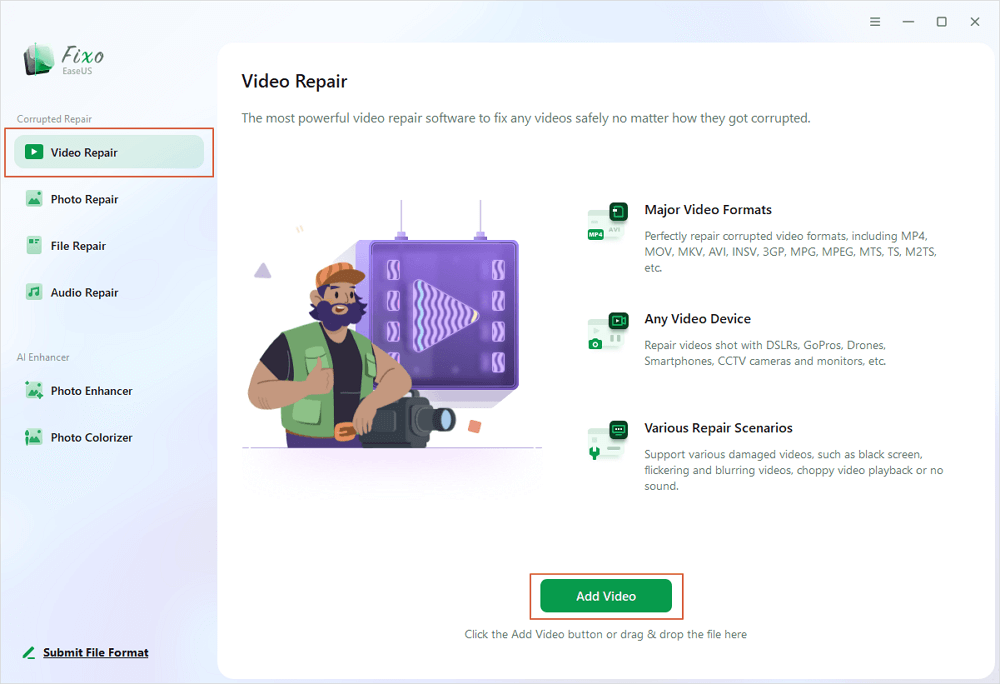
Passo 1. Abra o Fixo no seu computador. Clique em "Reparo de Vídeo" e adicione os arquivos de vídeo corrompidos nos formatos MP4/MOV/AVI/MKV/3GP/FLV/MKV/WMV clicando em "Adicionar Vídeos".
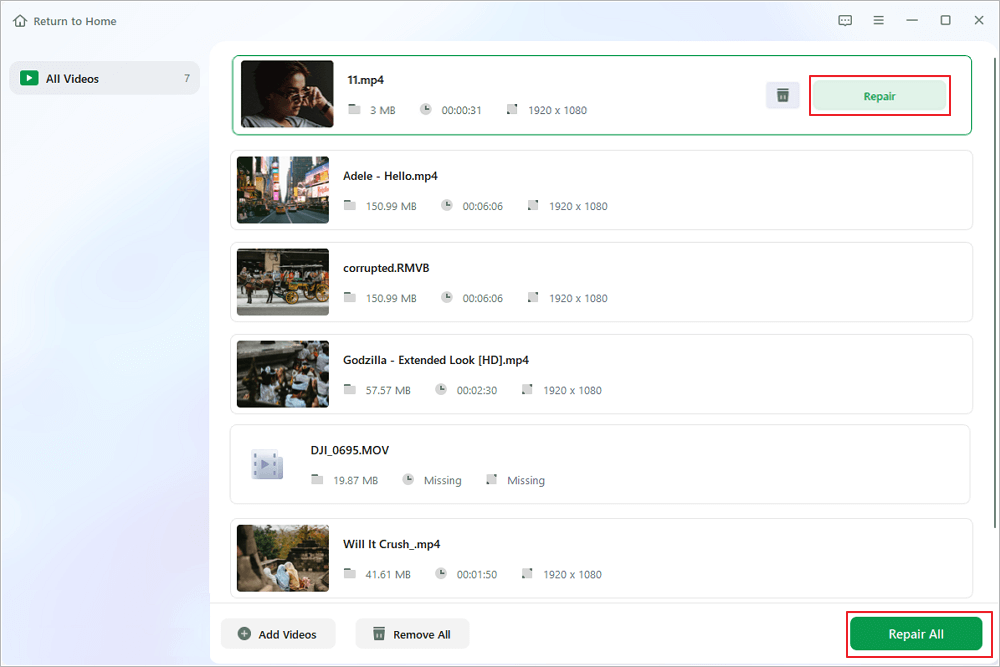
Passo 2. Posicione o cursor sobre um vídeo e clique no botão "Reparar" para iniciar o processo de reparo individual do vídeo. Se desejar reparar todos os vídeos, clique em "Reparar tudo".
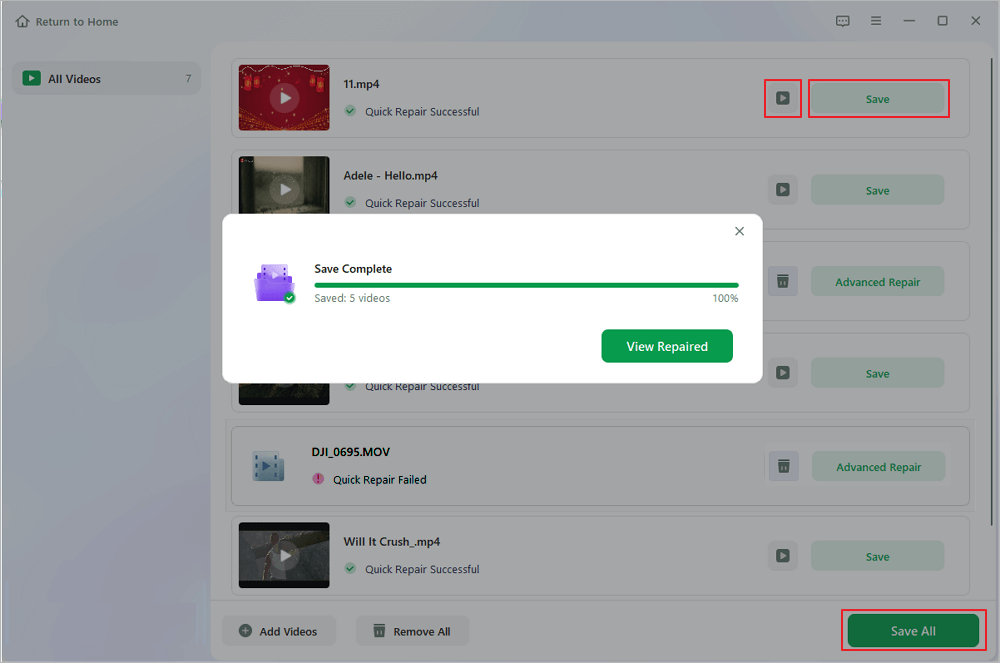
Passo 3. Aguarde alguns minutos e os vídeos corrompidos serão reparados. Clique no ícone de reprodução para pré-visualizar os vídeos. Você pode salvar um único vídeo clicando no botão "Salvar" ao lado do ícone de reprodução. Se quiser salvar todos os vídeos reparados, escolha "Salvar tudo".
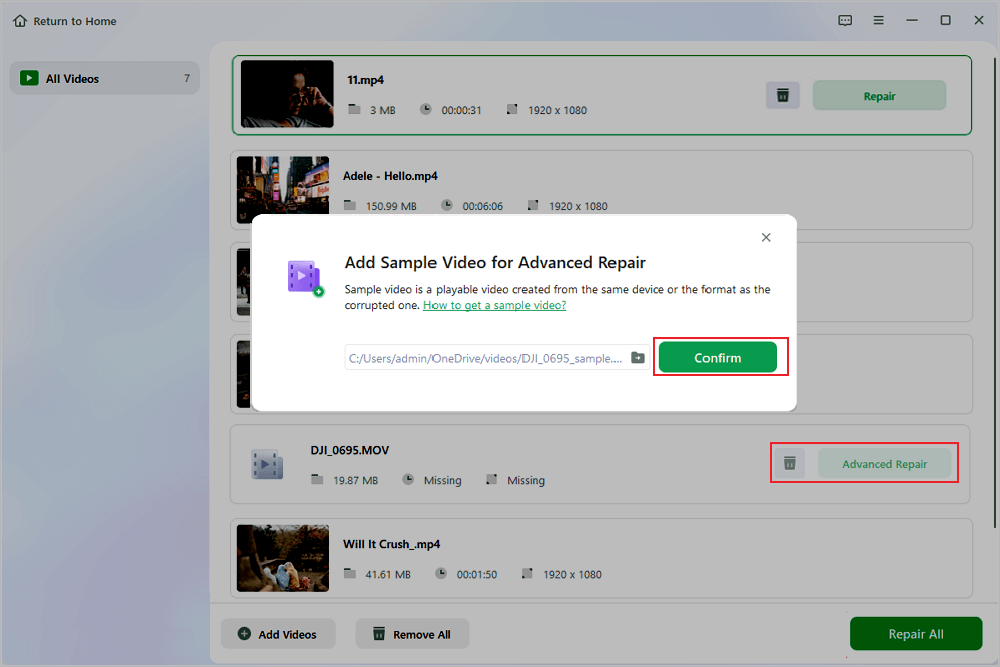
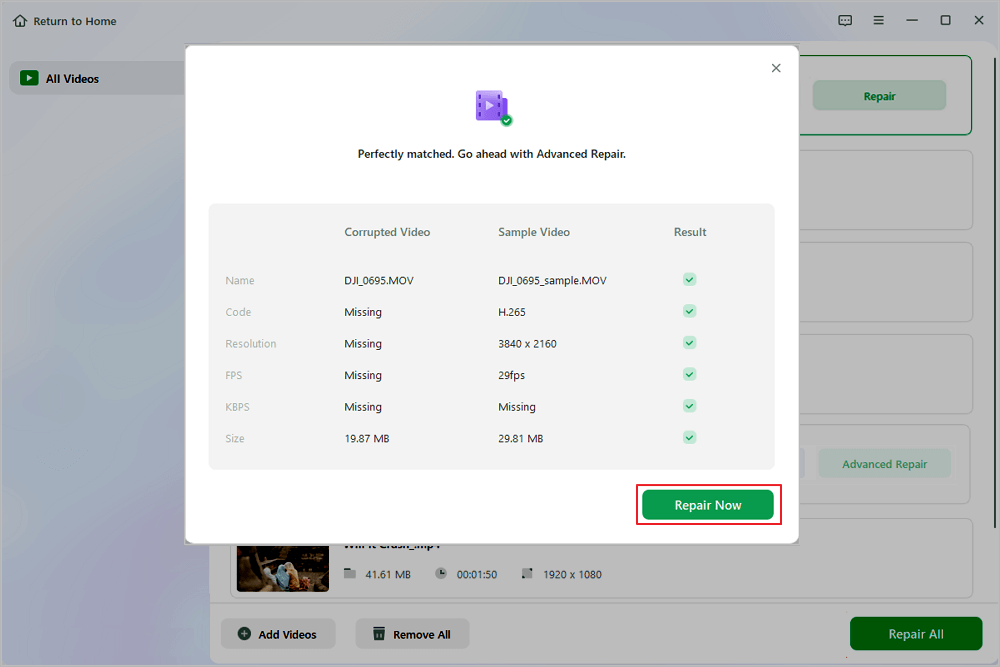
Passo 4. Se o reparo rápido falhar, você deverá utilizar o modo de reparo avançado. Clique em "Reparo Avançado" e adicione um vídeo de exemplo. Selecione "Confirmar" para garantir.
Passo 5. Uma lista com informações detalhadas sobre os vídeos corrompidos e exemplos será exibida. Clique em "Reparar agora" para iniciar o processo avançado de reparo de vídeo. Quando o reparo estiver concluído, você poderá visualizar os vídeos e clicar no botão "Salvar" para salvar os arquivos de vídeo reparados em um local apropriado.
Como corrigir problemas de reprodução de vídeo em dispositivos móveis
Plataformas móveis como iOS e Android podem apresentar falhas na reprodução de vídeos devido a permissões restritivas de aplicativos, erros em dados de aplicativos em cache, pouca memória disponível no sistema ou restrições de formato de mídia impostas pelos sistemas operacionais móveis. Abaixo estão os procedimentos padrão para resolver problemas de reprodução em dispositivos móveis.
- Forçar o fechamento e reiniciar o aplicativo: Deslize o dedo de baixo para cima na tela do seu celular para abrir o seletor de aplicativos, feche o aplicativo de reprodução de mídia ou o navegador e abra-o novamente para atualizar a alocação de memória.
- Limpar o cache do aplicativo no Android: Acesse as Configurações do sistema, selecione Aplicativos, escolha o reprodutor de mídia ou navegador afetado, toque em Armazenamento e cache e, em seguida, em Limpar cache para remover os dados temporários corrompidos.
- Atualize o sistema operacional do seu dispositivo móvel: as atualizações do sistema contêm melhorias essenciais nos codecs do sistema e correções de segurança. Certifique-se de que seu dispositivo esteja executando a versão mais recente do iOS ou Android.
- Converter formatos de vídeo para compatibilidade com dispositivos móveis: Dispositivos móveis frequentemente têm dificuldades para renderizar arquivos de vídeo brutos pesados ou perfis de codecs de vídeo obsoletos. Use um conversor de arquivos para converter arquivos de vídeo problemáticos para o formato padrão H.264 MP4 antes de transferi-los para o seu dispositivo.
- Verifique as configurações de rede e economia de dados: transmissões de vídeo em alta resolução exigem largura de banda constante. Desative o modo de economia de dados nas configurações do seu celular para permitir o máximo desempenho da rede para streaming de mídia.
Conclusão
O erro "o vídeo não pode ser reproduzido" pode ser causado por conflitos de software, gargalos na rede ou danos físicos ao arquivo. Diagnosticando o problema sistematicamente com base em sua origem, você pode resolvê-lo com eficácia. Erros em navegadores da web respondem bem à limpeza do cache e ao ajuste das configurações de aceleração. Erros de codec ausente são facilmente contornados com o uso de ferramentas versáteis como o VLC Media Player. Por fim, ao lidar com arquivos de mídia corrompidos, o uso de ferramentas poderosas de reparo para desktop, como o EaseUS Video Repair, garante a recuperação segura e eficiente de suas valiosas gravações de vídeo.
Erro "O vídeo não pode ser reproduzido" - Perguntas frequentes
Se você ainda tiver dúvidas sobre reparo de vídeo, confira as respostas rápidas abaixo para ajudá-lo(a):
1. Por que meu computador exibe a mensagem "O vídeo não pode ser reproduzido devido a um formato não suportado"?
Esta mensagem aparece quando o seu software de reprodução de mídia não possui o codec de vídeo apropriado para descompactar e ler o fluxo de vídeo dentro do arquivo contêiner. Para resolver isso, você pode alterar o aplicativo padrão para o VLC Media Player, que oferece suporte nativo a quase todos os codecs de vídeo, ou converter o arquivo de destino para um formato padrão, como MP4 codificado com H.264.
2. O que é um erro de fonte de mídia inválida durante a transmissão de vídeo online?
Um erro de fonte de mídia inválida indica que seu navegador não consegue buscar, processar ou exibir o fluxo de mídia fornecido pelo servidor do site. Isso geralmente é causado por cache desatualizado do navegador, extensões de bloqueio de anúncios restritivas, links de streaming quebrados no servidor ou quedas na conexão de rede.
3. Como posso corrigir um arquivo de vídeo corrompido que não pode ser reproduzido no meu disco rígido?
Para corrigir um arquivo de vídeo corrompido, você precisa de um software especializado em reparo de vídeo capaz de reparar cabeçalhos e dados de índice danificados. Softwares como o EaseUS Video Repair examinam a estrutura do arquivo, identificam metadados corrompidos ou quadros ausentes e reconstroem o contêiner de mídia para que ele possa ser lido novamente por reprodutores de mídia padrão.
Esta Página Foi Útil?


