
Índice
 Sobre o Autor
 Postagens Relacionadas
 EaseUS Fixo
Aprimorado por IA

- Corrigir vídeos quebrados, impossíveis de reproduzir, sem som, etc.
- Reparar imagens corrompidas e melhorar a qualidade com algoritmos avançados de IA.
- Corrigir arquivos PDF, Word, Excel e PowerPoint.
Enfrentar problemas com o Outlook que não abre após uma atualização de segurança é frustrante. Muitos usuários relatam que o cliente de desktop clássico do Outlook para de responder após atualizações, principalmente depois da atualização de segurança KB5074109 de janeiro de 2026 para o Windows 11, que afetou notavelmente usuários com configurações de conta POP.
Se você está enfrentando os mesmos problemas que impedem a abertura do Outlook, não se preocupe! Este artigo explora os motivos pelos quais o Outlook não está abrindo após a atualização de segurança e fornece um guia passo a passo para que seu cliente de e-mail volte a funcionar normalmente.
Por que o Outlook não abre após uma atualização de segurança?
As atualizações de segurança são projetadas para proteger seu sistema, mas às vezes podem causar conflitos de compatibilidade com softwares existentes. A atualização "KB5074109" do Windows 11 foi associada a problemas no Outlook, especialmente com contas POP. Usuários relataram que desinstalar essa atualização resolve o problema.
O primeiro problema é que, ao ligar meu laptop, o Outlook Classic abre, mas, ao fechá-lo, não consigo abri-lo novamente, pois o Office informa que ele ainda está aberto. - de Learn.Microsoft.com
Às vezes, consigo acessar o Outlook e ele recarrega todos os e-mails que eu já visualizei; outras vezes, consigo visualizar um único e-mail ou tentar acessar uma pasta, mas ele entra no modo "Não responde" com opções para fechar, reiniciar ou aguardar a resposta do programa. - do Reddit
Quando você não consegue iniciar o Microsoft Outlook , o Outlook trava imediatamente ou congela, esses problemas geralmente surgem em algumas áreas principais:
Incompatibilidade de suplementos : Suplementos de terceiros que funcionavam antes da atualização podem não ser totalmente compatíveis com o novo ambiente do sistema, fazendo com que o Outlook trave durante a inicialização.
Perfil de usuário ou arquivos de dados corrompidos : O processo de atualização pode ocasionalmente corromper os arquivos de dados locais do Outlook (PST/OST) ou o perfil de usuário que armazena suas configurações e contas.
Conflitos específicos com arquivos do sistema: Algumas atualizações foram associadas a problemas com componentes principais. Por exemplo, um problema generalizado foi atribuído à incapacidade do Outlook de acessar a biblioteca Forms, relacionada a uma falha no arquivo OLMAPI32.DLL. Outro problema envolvia o arquivo ucrtbase.dll, parte da biblioteca de tempo de execução do Visual C++.
Bugs específicos do protocolo : A atualização KB5074109 causou especificamente travamentos e falhas de inicialização para usuários cujas contas estão configuradas com o protocolo de e-mail POP (Post Office Protocol).
Corrupção de arquivos de dados subjacentes: além de problemas relacionados a atualizações, arquivos de dados corrompidos do Outlook (.PST ou .OST) são uma causa frequente de falhas na inicialização. Esses arquivos podem ser danificados devido a desligamentos repentinos do sistema, erros de disco ou malware.
Reparar esses arquivos é crucial para a segurança dos dados. Embora o Outlook possua uma ferramenta de reparo integrada (scanpst.exe), para arquivos gravemente danificados, usar uma ferramenta dedicada de reparo de PST, como o EaseUS Fixo Document Repair, pode ser uma solução mais eficaz para recuperar e-mails, contatos e itens de calendário.
Como corrigir o problema do Outlook não abrir após uma atualização de segurança
Siga estas soluções em ordem, começando pelas etapas de resolução de problemas mais simples e seguras.
Solução 1. Inicie o Outlook no Modo de Segurança.
Iniciar o Outlook no Modo de Segurança carrega o programa sem nenhum suplemento, ajudando você a determinar se um suplemento de terceiros é o culpado.
Passo 1. Pressione "Tecla Windows + R", digite outlook /safe e pressione Enter.
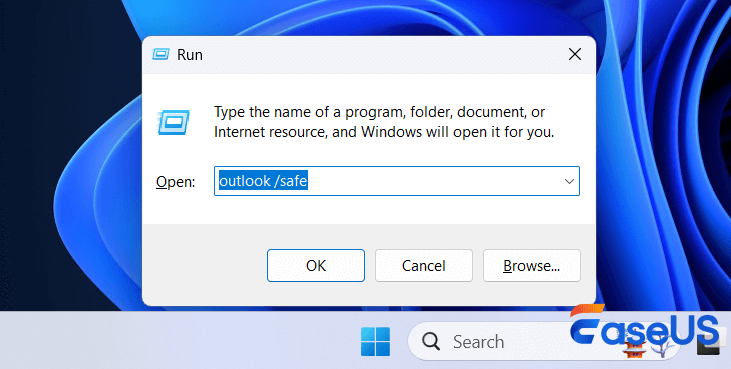
Passo 2. Se o Outlook abrir corretamente no Modo de Segurança, é provável que um suplemento esteja causando o problema. Desative todos os suplementos e reative-os um por um para encontrar o que está causando o problema.
Compartilhe esta publicação com seus amigos e ajude mais pessoas a aprenderem como resolver o problema do Outlook que não abre após uma atualização de segurança.

Solução 2. Execute o Reparo Online do Microsoft Office.
O recurso de Reparo Online reinstala os programas do Office para corrigir arquivos corrompidos, o que costuma ser eficaz após uma atualização problemática do sistema.
Passo 1. Acesse "Configurações do Windows > Aplicativos > Aplicativos instalados".
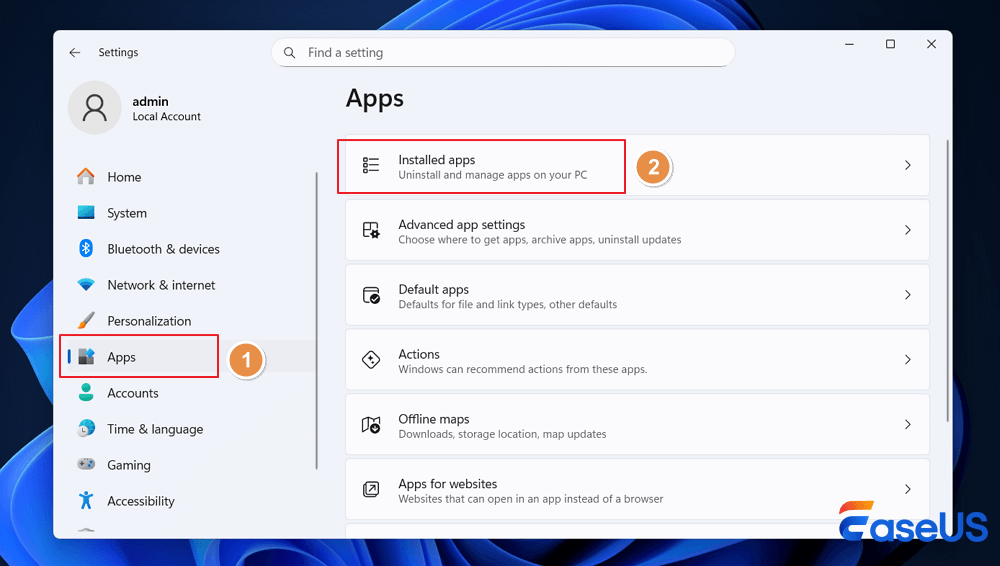
Passo 2. Encontre o Microsoft 365 ou sua versão do Office, clique nos três pontos (...) e selecione "Modificar".
Passo 3. Selecione "Reparo Online" e depois "Reparar". Este processo requer uma conexão com a internet e pode demorar algum tempo.
Solução 3. Crie um novo perfil do Outlook.
Um novo perfil cria novas chaves de registro e arquivos de configuração, evitando a corrupção no seu perfil antigo: Abra o "Painel de Controle do Windows" e procure por "Email" > Clique em "Mostrar perfis" > "Adicionar".
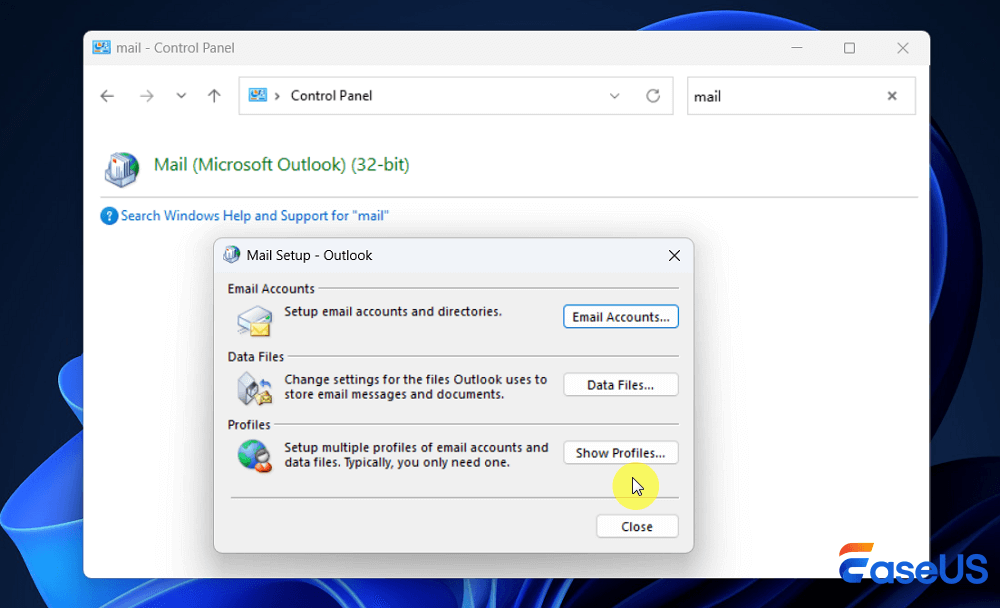
Siga as instruções para configurar sua conta de e-mail no novo perfil. Na próxima vez que você iniciar o Outlook, escolha este novo perfil na lista que aparecer.
Solução 4. Use a Ferramenta de Reparo da Caixa de Entrada (scanpst.exe)
Esta ferramenta integrada da Microsoft verifica e corrige erros no seu arquivo de dados do Outlook (.pst ou .ost).
Passo 1. Procure o arquivo scanpst.exe no seu sistema (a localização varia conforme a versão do Office).
Passo 2. Execute a ferramenta, navegue até o arquivo de dados do Outlook (normalmente em C:\Users\[Nome de usuário]\AppData\Local\Microsoft\Outlook) e inicie o reparo.
Soluções de Último Recurso
Se os métodos acima não funcionarem, considere estas etapas:
Passo 1. Desinstale a atualização de segurança problemática: Como último recurso, você pode desinstalar a atualização específica que está causando o problema (por exemplo, KB5074109).
Passo 2. Redefinir ou reinstalar o Outlook: Você pode redefinir o aplicativo através das Configurações do Windows ou realizar uma desinstalação completa e reinstalação do zero.
- Aviso
- Isso removerá as proteções de segurança fornecidas pela atualização. Desinstale através de Configurações > Windows Update > Histórico de atualizações > Desinstalar atualizações.
Leia mais em Support.Microsoft.com >>
Dicas adicionais: Como reparar documentos corrompidos do Outlook
Quando a ferramenta scanpst.exe integrada não for suficiente, softwares especializados de terceiros podem oferecer uma solução de recuperação mais poderosa. Ferramentas como o EaseUS Fixo Document Repair são projetadas para reparar arquivos de dados do Outlook (.pst e .ost) e outros documentos do Office gravemente corrompidos.
Essas ferramentas geralmente conseguem recuperar itens que o utilitário padrão não consegue, oferecendo uma camada extra de proteção para seus e-mails e dados importantes. Confira os passos a seguir para reparar documentos corrompidos do Outlook:
✨Passo 1. Baixe, instale e execute o EaseUS Fixo Document Repair
Você pode baixar esta ferramenta de reparo usando o botão de download que fornecemos ou por outros meios oficiais. Após a instalação, basta clicar duas vezes no ícone do Fixo para executá-lo. Clique em "Reparo de Arquivos" > "Adicionar Arquivos" para selecionar e reparar documentos danificados do Word, Excel, PDF e outros formatos.
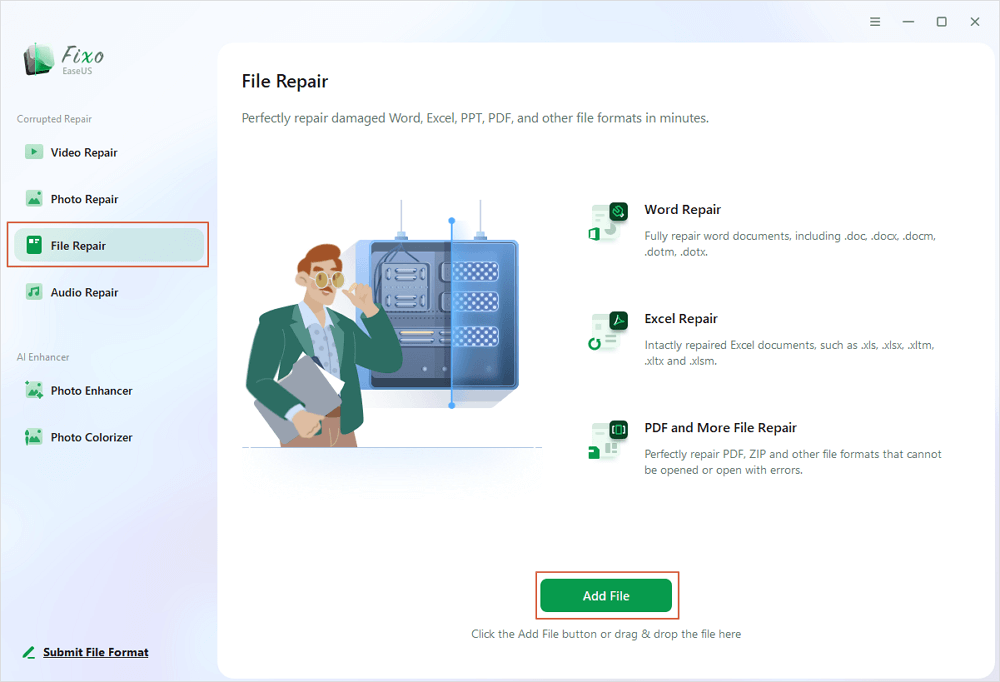
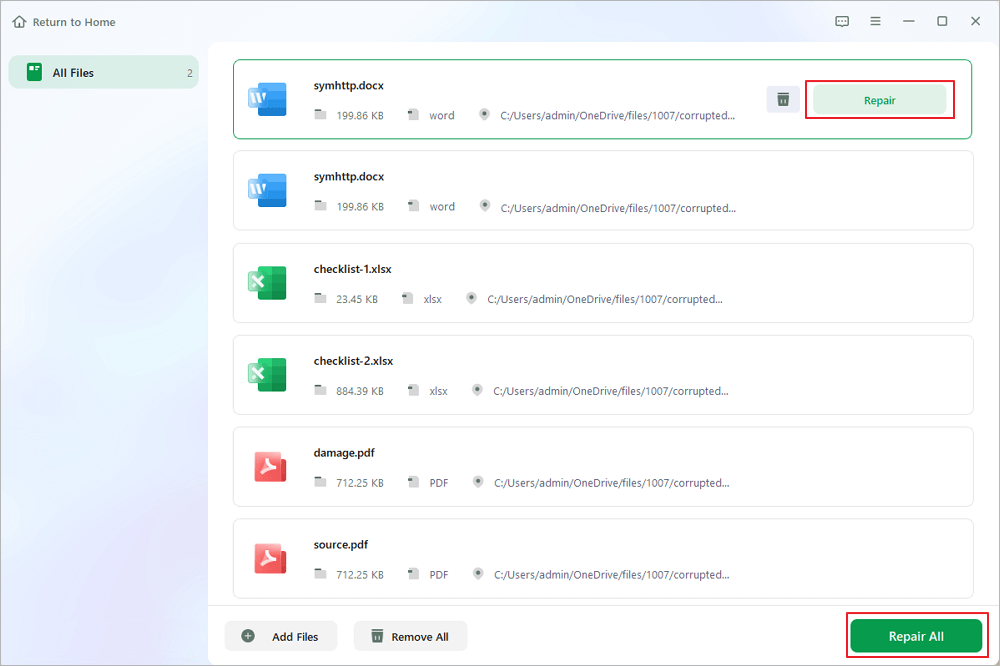
✨Passo 2. Repare os documentos corrompidos agora
Após adicionar os documentos, você pode clicar em "Reparar" para corrigir um documento específico ou selecionar "Reparar tudo" para reparar todos os arquivos da lista simultaneamente.
✨Etapa 3. Visualize e salve os documentos reparados
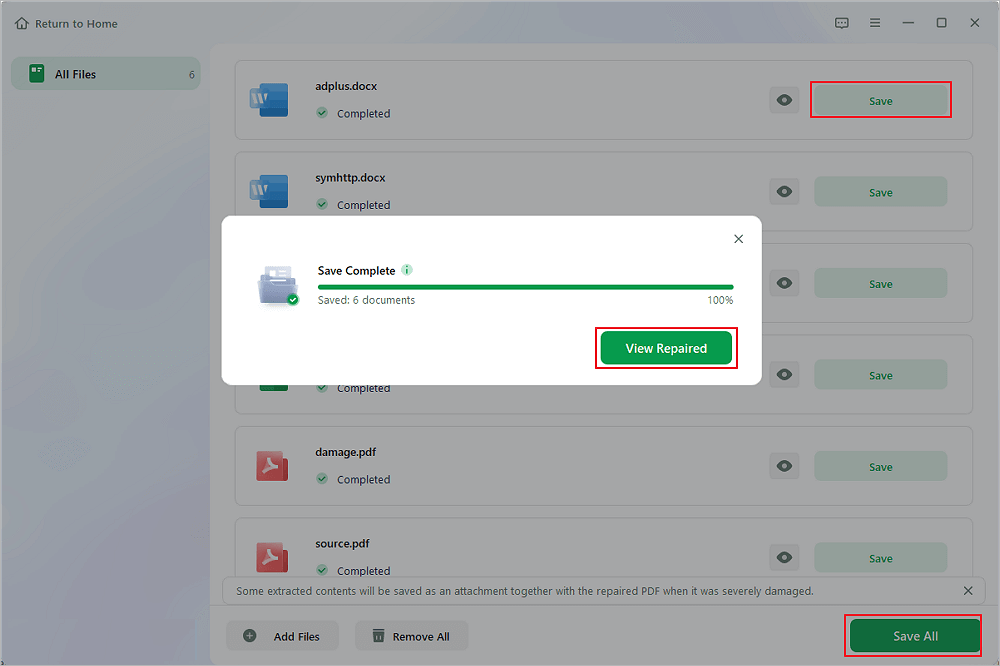
Agora, os arquivos estão prontos para serem salvos. Você também pode clicar no ícone de olho para visualizar os documentos. Após clicar em "Salvar tudo", selecione "Exibir reparados" na janela pop-up para localizar esses arquivos reparados.
Não se esqueça de compartilhar esta publicação para ajudar pessoas que estão enfrentando o problema "O Outlook não abre após uma atualização de segurança".
Perguntas frequentes sobre o Outlook não abrir após atualização de segurança
1. Por que meu Outlook parou de abrir de repente?
Se o Outlook não abrir ou apresentar lentidão, reinicie o computador para corrigir problemas temporários. Execute a Reparação do Office através do "Painel de Controle > Programas" para corrigir arquivos corrompidos. Verifique se há atualizações pendentes do Windows e do Office para garantir a compatibilidade. Desative os suplementos iniciando o Outlook no modo de segurança (mantenha a tecla Ctrl pressionada ao iniciar).
2. O que fazer se o Outlook não estiver carregando?
Se o Outlook não estiver carregando, primeiro tente reiniciar o computador e encerrar outros processos do Office no Gerenciador de Tarefas; em seguida, execute o Outlook no modo de segurança (/safe mode) para desativar os suplementos, pois eles costumam causar problemas, ou use o comando outlook.exe /resetnavpane. Se isso não funcionar, execute um reparo rápido ou online da sua instalação do Office pelo Painel de Controle ou Aplicativos e Recursos.
3. Como faço para limpar o cache do Outlook?
Para limpar o cache do Outlook no Windows, feche o Outlook, pressione "Win + R", digite %localappdata%\Microsoft\Outlook\RoamCache e pressione Enter. Em seguida, selecione todos os arquivos (Ctrl+A) na pasta e exclua-os.
Conclusão
O problema de o Outlook não abrir após uma atualização de segurança geralmente é solucionável e causado por suplementos, arquivos corrompidos ou bugs específicos da atualização. A abordagem mais confiável é solucionar o problema sistematicamente: comece iniciando no Modo de Segurança, prossiga com a reparação do Office ou do seu perfil do Outlook e use a Ferramenta de Reparo da Caixa de Entrada para problemas com arquivos de dados. Sempre certifique-se de fazer backup de seus arquivos importantes antes de realizar alterações significativas. Se a corrupção dos arquivos for profunda, considere usar uma ferramenta de reparo dedicada para proteger suas informações.
Esta Página Foi Útil?


