
Índice
 Sobre o Autor
 Postagens Relacionadas
 EaseUS Fixo
Aprimorado por IA

- Corrigir vídeos quebrados, impossíveis de reproduzir, sem som, etc.
- Reparar imagens corrompidas e melhorar a qualidade com algoritmos avançados de IA.
- Corrigir arquivos PDF, Word, Excel e PowerPoint.
O código de erro 224002 ocorre quando um reprodutor online, como o JW Player, não consegue carregar ou decodificar um vídeo incorporado no seu navegador. Esse erro de reprodução geralmente decorre de versões desatualizadas do navegador, dados de cache e cookies corrompidos, extensões de terceiros conflitantes, problemas de aceleração de hardware ou arquivos de vídeo corrompidos em servidores de mídia.
- O que causa o código de erro 224002 durante a reprodução de vídeo?
- Método 1. Limpe o cache, os cookies e o histórico de navegação do navegador.
- Método 2. Desative os bloqueadores de anúncios e as extensões de navegador conflitantes.
- Método 3. Desative a aceleração de hardware nas configurações do navegador.
- Método 4. Reparar arquivos de vídeo corrompidos com o EaseUS Fixo Video Repair
Essa mensagem de erro específica aparece com mais frequência em plataformas de vídeo incorporadas na web que utilizam o JW Player, elementos HTML5 ou mecanismos de vídeo hospedados internamente. Ela afeta usuários do Google Chrome, Mozilla Firefox, Microsoft Edge, Apple Safari e navegadores móveis em dispositivos Android e iPhone. Neste guia completo de solução de problemas, você aprenderá as principais causas do código de erro de vídeo 224002 , explorará soluções simples para navegadores e descobrirá como o EaseUS Video Repair ajuda a restaurar arquivos de vídeo locais corrompidos de forma limpa.
O que causa o código de erro 224002 durante a reprodução de vídeo?
Entender o que causa o código de erro 224002 facilita a busca pela solução correta. O erro indica uma falha de comunicação entre o navegador do seu cliente e o servidor remoto que está fornecendo o fluxo de mídia.
- Cache e cookies corrompidos do navegador: Arquivos de dados da web desatualizados armazenados no seu navegador podem bloquear a comunicação adequada com os servidores de streaming.
- Interferência de extensões de terceiros: bloqueadores de anúncios, proteções de privacidade e extensões de proxy frequentemente bloqueiam, por engano, fluxos de vídeo essenciais.
- Versões desatualizadas de navegadores web: Executar versões antigas de navegadores leva a incompatibilidades do decodificador de mídia HTML5 com codecs de vídeo modernos.
- Conflitos de aceleração de hardware: as configurações de processamento gráfico no navegador podem causar falhas na decodificação de vídeo em placas gráficas específicas.
- Configurações de rede ou DNS restritas: servidores DNS personalizados ou configurações de firewall restritivas podem bloquear solicitações de fluxo de mídia.
- Arquivos de vídeo de origem corrompidos: Ao tentar visualizar conteúdo de vídeo salvo localmente ou carregado, danos no cabeçalho ou estruturas de arquivo corrompidas impedem a renderização correta do vídeo.
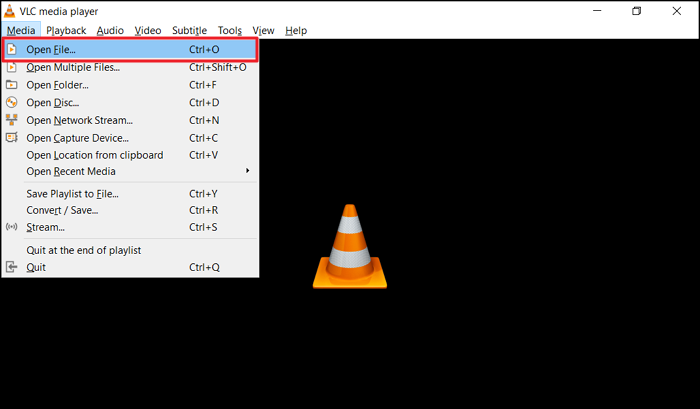
Arquivo MP4 não reproduz | 3 soluções avançadas
Reproduzir arquivos MP4 é uma das maneiras mais populares de curtir vídeos. Por isso, arquivos de vídeo MP4 que não reproduzem são bastante comuns. Malware, corrupção de dados, consumo excessivo de bateria, etc. Leia mais >>
Método 1. Limpe o cache e o histórico de navegação do navegador.
O acúmulo de cache do navegador e arquivos temporários da internet frequentemente causa falhas na decodificação de vídeos online. Limpar esses arquivos temporários força o navegador a baixar novos scripts do servidor de hospedagem do vídeo.
Limpar o cache no Google Chrome e no Microsoft Edge
- Abra seu navegador e clique no ícone de menu (três pontos) no canto superior direito.
- Selecione "Configurações" e navegue até "Privacidade e segurança".
- Clique em "Limpar dados de navegação".
- Defina o menu suspenso "Intervalo de tempo" para "Todo o período".
- Marque as caixas "Cookies e outros dados do site" e "Imagens e arquivos armazenados em cache".
- Clique em "Limpar dados", feche completamente o navegador e abra novamente a página do vídeo.
Limpar o cache em dispositivos móveis Android e iPhone
- Abra o aplicativo Chrome ou Safari para dispositivos móveis no seu aparelho móvel.
- No Chrome, toque nos três pontos, selecione "Histórico" e toque em "Limpar dados de navegação".
- Para acessar o Safari no iOS, abra os "Ajustes" do dispositivo, selecione "Safari", role para baixo e toque em "Limpar Histórico e Dados dos Sites".
- Reinicie o aplicativo do navegador móvel e tente recarregar o vídeo.
Método 2. Desative os bloqueadores de anúncios e as extensões de navegador conflitantes.
Extensões de bloqueio de anúncios e complementos anti-rastreamento frequentemente identificam erroneamente scripts de mídia de vídeo incorporados como anúncios indesejados, acionando o código de erro 224002.
Passo 1. Abra o Google Chrome, clique no menu de três pontos, passe o cursor sobre "Extensões" e selecione "Gerenciar extensões".
Passo 2. Localize o bloqueador de anúncios, o recurso de proteção de privacidade ou a extensão de proxy personalizada que você instalou.
Passo 3. Desative a extensão ou clique em "Remover" para desinstalá-la.
Passo 4. Recarregue a página da web que hospeda o arquivo de vídeo para verificar se a reprodução é retomada.
Passo 5. Se o vídeo for reproduzido corretamente, adicione o domínio do site à lista de permissões nas configurações do seu bloqueador de anúncios.
Método 3. Desative a aceleração de hardware nas configurações do navegador.
A aceleração por hardware transfere tarefas de processamento de vídeo da CPU principal do seu computador para a GPU (unidade de processamento gráfico). Se o driver da sua placa de vídeo apresentar um pequeno bug, a aceleração por hardware pode causar falhas em decodificadores de vídeo da web.
Passo 1. Inicie o Google Chrome ou o Microsoft Edge e abra o painel principal de "Configurações".
Passo 2. Digite "Sistema" na caixa de pesquisa de configurações na parte superior.
Passo 3. Localize a opção com a etiqueta "Usar aceleração gráfica quando disponível" ou "Usar aceleração de hardware quando disponível".
Passo 4. Coloque o interruptor na posição "Desligado".
Passo 5. Clique no botão "Reiniciar" ao lado da configuração para reiniciar o navegador e testar a reprodução de vídeo.
Método 4. Reparar arquivos de vídeo corrompidos com o EaseUS Fixo Video Repair
Embora o código de erro 224002 geralmente afete transmissões em navegadores, usuários que baixam vídeos de plataformas online ou tentam reproduzir mídias armazenadas localmente frequentemente descobrem que o próprio arquivo de vídeo está gravemente corrompido. Danos no cabeçalho, downloads incompletos ou transferências de arquivos interrompidas impedem que reprodutores de mídia como VLC, Windows Media Player ou reprodutores online leiam o conteúdo do arquivo.
O EaseUS Fixo Video Repair é uma ferramenta de software especializada projetada para corrigir arquivos de vídeo danificados, corrompidos, não reproduzíveis ou truncados. Se o seu arquivo de vídeo apresenta cabeçalhos de contêiner ausentes, problemas de sincronização de áudio, taxas de quadros quebradas ou erros de codec, o EaseUS Fixo analisa as estruturas de arquivos e repara arquivos de vídeo não reproduzíveis .
Guia passo a passo para reparar arquivos de vídeo corrompidos com o EaseUS Fixo:
✨Passo 1. Baixe, instale e execute o EaseUS Fixo Video Repair
Clique no botão de download ou visite o site oficial do Fixo para baixar e instalar esta ferramenta de reparo de vídeo. Na interface, clique em "Reparo de Vídeo" > "Adicionar Vídeos" para carregar filmes, gravações ou outros arquivos de vídeo de diversos dispositivos de armazenamento.
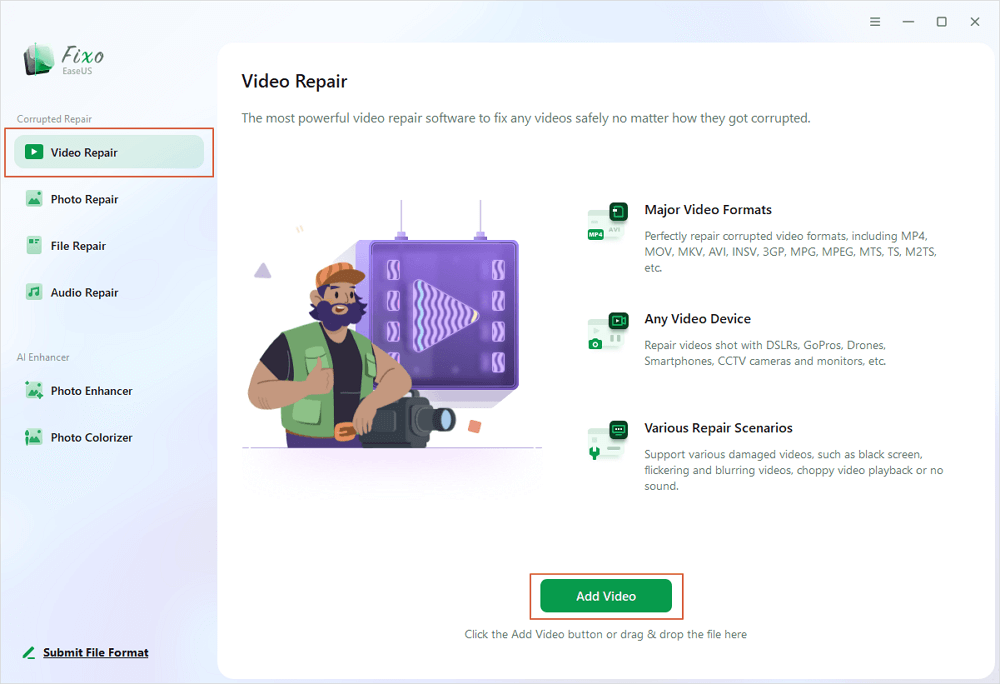
✨Passo 2. Inicie o reparo do vídeo agora
Se não quiser reparar todos os vídeos de uma só vez, você pode selecionar um único vídeo e escolher "Reparar". Clique no botão da lixeira para remover o vídeo da lista de reparos.
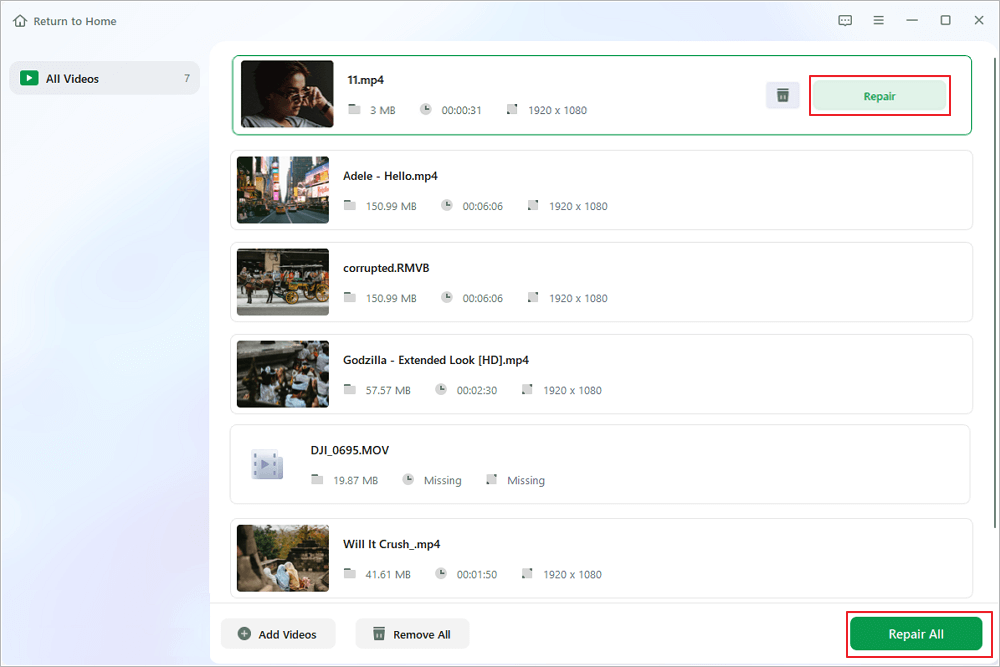
✨Etapa 3. Visualize e salve os vídeos reparados
A reparação de vídeos grandes pode demorar mais. Clique no ícone de reprodução para visualizar os vídeos reparados e clique em "Salvar tudo" para salvar esses arquivos de vídeo. O botão "Visualizar reparados" levará você diretamente à pasta onde os vídeos foram reparados.
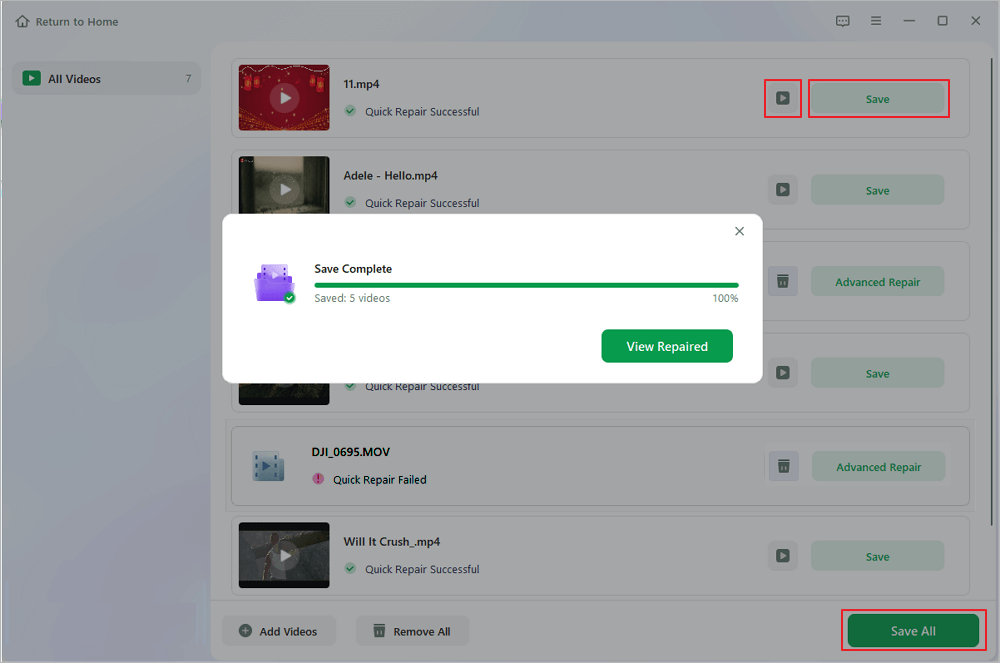
✨Etapa 4. Aplique o reparo avançado se falhar
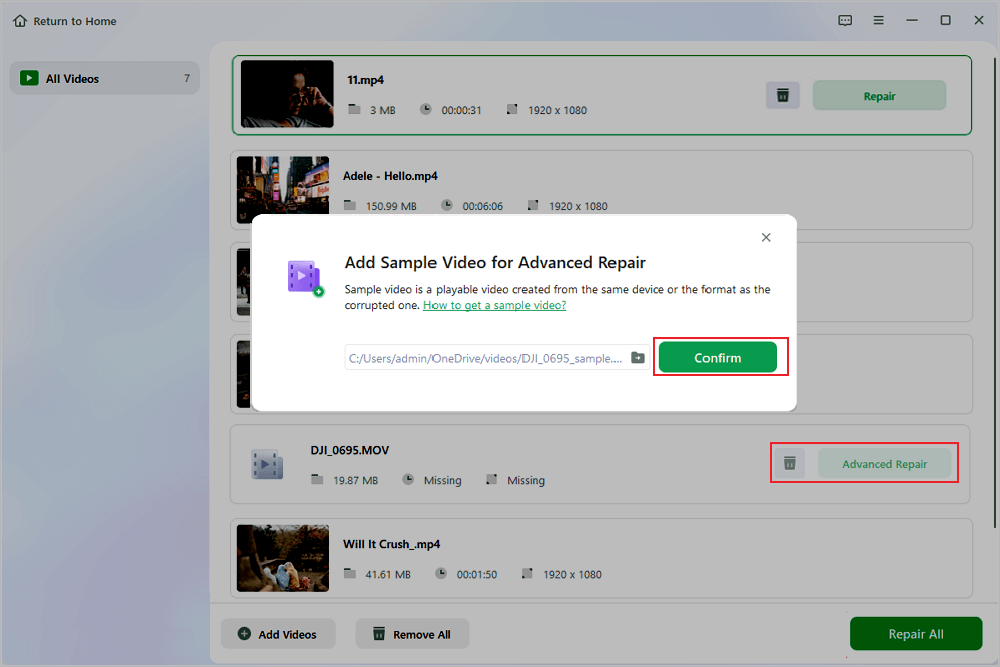
Se o vídeo exibir a mensagem "Reparo Rápido Falhou", significa que o vídeo está seriamente danificado e é melhor utilizar o modo de reparo avançado. Clique em "Reparo Avançado" > no ícone da pasta > "Confirmar" para adicionar um vídeo de teste.
✨Passo 5. Verifique o resultado da partida
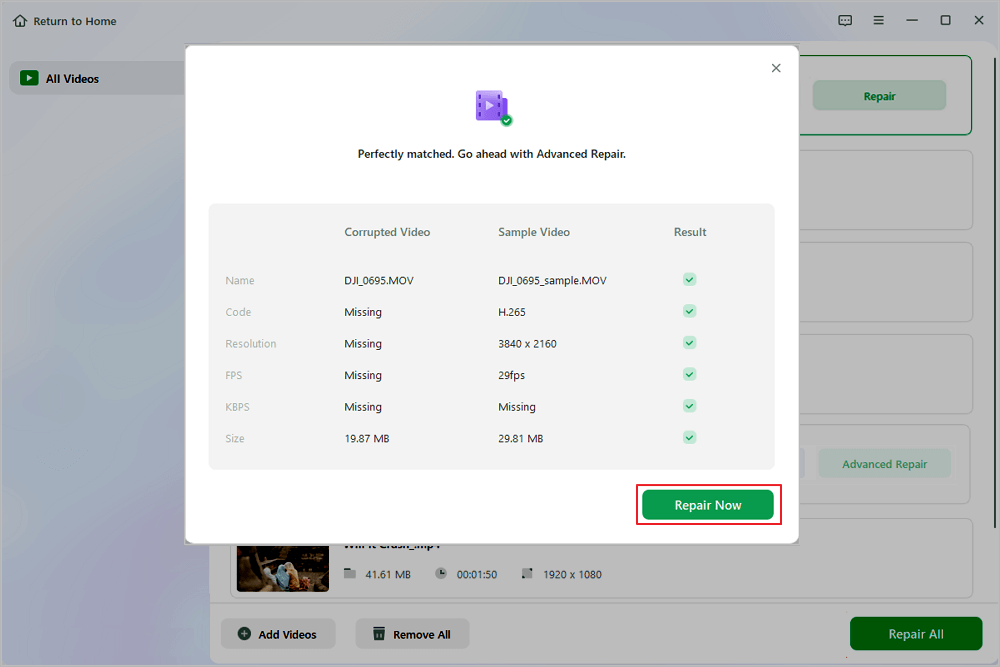
Você saberá se o vídeo de amostra pode ajudar a reparar os vídeos corrompidos ou não na janela pop-up. Uma lista com informações detalhadas sobre os vídeos corrompidos e os vídeos de amostra será exibida. Clique em "Reparar agora" para iniciar o processo avançado de reparo de vídeo.
Perguntas frequentes sobre o código de erro 224002
Aqui estão as respostas para as perguntas mais frequentes dos usuários sobre o código de erro 224002 e falhas na reprodução de vídeo.
1. O que significa o código de erro 224002 em um reprodutor de vídeo online?
O código de erro 224002 indica que um reprodutor de mídia integrado, como o JW Player, não conseguiu carregar ou decodificar o fluxo de vídeo solicitado. Geralmente, é causado por caches de navegador corrompidos, bloqueadores de anúncios ou decodificadores de mídia desatualizados.
2. Como faço para corrigir o código de erro 224002 em um telefone Android ou iPhone?
Para corrigir o código de erro 224002 em dispositivos móveis, abra as configurações do seu navegador, limpe o histórico de navegação, os cookies e os dados em cache, atualize o aplicativo do navegador para a versão mais recente na Google Play Store ou na App Store e desative os aplicativos de bloqueio de anúncios ativos.
3. Por que o código de erro 224002 ocorre especificamente no Google Chrome?
No Google Chrome, o código de erro 224002 geralmente ocorre devido a políticas rígidas de cookies de terceiros, componentes de decodificação de vídeo HTML5 desatualizados ou extensões de terceiros que bloqueiam scripts de mídia em páginas da web.
4. O EaseUS Fixo Video Repair consegue corrigir erros de streaming online diretamente?
O EaseUS Fixo Video Repair foi desenvolvido para corrigir arquivos de vídeo locais e baixados, salvos em seu computador ou unidades de armazenamento. Se você baixar um vídeo em streaming e ele ficar corrompido, o EaseUS Fixo pode reparar a estrutura do arquivo para que ele seja reproduzido sem problemas em players de mídia.
Conclusão
A mensagem "Este arquivo de vídeo não pode ser reproduzido" (código de erro 224002) pode interromper sua experiência de aprendizado ou streaming online, mas a solução geralmente é rápida e simples. Limpando arquivos de cache corrompidos do navegador, desativando extensões de bloqueadores de anúncios conflitantes, desativando a aceleração de hardware e atualizando seu navegador, você pode resolver facilmente erros de players online. Quando arquivos de vídeo baixados ou locais não são reproduzidos devido a danos graves nos dados, o EaseUS Video Repair oferece uma solução confiável para corrigir cabeçalhos de arquivos, restaurar quadros de vídeo e obter uma reprodução de mídia fluida novamente.
Esta Página Foi Útil?


