

Índice
 Comentários e prêmios
Como fazer backup do iPad sem senha

Resumo
É muito comum esquecer a senha que você definiu no seu iPad ou iPhone. Porque você sempre define senhas diferentes para softwares, aplicativos e dispositivos diferentes. Se acontecer de você esquecer sua senha no iPad, você pode ler este guia para saber como fazer backup e desbloquear seu iPad sem uma senha.
Uma senha em um iPad pode ajudá-lo a impedir que outras pessoas acessem seus dados, como mensagens, fotos ou qualquer outra coisa. Mas às vezes você pode esquecer a senha. Isso seria um problema porque você pode perder os dados do iPad e não saber como desbloqueá-los. Ao encontrar esse problema, você pode usar as soluções deste guia como referência.
E se você esquecer a senha do iPad
Seria ótimo se você pudesse recuperar sua senha ou desbloqueá-la depois de tentar inserir senhas diferentes. Caso contrário, você só pode tentar outros métodos para desbloqueá-lo sem uma senha, mesmo que isso cause perda de dados. No entanto, se as seguintes condições forem atendidas, você poderá fazer backup do iPad bloqueado com o iTunes para evitar perda de dados:
Ter usado o iTunes para sincronizar seu dispositivo com o computador;
Não reiniciei seu dispositivo desde a última sincronização;
Não usei o tempo para inserir a senha e o dispositivo não está “Desativado”.
Para fazer backup do iPad sem senha via iTunes:
Passo 1. Inicie o iTunes e conecte seu iPad/iPhone ao computador.
Passo 2. Clique em "Resumo" no lado esquerdo da janela e toque em "Fazer backup agora" para iniciar o processo de backup.
E se o seu iPad estiver desativado
Se você inserir a senha errada consecutivamente, seu iPad dirá “iPad está desativado”. Você pode continuar tentando outras possíveis senhas quando o tempo de desativação terminar. Mas se você digitar a senha errada dez vezes seguidas, seu dispositivo exibirá “iPad está desativado, conecte-se ao iTunes”. Neste caso, você não pode fazer backup do seu dispositivo antes de desbloqueá-lo. Você só pode usar o iTunes ou outros métodos para desbloquear o iPad e continuar a usá-lo.
Como desbloquear um iPad sem senha
Não importa se você esqueceu a senha do iPad ou se o iPad está desativado, você deve procurar ajuda de outros métodos para desbloqueá-lo. A Apple oferece algumas soluções como o iTunes, mas é um pouco complicado de operar.
Além do iTunes, gostaria de recomendar uma maneira mais fácil de desbloquear seu iPad com apenas alguns cliques usando EaseUS MobiUnlock, software de desbloqueio de iPhone. Continue lendo para verificar como operar.
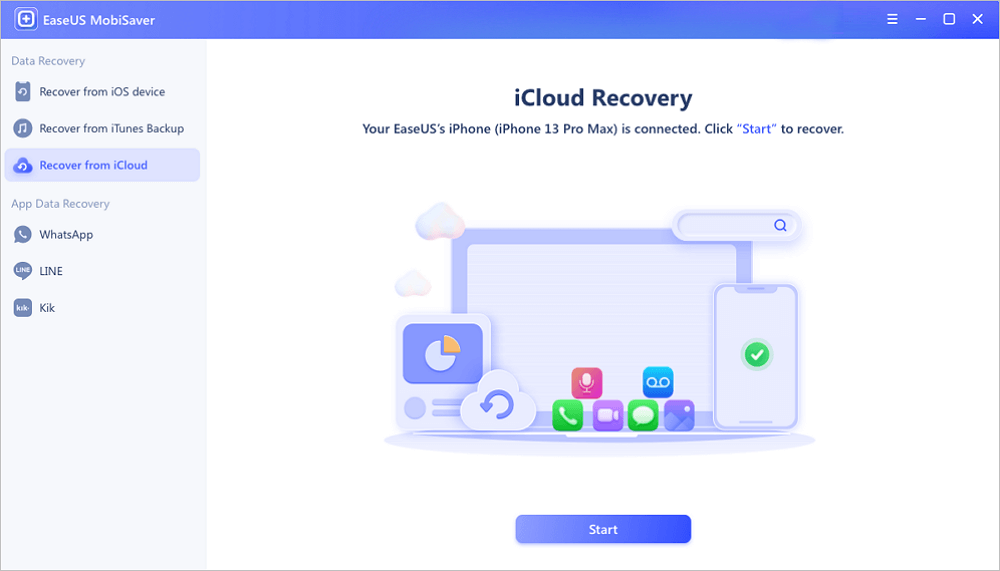
Passo 1. Escolha "Recuperar do iCloud"
Conecte o iPhone ao seu PC e inicie o EaseUS MobiSaver. Escolha o botão "Recuperar do iCloud" e clique em "Iniciar".
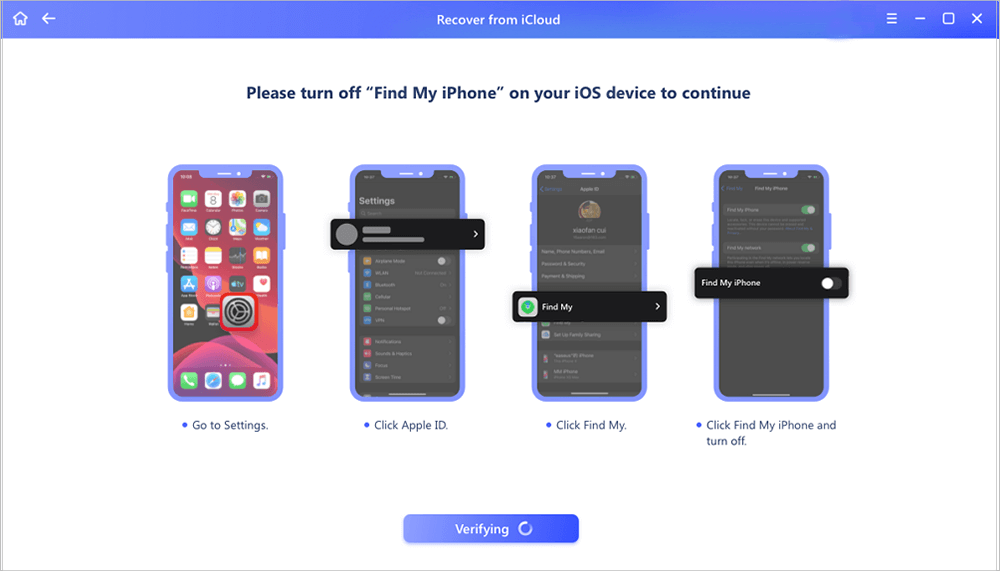
Etapa 2. Desative "Encontrar meu iPhone"
Desative "Find My iPhone" no seu iPhone/iPad/iPod para continuar.
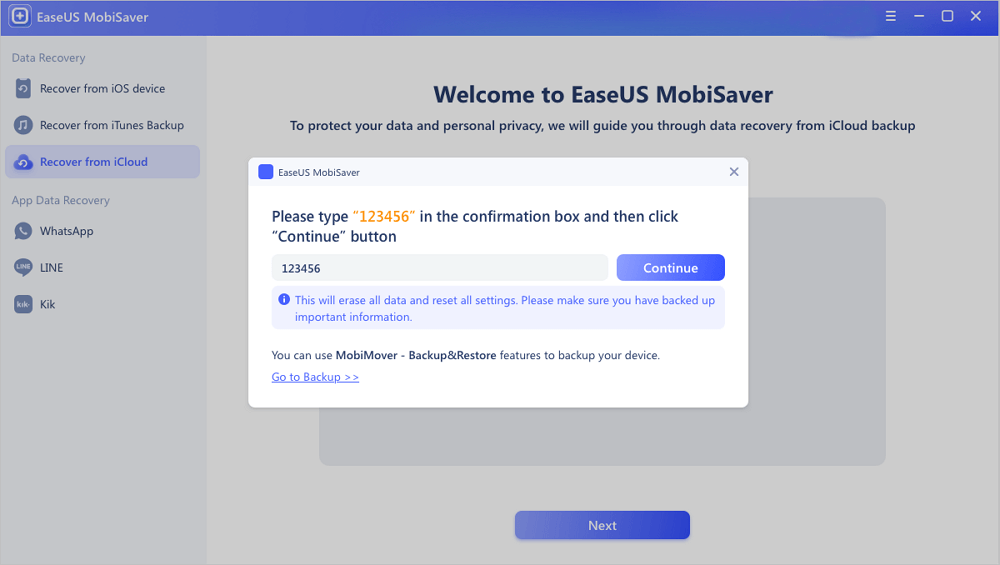
Etapa 3. Digite o código na caixa de confirmação
Digite “123456” na caixa de confirmação e clique no botão “Continuar”.
Nota: Esta etapa apagará todos os dados e redefinirá todas as configurações. Certifique-se de ter feito backup de informações importantes.
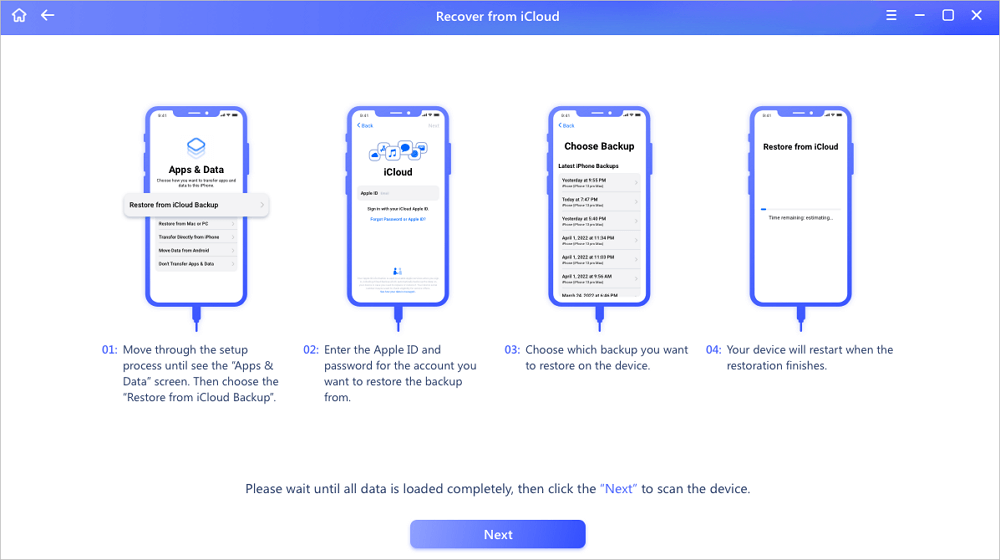
Passo 4. Redefinir o iPhone
Percorra o processo de configuração do iPhone até ver a tela de redefinição. Em seguida, escolha "Restaurar do backup do iCloud" no seu telefone. Digite o ID Apple e a senha da conta da qual deseja restaurar o backup. Em seguida, clique em “Avançar” no seu PC.
Etapa 5. Selecione os arquivos
Selecione o tipo de dados que deseja recuperar. Se todos os arquivos precisarem ser restaurados, você pode clicar diretamente no botão "Selecionar tudo" abaixo.
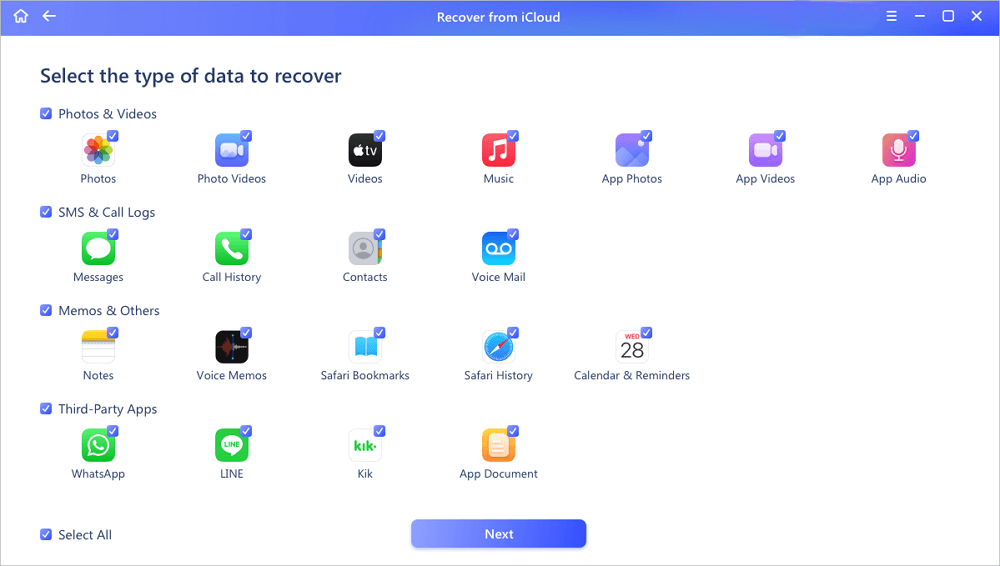
Passo 6. Analise o iPhone
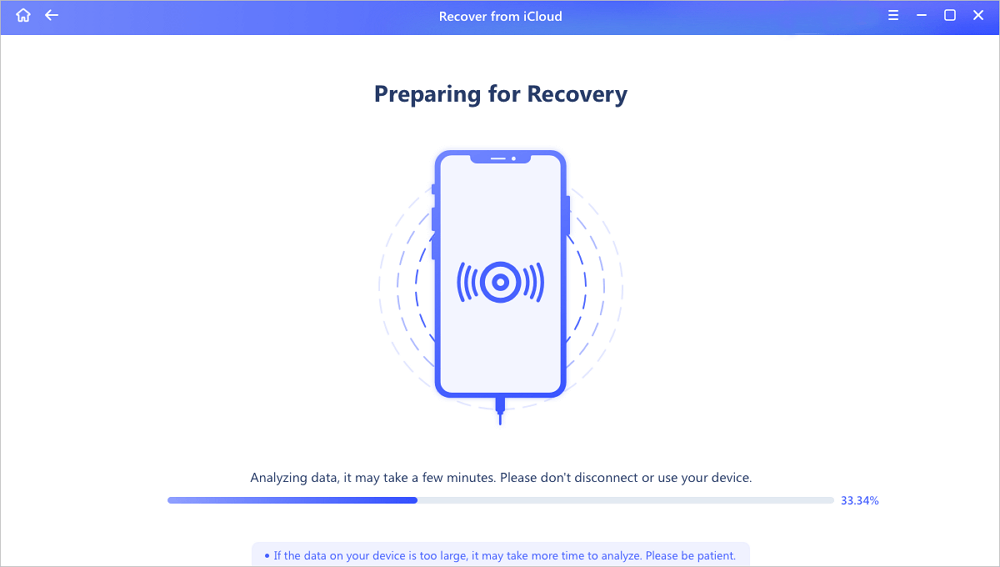
O software analisará seu telefone. Pode demorar alguns minutos e não desconecte ou use seu dispositivo.
Etapa 7. Digitalize dados perdidos e recupere
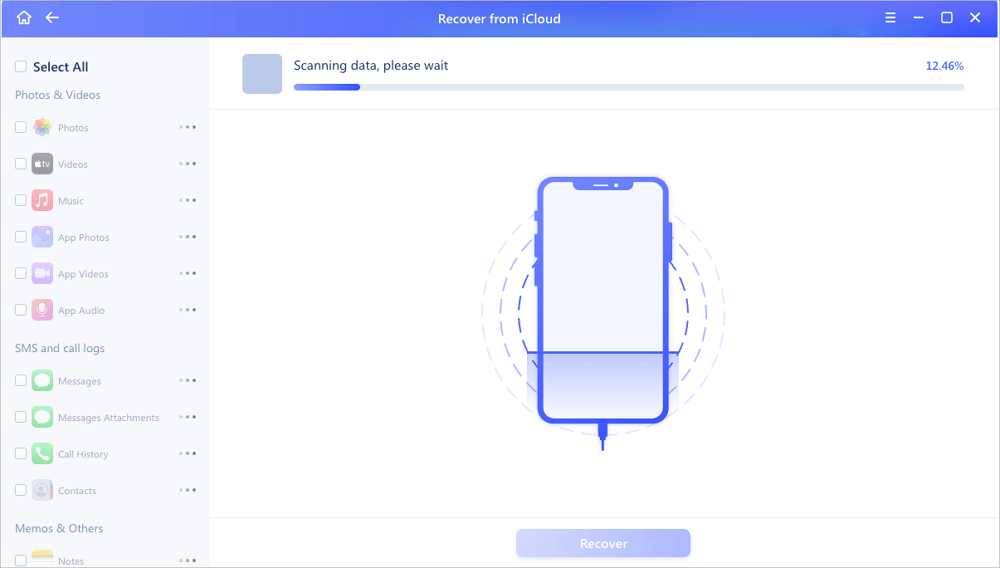
EaseUS MobiSaver verificará automaticamente seu arquivo de backup do iCloud para encontrar os dados perdidos. Este processo pode levar alguns minutos e aguarde pacientemente. Em seguida, selecione os dados que deseja recuperar e clique no botão "Recuperar".
Como recuperar ou restaurar dados para o seu iPad
Se você desbloquear seu iPad usando outros métodos além de uma senha, você receberá um iPad totalmente novo, o que significa que perderá todos os dados do seu iPad. Mas você pode recuperar ou restaurar os dados para o seu iPad se já tiver feito backup do seu dispositivo antes. Usando o EaseUS MobiSaver, software gratuito de recuperação de iPhone , você pode recuperar os dados do iCloud ou iTunes, dependendo do método usado para fazer backup dos seus dados anteriormente.
Este guia explicará como recuperar dados do iCloud para o seu iPad. Para recuperar dados do iTunes é a mesma operação. Basta selecionar “Recuperar do iTunes” no início.
Para recuperar dados do iCloud:
Passo 1. Escolha "Recuperar do iCloud"
Conecte o iPhone ao seu PC e inicie o EaseUS MobiSaver. Escolha o botão "Recuperar do iCloud" e clique em "Iniciar".
Etapa 2. Desative "Encontrar meu iPhone"
Desative "Find My iPhone" no seu iPhone/iPad/iPod para continuar.
Etapa 3. Digite o código na caixa de confirmação
Digite “123456” na caixa de confirmação e clique no botão “Continuar”.
Nota: Esta etapa apagará todos os dados e redefinirá todas as configurações. Certifique-se de ter feito backup de informações importantes.
Passo 4. Redefinir o iPhone
Percorra o processo de configuração do iPhone até ver a tela de redefinição. Em seguida, escolha "Restaurar do backup do iCloud" no seu telefone. Digite o ID Apple e a senha da conta da qual deseja restaurar o backup. Em seguida, clique em “Avançar” no seu PC.
Etapa 5. Selecione os arquivos
Selecione o tipo de dados que deseja recuperar. Se todos os arquivos precisarem ser restaurados, você pode clicar diretamente no botão "Selecionar tudo" abaixo.
Passo 6. Analise o iPhone
O software analisará seu telefone. Pode demorar alguns minutos e não desconecte ou use seu dispositivo.
Etapa 7. Digitalize dados perdidos e recupere
EaseUS MobiSaver verificará automaticamente seu arquivo de backup do iCloud para encontrar os dados perdidos. Este processo pode levar alguns minutos e aguarde pacientemente. Em seguida, selecione os dados que deseja recuperar e clique no botão "Recuperar".
Para concluir
É uma dor de cabeça esquecer a senha do seu iPad. Felizmente, isso pode ser resolvido com a ajuda de ferramentas confiáveis. Caso você esqueça sua senha, é melhor anotá-la. Como diz o ditado, a tinta mais clara é melhor que a melhor memória. E fazer backup regularmente do seu dispositivo é um bom hábito para que você não precise se preocupar com a perda de dados ao esquecer a senha.
Esta página foi útil?
-
![]()
Comentário
Excelente
O EaseUS MobiMover permite que você transfira facilmente todos os dados do iPhone para o PC. O aplicativo está disponível para Windows e Mac, portanto, independentemente da plataforma que você usa, você está coberto.
- Por editor do iPhoneHacks
-
![]()
Comentário
Excelente
Se você esqueceu a senha de seu antigo iPad ou iPhone ou comprou um dispositivo iOS usado que não permite que você entre porque tem Face ID ou Touch ID ativada, o EaseUS MobiUnlock vem para o resgate.
- Por editor do Phoneworld
-
![]()
Comentário
Excelente
O EaseUS Todo PCTrans Free é uma solução de software útil e confiável criada para servir em operações de migração de computador, seja de uma máquina para outra ou de uma versão anterior do seu sistema operacional para uma mais recente.
- Por editor do Softpedia
-
![]()
Comentário
Excelente
O EaseUS Data Recovery Wizard Pro tem a reputação de ser um dos melhores programas de recuperação de dados do mercado. Ele vem com uma seleção de recursos avançados, incluindo recuperação de partição, restauração de unidade formatada e reparo de arquivos corrompidos.
- Por editor do Techradar




Artigos relacionados
-
Como Visualizar e Recuperar o Histórico de Chamadas do iCloud [iOS 15 Disponível]
![]() Leonardo 2026-04-27
Leonardo 2026-04-27 -
Como extrair contatos do iPhone do backup do iPhone de quatro maneiras
![]() Leonardo 2026-04-27
Leonardo 2026-04-27 -
Redefinição de fábrica do iPhone 7/7 Plus/8/8 Plus/X sem perder dados. Nenhuma senha é necessária!
![]() Leonardo 2026-04-27
Leonardo 2026-04-27 -
Como recuperar dados do iPhone de backup perdido ou substituído do iTunes
![]() Leonardo 2026-04-27
Leonardo 2026-04-27

