


Content
Índice da página
Sobre o autor
Tópicos quentes

Atualizado por
JacintaAtualizado em 18/06/2026
Neste guia, os usuários do HUAWEI MateBook descobrirão como redefinir uma senha esquecida. Os métodos descritos aqui não são exclusivos do MateBook, podendo também ser implementados em muitos outros dispositivos Windows, incluindo laptops Dell, Lenovo e HP. Devido às funcionalidades básicas compartilhadas pela maioria dos dispositivos Windows, essas técnicas de redefinição de senha podem ser eficazes em diversas marcas.
Ao final deste guia, você terá o conhecimento necessário para recuperar o acesso ao seu dispositivo de forma independente. Siga este guia da EaseUS para identificar os métodos adequados e redefinir rapidamente a senha do seu HUAWEI MateBook.
Como redefinir a senha do HUAWEI MateBook?
Nesta seção, a EaseUS irá guiá-lo por cinco métodos eficazes e práticos, com instruções passo a passo detalhadas, para redefinir sua senha esquecida do HUAWEI MateBook de forma fácil e rápida. Você pode escolher o método que melhor se adapta à sua situação, mas se preferir uma abordagem automatizada e sem complicações, usar uma ferramenta de terceiros é uma ótima opção.
Método 1. Utilize o EaseUS Partition Master
O EaseUS Partition Master Professional é uma ferramenta conhecida por suas poderosas funcionalidades, incluindo o recurso de "Redefinição de Senha". Com esta ferramenta, qualquer senha, seja uma senha simples, um PIN ou uma senha com imagem, pode ser removida. Ela permite que os usuários criem um USB inicializável para apagar qualquer senha do Windows. Portanto, antes de começar, certifique-se de ter um pen drive pronto. Em seguida, você poderá tentar desativar ou remover a senha do seu HUAWEI MateBook.
Siga os passos para redefinir sua senha:
Passo 1. Insira o disco USB de destino no computador, baixe e execute o EaseUS Partition Master e clique em "Toolkit" > "Redefinição de senha".

Passo 2. Uma pequena janela será exibida. Após ler atentamente, clique em "Criar".

Passo 3. Selecione a unidade flash USB ou o disco rígido externo móvel correto e clique em "Criar" novamente. Aguarde pacientemente. Após a criação da unidade flash USB para redefinição de senha, clique em "Concluir".

Passo 4. Remova o pendrive de redefinição de senha, insira-o no computador bloqueado e reinicie. Você será solicitado a alterar a unidade de inicialização para iniciar o computador a partir do pendrive. Após a conclusão, o sistema inicializará automaticamente a partir do pendrive.
Passo 5. Após reiniciar, encontre o EaseUS Partition Master novamente e vá para "Redefinir Senha". Todas as contas do PC serão exibidas na interface; clique na conta desejada e marque "Redefinir e Desbloquear".

Passo 6. Quando receber esta mensagem, clique em "Confirmar" para continuar. Sua senha será apagada.

O software é elogiado por sua interface amigável e intuitiva, que o torna acessível até mesmo para quem não possui conhecimentos técnicos. Com apenas alguns cliques, você pode redefinir ou desbloquear seu computador Windows.
Funcionalidades do EaseUS Partition Master
- Redefinir senha do Windows 7 sem disco.
- Redefinir a senha da imagem do Windows 10.
- Desbloquear computador sem senha.
- Redefinir a senha do Windows 11 com um dispositivo USB.
Baixe o EaseUS Partition Master e experimente a facilidade de redefinir senhas!
Método 2. Use a tela de login
Se você já configurou perguntas e respostas de segurança para sua conta local, pode redefinir facilmente a senha do seu HUAWEI MateBook na tela de login. Este método se aplica a contas de administrador local. Se você conseguir acessar seu dispositivo usando uma conta Microsoft, consulte o Método 5.
Aqui está um guia passo a passo para você:
Passo 1. Na tela de login, digite a senha incorreta e pressione Enter para exibir a opção "Redefinir senha" .
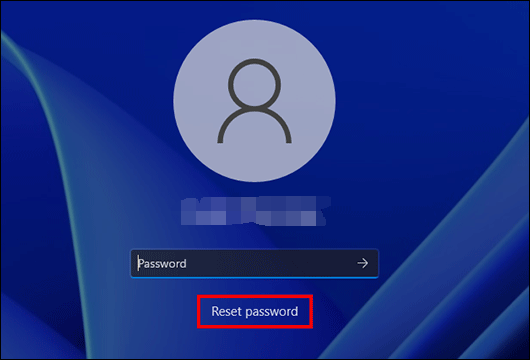
Passo 2. Clique na opção "Redefinir senha" que aparece abaixo da caixa de senha.
Passo 3. Na tela de perguntas de segurança, insira as respostas às perguntas fornecidas nas caixas de diálogo correspondentes. Haverá três perguntas para responder. Depois de inserir as respostas corretas, clique na seta "Avançar".
Passo 4. Agora, defina uma nova senha, confirme-a digitando-a novamente na caixa abaixo, "Confirmar senha", e clique na seta "Avançar".
Passo 5. Neste ponto, você redefiniu com sucesso a senha do Windows 10 no seu HUAWEI MateBook. Use esta nova senha para fazer login no seu HUAWEI MateBook.
Se você não conseguir digitar a senha na tela de login, pode consultar o artigo abaixo para obter ajuda.

Não consigo digitar a senha na tela de login do Windows 11/10
Se você estiver com dificuldades para digitar sua senha na tela de login do Windows 11/10, este guia apresenta soluções completas para cada problema potencial.
Método 3. Usar o CMD do Windows
Se você esqueceu sua senha, mas ainda consegue acessar o sistema usando um PIN ou impressão digital, pode redefinir sua senha pelo CMD do Windows.
Você pode seguir os passos abaixo:
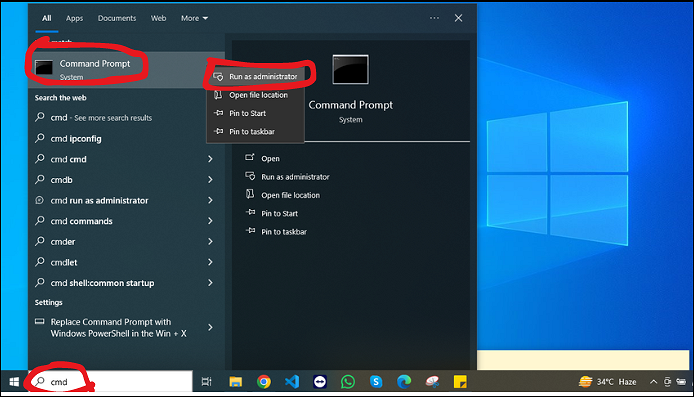
Passo 1. Digite "CMD" na barra de pesquisa do Windows. Quando aparecer, clique com o botão direito do mouse no aplicativo "Prompt de Comando" e selecione "Executar como administrador".
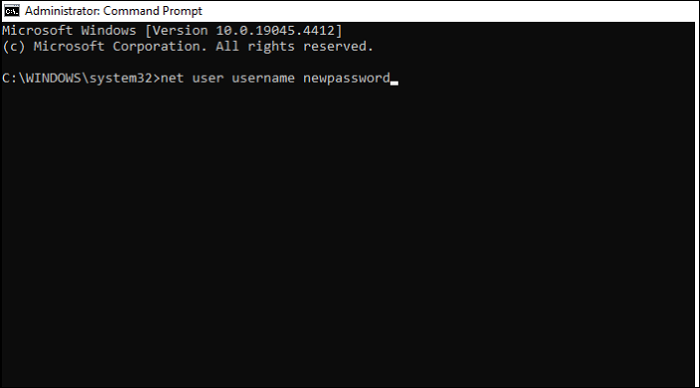
Passo 2. Uma janela do prompt de comando será aberta. Digite o comando net user nome_de_usuário nova_senha e pressione Enter.
(Substitua "username" pelo seu nome de usuário real e "new password" pela nova senha que você deseja usar).
Este método pode não ser adequado para quem esquece o PIN. No entanto, o EaseUS Partition Master pode ajudar a redefinir o PIN no Windows 10.
Método 4. Restaurar às configurações de fábrica
Restaurar as configurações de fábrica do seu HUAWEI Matebook pode ser sua última opção se você não se lembra das suas perguntas de segurança ou se não as configurou.
- Aviso
- O processo de restauração de fábrica apaga os dados da unidade C:, onde o sistema operacional e outros arquivos essenciais geralmente são armazenados. Portanto, antes de prosseguir, faça um backup dos seus dados para evitar perda permanente. Se você deseja restaurar seu HUAWEI Matebook sem perder dados, considere usar ferramentas poderosas de redefinição de senha do Windows 11, como o EaseUS Partition Master. Ele oferece um recurso de "Redefinição de Senha" que permite recuperar seu HUAWEI Matebook sem apagar seus dados. Consulte o método 1.
Siga os passos:
Passo 1. Na tela de login, pressione e mantenha pressionada a tecla Shift, clique no ícone de energia e selecione Reiniciar.
Passo 2. Mantenha pressionada a tecla Shift até que a tela "Escolha uma opção" apareça.
Passo 3. Selecione Solucionar problemas.
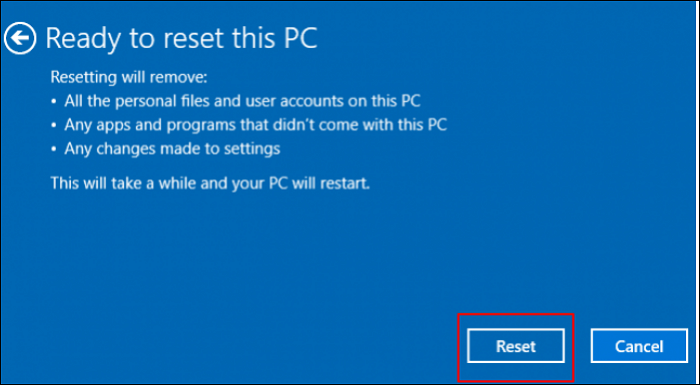
Passo 4. Clique em Restaurar este PC e, em seguida, selecione Remover tudo.
Passo 5. Selecione apenas a unidade onde o Windows está instalado.
Passo 6. Clique em "Remover apenas meus arquivos" e, em seguida, clique em "Redefinir".
Método 5. Usar um navegador
Este método se aplica se você usa uma conta Microsoft para entrar no seu dispositivo Windows. Você pode redefinir a senha da sua conta Microsoft em qualquer navegador da web em qualquer dispositivo (Android, iPhone, MacBook ou Windows), desde que tenha uma conexão ativa com a internet, mesmo se estiver bloqueado no seu HUAWEI MateBook.
Siga os passos abaixo:
Passo 1. Abra um navegador da web em qualquer dispositivo (celular, tablet ou computador) e acesse a página de redefinição de senha da conta Microsoft.
Passo 2. Insira o endereço de e-mail ou o número de telefone da sua conta Microsoft e clique em Avançar.
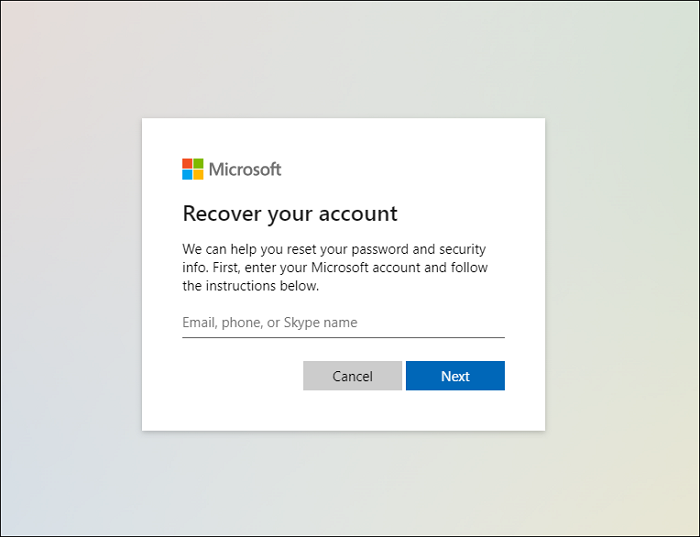
Passo 3. Você verá a opção "Esqueci minha senha". Clique nela para prosseguir com o processo de redefinição.
Passo 4. Escolha se deseja receber o código de recuperação por e-mail ou por telefone.
Passo 5. Clique em "Obter código" para enviar o código de verificação usando o método escolhido.
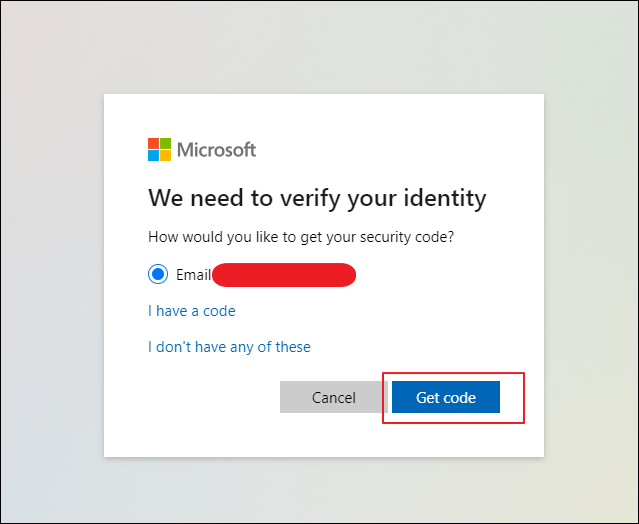
Passo 6. Verifique seu e-mail ou telefone para encontrar o código de verificação da Microsoft.
Passo 7. Assim que receber o código, copie-o, volte ao navegador e insira-o no campo indicado. Clique em Avançar.
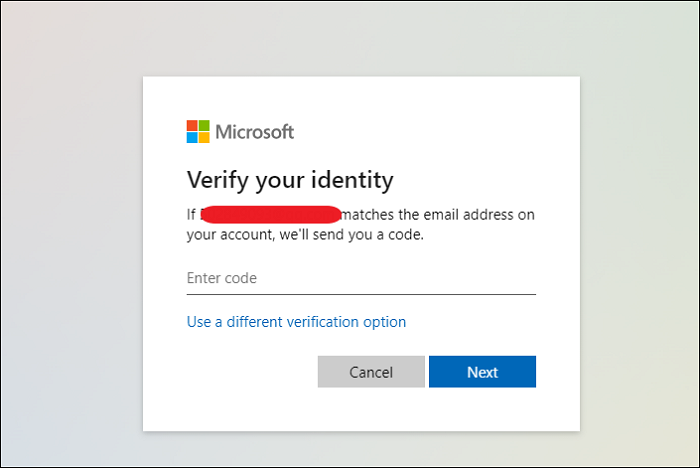
Passo 8. Agora você será solicitado a criar uma nova senha para sua conta Microsoft. Digite a nova senha desejada e confirme-a digitando-a novamente. Clique em Avançar para finalizar o processo de redefinição de senha.
Se você achou este artigo útil, sinta-se à vontade para compartilhá-lo nas redes sociais.
Conclusão
Redefinir a senha do seu HUAWEI MateBook é mais fácil do que você imagina! Este artigo apresenta 5 métodos diferentes, desde recursos integrados do Windows até ferramentas de terceiros fáceis de usar, como o EaseUS Partition Master. Você encontrará uma solução que funcione para você.
O EaseUS Partition Master se destaca por sua versatilidade e facilidade de uso. Ele oferece um recurso de "Redefinição de Senha" que recupera sua senha sem perda de dados. Abrange diversos cenários e proporciona uma maneira mais segura e eficiente de redefinir sua senha e gerenciar seu HUAWEI MateBook. Baixe o EaseUS Partition Master hoje mesmo e obtenha uma solução completa para redefinição de senha!
Perguntas frequentes sobre como redefinir a senha do MateBook
Tem mais dúvidas sobre como redefinir a senha do MateBook? Confira as perguntas frequentes abaixo.
1. O que devo fazer se esquecer a senha do meu HUAWEI MateBook?
Utilize perguntas de segurança (se configuradas anteriormente), redefina sua conta Microsoft online ou considere o EaseUS Partition Master para uma solução completa.
2. Como alterar a senha da conta no HUAWEI MateBook com Windows 10?
Se você estiver conectado e se lembrar da senha, acesse Configurações do Windows > Contas > Opções de entrada > Senha. Siga as instruções na tela para alterar a senha.
3. Posso desbloquear meu Matebook sem senha?
Só é possível se você configurar um PIN, reconhecimento facial ou leitor de impressões digitais. Caso contrário, será necessário redefinir a senha (veja os métodos acima).
Como podemos te ajudar
Sobre o autor
Atualizado por Jacinta
"Obrigada por ler meus artigos. Espero que meus artigos possam ajudá-lo a resolver seus problemas de forma fácil e eficaz."
Revisão de produto
-
I love that the changes you make with EaseUS Partition Master Free aren't immediately applied to the disks. It makes it way easier to play out what will happen after you've made all the changes. I also think the overall look and feel of EaseUS Partition Master Free makes whatever you're doing with your computer's partitions easy.
Leia mais -
Partition Master Free can Resize, Move, Merge, Migrate, and Copy disks or partitions; convert to local, change label, defragment, check and explore partition; and much more. A premium upgrade adds free tech support and the ability to resize dynamic volumes.
Leia mais -
It won't hot image your drives or align them, but since it's coupled with a partition manager, it allows you do perform many tasks at once, instead of just cloning drives. You can move partitions around, resize them, defragment, and more, along with the other tools you'd expect from a cloning tool.
Leia mais
Artigos relacionados
-
Como formatar SSD pela BIOS [fácil e rápido]
![author icon]() Leonardo 2026/06/18
Leonardo 2026/06/18 -
Como Criar um Pendrive Bootável do EaseUS Partition Master [Guia ISO WinPE]
![author icon]() Jacinta 2026/06/18
Jacinta 2026/06/18 -
Como formatar o disco rígido a partir da BIOS no Windows 10
![author icon]() Jacinta 2026/06/18
Jacinta 2026/06/18 -
4 maneiras de recuperar a senha do Windows 7 sem CD e sem disco de redefinição
![author icon]() Leonardo 2026/06/18
Leonardo 2026/06/18
 Leonardo 2026/06/18








