


Content
Índice da página
Sobre o autor
Tópicos quentes

Atualizado por
JacintaAtualizado em 18/06/2026
- Método 1. Redefinir senha usando perguntas de segurança
- Método 2. Desbloquear o Windows 11 usando outra conta de administrador.
- Método 3. Usar outras opções de login
- Método 4. Redefinir a senha do Windows 11 usando o Prompt de Comando
- Método 5. Usar o disco de instalação do Windows
- Método 6. Redefinir a senha do Windows 11 através da conta Microsoft
- Criar um USB de redefinição de senha em outro computador - Opção para iniciantes
Esqueceu sua senha do Windows 11 e ficou bloqueado no computador? Não se preocupe. Neste guia, você aprenderá seis maneiras práticas de redefinir sua senha do Windows 11 gratuitamente, incluindo métodos que utilizam perguntas de segurança, contas de administrador, recuperação de conta Microsoft e desbloqueio do Windows 11 via Prompt de Comando.
Embora a Microsoft recomende o uso de um pen drive para redefinição de senha, a maioria das pessoas só cria um quando já é tarde demais. A boa notícia é que ainda é possível redefinir a senha do Windows 11 sem um pen drive ou disco de redefinição de senha, utilizando diversas opções de recuperação integradas.
Posso redefinir a senha do Windows 11 sem um pen drive ou disco?
Então, posso redefinir a senha do Windows 11 sem um disco de redefinição de senha? Sim, você pode. O Windows inclui diversas opções de recuperação integradas que permitem redefinir, ignorar ou alterar sua senha de login mesmo quando um disco de redefinição de senha não estiver disponível.
Um disco de redefinição de senha funciona bem, mas precisa ser criado antes que a senha seja esquecida. Depois que o computador estiver bloqueado e você não tiver preparado o disco com antecedência, ele não terá mais utilidade.
|
Como faço para redefinir minha senha do Windows sem precisar de um pen drive? - Do LearnMicrosoft |
|
Redefinir a senha da conta no Windows 11 sem um disco - Do r/Winsides 11 no Reddit |
|
Como criar um disco de redefinição de senha após esquecer a senha do Windows 11? - Da Techcommunity |
Felizmente, o Windows ainda oferece outras opções de recuperação. Dependendo do seu tipo de conta e das configurações do sistema, você pode redefinir a senha do PC sem um pen drive, desbloquear o computador ou alterar a senha por meio das ferramentas administrativas integradas.
Como redefinir a senha do Windows 11 sem usar um USB
Se você estiver bloqueado no seu computador, existem vários métodos que podem permitir que você redefina sua senha do Windows 11 sem um disco de redefinição de senha.
Algumas soluções exigem outra conta de administrador, enquanto outras dependem de ferramentas de recuperação de sistema integradas, como o Prompt de Comando ou a recuperação de conta Microsoft. Antes de tentar esses métodos, certifique-se de compreender seus requisitos e limitações.
Método 1. Redefinir senha usando perguntas de segurança
Se você criou uma conta local no Windows 11, pode ter configurado perguntas de segurança ao criar a conta. Essas perguntas permitem redefinir a senha diretamente da tela de login, sem a necessidade de um pen drive ou software adicional.
Este método é uma das maneiras mais rápidas de redefinir a senha do Windows 11 sem um pen drive, caso as perguntas tenham sido configuradas anteriormente.
|
Requisitos
|
Veja como redefinir a senha do Windows 11 por meio de perguntas de segurança:
Passo 1. Digite uma senha incorreta na tela de login.
Passo 2. Clique em Redefinir senha quando a opção aparecer.
Passo 3. Responda às perguntas de segurança e crie uma nova senha.
Após concluir o processo, você poderá desbloquear imediatamente seu PC com Windows 11. Se este método ajudou você a recuperar o acesso, considere compartilhar este guia para ajudar outros usuários que precisam redefinir a senha do PC sem usar um USB.
Método 2. Desbloquear o Windows 11 usando outra conta de administrador
Se existir outra conta de administrador no computador, essa conta poderá ser usada para redefinir a senha do usuário bloqueado. Essa situação é comum em computadores compartilhados, ambientes de escritório ou PCs familiares onde foram criadas várias contas de administrador.
|
Requisitos
|
Veja como redefinir a senha do Windows 11 usando outra conta de administrador:
Passo 1. Faça login no computador usando outra conta de administrador.
Passo 2. Abra o Painel de Controle e acesse: Contas de Usuário > Gerenciar outra conta.
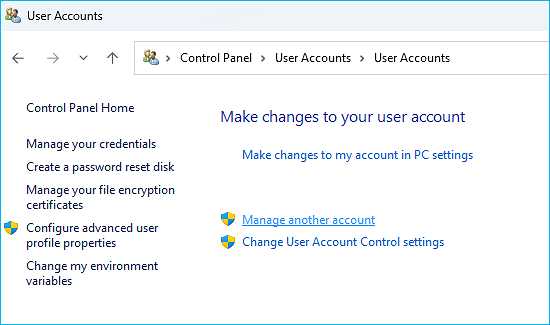
Passo 3. Selecione a conta bloqueada e clique em Alterar a senha, depois insira uma nova senha.
Após a conclusão, você poderá fazer login usando a senha recém-criada.
Método 3. Usar outras opções de login
Em muitos casos, a senha não é o único método de login configurado no Windows 11. Se outros métodos de entrada estiverem disponíveis, você ainda poderá acessar o sistema e alterar a senha no painel de configurações.
O Windows 11 pode suportar métodos de autenticação alternativos, tais como:
- ALFINETE
- Olá, Windows
- Reconhecimento de impressões digitais
- Senha da imagem
Se alguma dessas opções estiver ativada, ela poderá ajudá-lo a desbloquear o computador sem precisar redefinir a senha imediatamente.
Passo 1. Na tela de login, clique em Opções de entrada.
Passo 2. Selecione um método alternativo, como PIN ou impressão digital.
Passo 3. Após fazer login, acesse Configurações > Contas > Opções de login para alterar sua senha.
Esse método é útil quando você ainda tem acesso a outros métodos de autenticação, mas esqueceu a senha principal.
Método 4. Redefinir a senha do Windows 11 usando o Prompt de Comando
Se você estiver completamente bloqueado e nenhuma outra opção de login estiver disponível, poderá desbloquear o Windows 11 por meio do Prompt de Comando. Para isso, acesse o Prompt de Comando no Ambiente de Recuperação do Windows antes de fazer login e use comandos do sistema para redefinir a senha da conta.
|
Importante Este método modifica temporariamente arquivos do sistema e deve ser usado com cautela. É recomendado para usuários avançados que se sintam à vontade para trabalhar com comandos do sistema. Requisitos
|
Passo 1. Entre no Ambiente de Recuperação do Windows
Na tela de login:
- Mantenha pressionada a tecla Shift + Reiniciar
- Em seguida, selecione: Solução de problemas > Opções avançadas > Prompt de comando
Passo 2. Substitua o Gerenciador de Utilidades
Execute os seguintes comandos:
- move c:\windows\system32\utilman.exe c:\windows\system32\utilman.exe.bak (Substitua C pela letra da unidade do seu sistema)
- copy c:\windows\system32\cmd.exe c:\windows\system32\utilman.exe
Passo 3. Redefina a senha
- Reinicie o computador e clique no ícone de Facilidade de Acesso na tela de login. O Prompt de Comando será aberto.
- Execute o comando: net user (Isso listará todas as contas no seu computador e você precisará identificar a conta bloqueada.)
- Em seguida, redefina a senha digitando a seguinte linha de comando: net user nome_de_usuário nova_senha (Por exemplo: net user Sherly 123456)
Após executar o comando, você deverá conseguir fazer login com a nova senha. Se este guia ajudou você a redefinir a senha do Windows 11 sem usar um pen drive, considere compartilhá-lo com outras pessoas que estejam enfrentando o mesmo problema.
Método 5. Usar o disco de instalação do Windows
Outra forma de redefinir a senha do Windows 11 sem um disco de redefinição de senha é utilizando a mídia de instalação do Windows.
Embora esse método exija um instalador em USB ou DVD, ele não requer um disco de redefinição de senha previamente criado, sendo útil quando o computador já está bloqueado.
|
Requisitos
|
Passo 1. Insira a mídia de instalação do Windows e inicie o Windows a partir dela.
Passo 2. Na janela de instalação do Windows, clique em "Reparar o computador" em vez de "Instalar".
Passo 3. Navegue até: Solução de problemas > Opções avançadas > Prompt de comando.
A partir daí, você pode seguir o método de redefinição de senha do CMD descrito anteriormente.
Execute os seguintes comandos:
- move c:\windows\system32\utilman.exe c:\windows\system32\utilman.exe.bak (Substitua C pela letra da unidade do seu sistema)
- copy c:\windows\system32\cmd.exe c:\windows\system32\utilman.exe
Em seguida, reinicie o computador e clique no ícone de Facilidade de Acesso na tela de login. Isso abrirá o Prompt de Comando.
Execute: net user nome_de_usuário nova_senha (Por exemplo: net user Sherly 123456)
Depois disso, você poderá entrar no Windows 11 com a nova senha que acabou de definir.
Método 6. Redefinir a senha do Windows 11 através da conta Microsoft
Se sua conta do Windows 11 estiver vinculada a uma conta Microsoft, redefinir a senha é muito simples e pode ser feito online. Esse método funciona mesmo se o seu computador estiver bloqueado, pois a senha é verificada pelo sistema de contas online da Microsoft.
|
Requisitos
|
Passo 1. Use outro dispositivo (celular ou computador) para abrir a página de redefinição de senha da Microsoft: https://account.live.com/password/reset
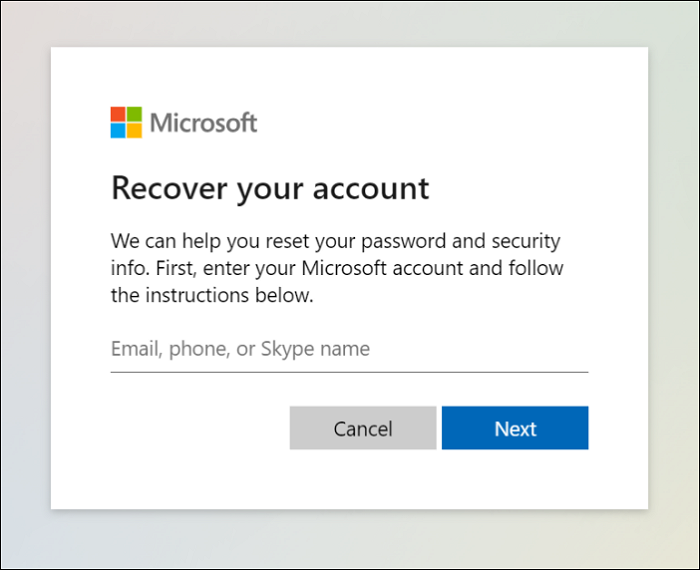
Passo 2. Insira o e-mail associado à sua conta Microsoft e siga as etapas de verificação de identidade. Você poderá receber um código de verificação por e-mail, SMS ou aplicativos de autenticação.
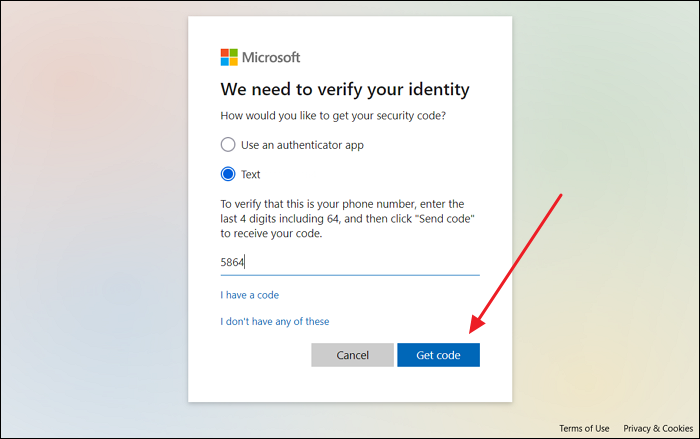
Após a verificação, crie uma nova senha e retorne ao seu computador com Windows 11 para fazer login.
Os métodos acima podem ajudar a redefinir a senha do Windows 11 sem a necessidade de software de terceiros. No entanto, para iniciantes, usar uma ferramenta de recuperação de senha de terceiros é uma opção mais fácil e segura.
Criar um USB de redefinição de senha em outro computador - Opção para iniciantes
Não tem um disco de redefinição de senha preparado? Não tem problema. O EaseUS Partition Master permite que você crie uma unidade USB de redefinição de senha do Windows em outro computador em funcionamento, mesmo que seu PC bloqueado nunca tenha tido um disco de redefinição.
Uma vez criado, o disco de inicialização de redefinição pode ajudá-lo a desbloquear rapidamente um computador com Windows 11 bloqueado. O processo não requer operações complexas na linha de comando, tornando-o especialmente fácil para iniciantes.
Vantagens
- Não é necessário criar um disco de redefinição de senha com antecedência. Funciona mesmo se o computador já estiver bloqueado.
- Superando a limitação do USB de redefinição de senha integrado do Windows, ele funciona em qualquer PC desbloqueado.
- Compatível com Windows 11, 10, 8, 7, XP e Vista.
Preparação
- pen drive USB
- Outro computador que funciona normalmente.
Siga os passos abaixo para criar um USB de redefinição de senha para o Windows 11:
Passo 1. Insira o disco USB de destino no computador, baixe e execute o EaseUS Partition Master e clique em "Toolkit" > "Redefinição de senha".

Passo 2. Uma pequena janela será exibida. Após ler atentamente, clique em "Criar".

Passo 3. Selecione a unidade flash USB ou o disco rígido externo móvel correto e clique em "Criar" novamente. Aguarde pacientemente. Após a criação da unidade flash USB para redefinição de senha, clique em "Concluir".

Passo 4. Remova o pendrive de redefinição de senha, insira-o no computador bloqueado e reinicie. Você será solicitado a alterar a unidade de inicialização para iniciar o computador a partir do pendrive. Após a conclusão, o sistema inicializará automaticamente a partir do pendrive.
Passo 5. Após reiniciar, encontre o EaseUS Partition Master novamente e vá para "Redefinir Senha". Todas as contas do PC serão exibidas na interface; clique na conta desejada e marque "Redefinir e Desbloquear".

Passo 6. Quando receber esta mensagem, clique em "Confirmar" para continuar. Sua senha será apagada.

Perguntas frequentes sobre a redefinição de senha do Windows 11 sem USB
1. Posso redefinir a senha do Windows 11 sem usar um pen drive?
Sim. É possível redefinir a senha do Windows 11 sem um pen drive ou disco de redefinição de senha, utilizando diversas opções de recuperação integradas. Por exemplo, se você configurou perguntas de segurança ao criar uma conta local, pode redefinir a senha diretamente na tela de login. Outras soluções incluem usar outra conta de administrador, a recuperação de senha da conta Microsoft ou acessar o Prompt de Comando no Ambiente de Recuperação do Windows para redefinir a senha.
2. Como posso redefinir a senha do Windows 11 gratuitamente?
Você pode redefinir a senha do Windows 11 gratuitamente usando as ferramentas integradas ao sistema operacional. Os métodos mais comuns incluem responder a perguntas de segurança, alterar a senha a partir de outra conta de administrador, redefinir a senha de uma conta Microsoft online ou usar comandos do Prompt de Comando para alterar a senha no modo de recuperação. Essas opções permitem que os usuários recuperem o acesso sem instalar softwares adicionais.
3. Posso redefinir a senha do Windows 11 sem um disco de redefinição de senha?
Sim. Um disco de redefinição de senha só funciona se tiver sido criado antes de a senha ser esquecida. Se você nunca preparou um, ainda pode redefinir a senha do Windows 11 sem um disco de redefinição de senha usando métodos alternativos, como perguntas de segurança, acesso à conta de administrador, recuperação da conta Microsoft ou ferramentas de linha de comando disponíveis no Ambiente de Recuperação do Windows.
4. Como desbloquear o Windows 11 via CMD?
Para desbloquear o Windows 11 via CMD, primeiro você precisa acessar o Ambiente de Recuperação do Windows (WinRE). Lá, abra o Prompt de Comando e use o comando `net user` para alterar a senha da conta. Após definir uma nova senha, reinicie o computador e faça login normalmente com as credenciais atualizadas.
Como podemos te ajudar
Sobre o autor
Atualizado por Jacinta
"Obrigada por ler meus artigos. Espero que meus artigos possam ajudá-lo a resolver seus problemas de forma fácil e eficaz."
Revisão de produto
-
I love that the changes you make with EaseUS Partition Master Free aren't immediately applied to the disks. It makes it way easier to play out what will happen after you've made all the changes. I also think the overall look and feel of EaseUS Partition Master Free makes whatever you're doing with your computer's partitions easy.
Leia mais -
Partition Master Free can Resize, Move, Merge, Migrate, and Copy disks or partitions; convert to local, change label, defragment, check and explore partition; and much more. A premium upgrade adds free tech support and the ability to resize dynamic volumes.
Leia mais -
It won't hot image your drives or align them, but since it's coupled with a partition manager, it allows you do perform many tasks at once, instead of just cloning drives. You can move partitions around, resize them, defragment, and more, along with the other tools you'd expect from a cloning tool.
Leia mais
Artigos relacionados
-
O Windows 10 não inicializa com o segundo disco rígido – 8 dicas
![author icon]() Leonardo 2026/06/18
Leonardo 2026/06/18 -
Loop de inicialização do BitLocker: como corrigi-lo e inicializar corretamente
![author icon]() Leonardo 2026/06/18
Leonardo 2026/06/18 -
Como reparar a unidade criptografada do Bitlocker no Windows 11/10
![author icon]() Leonardo 2026/06/18
Leonardo 2026/06/18 -
Como formatar SSD pela BIOS [fácil e rápido]
![author icon]() Leonardo 2026/06/18
Leonardo 2026/06/18
 Leonardo 2026/06/18








