


Content
Índice da página
Sobre o autor
Tópicos quentes

Atualizado por
JacintaAtualizado em 18/06/2026
CONTEÚDO DA PÁGINA:
Perder o acesso ao seu PC com Windows por ter esquecido a senha pode ser extremamente frustrante. Felizmente, existem diversos métodos e ferramentas disponíveis para ajudar você a recuperar ou redefinir sua senha do Windows sem precisar de um disco. Neste guia da EaseUS Software, vamos explorar algumas das melhores ferramentas de redefinição de senha do Windows que podem ser usadas via USB, sem a necessidade de um disco. Essas ferramentas gratuitas ajudarão você a recuperar o acesso ao seu PC com o mínimo de esforço.
Por que você precisa de uma ferramenta para redefinir a senha do Windows?
Esquecer a senha é um dos problemas mais comuns enfrentados pelos usuários do Windows. Seja por ter perdido a senha de administrador ou por estar bloqueado em sua conta de usuário local, recuperar o acesso ao sistema pode parecer uma tarefa assustadora. Felizmente, usar uma ferramenta de redefinição de senha do Windows é uma maneira eficaz de recuperar o acesso ao seu computador.
Benefícios de usar um dispositivo USB para redefinir senhas
Um pen drive é uma solução prática e portátil para redefinir sua senha do Windows. Ao contrário dos métodos tradicionais, uma ferramenta de redefinição de senha baseada em USB permite que você:
- Redefinir a senha sem disco: Não é necessário nenhum disco de instalação físico do Windows nem equipamento adicional.
- Recupere sua senha em qualquer lugar: Basta conectar a unidade USB ao seu computador e seguir as instruções na tela para redefinir sua senha.
- Libere recursos do sistema: usar uma unidade USB não exige alterar a configuração do sistema, o que significa que seus arquivos e programas permanecem intactos.
Melhores ferramentas gratuitas para redefinir senhas do Windows
Aqui estão algumas das ferramentas de redefinição de senha do Windows mais confiáveis e eficazes que você pode usar via USB:
Opção 1. EaseUS Partition Master🔥
O EaseUS Partition Master oferece uma solução gratuita para usuários do Windows que esqueceram suas senhas. A ferramenta de redefinição de senha do Windows para USB, disponível para download gratuito, é fácil de usar e não requer um disco. Você pode usá-la para criar uma unidade USB inicializável que redefinirá sua senha. A ferramenta funciona com todas as versões do Windows, incluindo o Windows 10, e oferece uma maneira rápida e eficiente de recuperar o acesso.
Passo 1. Insira o disco USB de destino no computador, baixe e execute o EaseUS Partition Master e clique em "Toolkit" > "Redefinição de senha".

Passo 2. Uma pequena janela será exibida. Após ler atentamente, clique em "Criar".

Passo 3. Selecione a unidade flash USB ou o disco rígido externo móvel correto e clique em "Criar" novamente. Aguarde pacientemente. Após a criação da unidade flash USB para redefinição de senha, clique em "Concluir".

Passo 4. Remova o pendrive de redefinição de senha, insira-o no computador bloqueado e reinicie. Você será solicitado a alterar a unidade de inicialização para iniciar o computador a partir do pendrive. Após a conclusão, o sistema inicializará automaticamente a partir do pendrive.
Passo 5. Após reiniciar, encontre o EaseUS Partition Master novamente e vá para "Redefinir Senha". Todas as contas do PC serão exibidas na interface; clique na conta desejada e marque "Redefinir e Desbloquear".

Passo 6. Quando receber esta mensagem, clique em "Confirmar" para continuar. Sua senha será apagada.

Opção 2. Pacote de Recuperação Lazesoft
A Lazesoft oferece uma ferramenta gratuita de recuperação de senhas do Windows que é simples de usar e eficaz. O Lazesoft Forgot Windows Admin Password Recovery Freeware permite redefinir ou remover qualquer senha em um PC com Windows, mesmo que você esteja bloqueado em uma conta de administrador.
Principais características:
- Redefinir senha do Windows sem perder dados
- Compatível com todas as edições do Windows, incluindo o Windows 10.
- Versão gratuita disponível para uso pessoal.
Opção 3. Editor de Senhas e Registro NT Offline
Se você procura uma solução de código aberto, o Offline NT Password & Registry Editor é uma ótima opção. Essa ferramenta remove a senha do seu sistema Windows, permitindo que você faça login sem precisar se lembrar da senha anterior.
Principais características:
- De código aberto e totalmente gratuito.
- Remove senhas (sem possibilidade de recuperação, apenas remoção).
- Funciona no Windows XP, Vista, 7, 8 e 10.
Opção 4. PCUnlocker
Embora não seja totalmente gratuito, o PCUnlocker oferece um período de teste gratuito que pode ser útil para recuperar ou redefinir senhas. Ele funciona com uma ampla variedade de versões do Windows, incluindo as edições mais recentes do Windows 10. Você pode usá-lo para desbloquear contas e redefinir senhas rapidamente.
Principais características:
- Compatível com Windows 10, 8, 7, Vista e XP.
- Ignore as senhas de contas do Windows e desbloqueie contas de usuário.
- Opção para criar uma unidade USB inicializável
Opção 5. Kit de Resgate Trinity
O Trinity Rescue Kit é outra ferramenta gratuita de linha de comando que permite redefinir senhas do Windows. Embora exija algum conhecimento técnico, é uma opção eficaz para usuários avançados. Ele é compatível com várias versões do Windows e pode redefinir senhas ou excluir contas de usuário.
Principais características:
- Livre e de código aberto
- Interface de linha de comando
- Compatível com várias versões do Windows.
Como criar um USB inicializável para redefinição de senha
Criar um USB inicializável para redefinição de senha é relativamente simples. Veja como:
1. Insira a unidade flash USB no seu computador.
💡NOTA: Criar um disco de redefinição de senha não formatará seu pen drive, mas é recomendável fazer backup de todos os dados nele contidos, caso ocorra algum imprevisto.
2. Na caixa de pesquisa da barra de tarefas do Windows 10, digite "criar disco de redefinição de senha" e selecione "Criar disco de redefinição de senha".
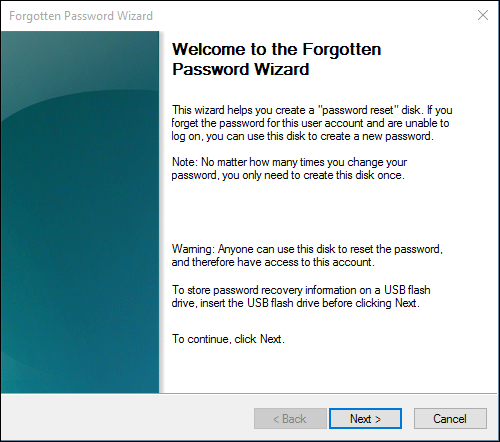
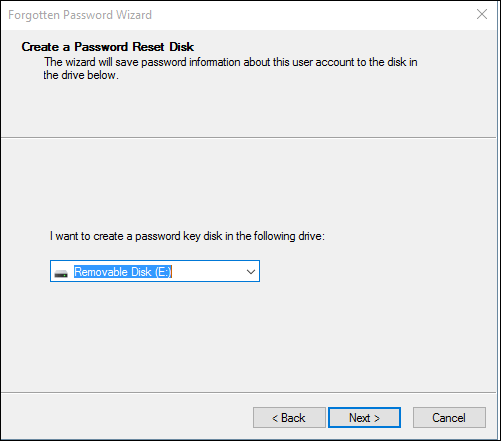
3. No assistente "Esqueci minha senha", clique em Avançar. Selecione a unidade flash USB correta e clique em Avançar.
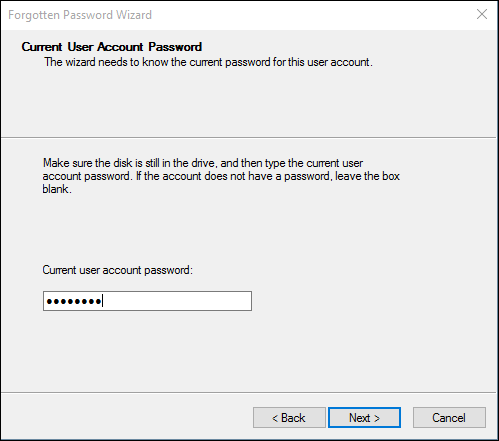
4. Digite sua senha atual e selecione Avançar. Quando o assistente terminar, selecione Concluir.
5. Remova a unidade flash USB e guarde-a em um local seguro.
Dicas adicionais para usar as ferramentas de redefinição de senha do Windows
Faça backup de dados importantes: Sempre faça backup de seus arquivos importantes antes de usar qualquer ferramenta de recuperação de senha. Embora essas ferramentas sejam seguras, sempre existe uma pequena chance de perda de dados ao alterar as configurações do sistema.
Use software confiável: prefira ferramentas conhecidas e confiáveis. Algumas ferramentas de redefinição de senha de terceiros podem ser arriscadas e danificar seu computador ou roubar seus dados.
Conclusão
Uma ferramenta gratuita para redefinir a senha do Windows em um pen drive, sem a necessidade de um disco, pode ser um recurso valioso quando você se encontra bloqueado no seu computador. Seja qual for a sua preferência, uma interface simples como a do EaseUS ou uma opção mais avançada como o Offline NT Password & Registry Editor, existem diversas ferramentas excelentes disponíveis gratuitamente. Seguindo as instruções deste guia, você poderá recuperar facilmente o acesso ao seu PC sem um disco físico ou etapas complicadas. Sempre utilize softwares confiáveis e, em caso de dúvida, faça backup dos seus arquivos importantes para evitar surpresas desagradáveis.
Como podemos te ajudar
Sobre o autor
Atualizado por Jacinta
"Obrigada por ler meus artigos. Espero que meus artigos possam ajudá-lo a resolver seus problemas de forma fácil e eficaz."
Revisão de produto
-
I love that the changes you make with EaseUS Partition Master Free aren't immediately applied to the disks. It makes it way easier to play out what will happen after you've made all the changes. I also think the overall look and feel of EaseUS Partition Master Free makes whatever you're doing with your computer's partitions easy.
Leia mais -
Partition Master Free can Resize, Move, Merge, Migrate, and Copy disks or partitions; convert to local, change label, defragment, check and explore partition; and much more. A premium upgrade adds free tech support and the ability to resize dynamic volumes.
Leia mais -
It won't hot image your drives or align them, but since it's coupled with a partition manager, it allows you do perform many tasks at once, instead of just cloning drives. You can move partitions around, resize them, defragment, and more, along with the other tools you'd expect from a cloning tool.
Leia mais
Artigos relacionados
-
Download gratuito do USB para redefinição de senha do Windows 11 - Desbloqueie agora
![author icon]() Jacinta 2026/06/18
Jacinta 2026/06/18 -
Como redefinir a senha do Windows quando bloqueado🔥
![author icon]() Leonardo 2026/06/18
Leonardo 2026/06/18 -
Corrigido: sua senha expirou e deve ser alterada
![author icon]() Leonardo 2026/06/18
Leonardo 2026/06/18 -
O Windows 10 não inicia? Causas e 13 soluções aqui!
![author icon]() Jacinta 2026/06/18
Jacinta 2026/06/18
 Leonardo 2026/06/18








